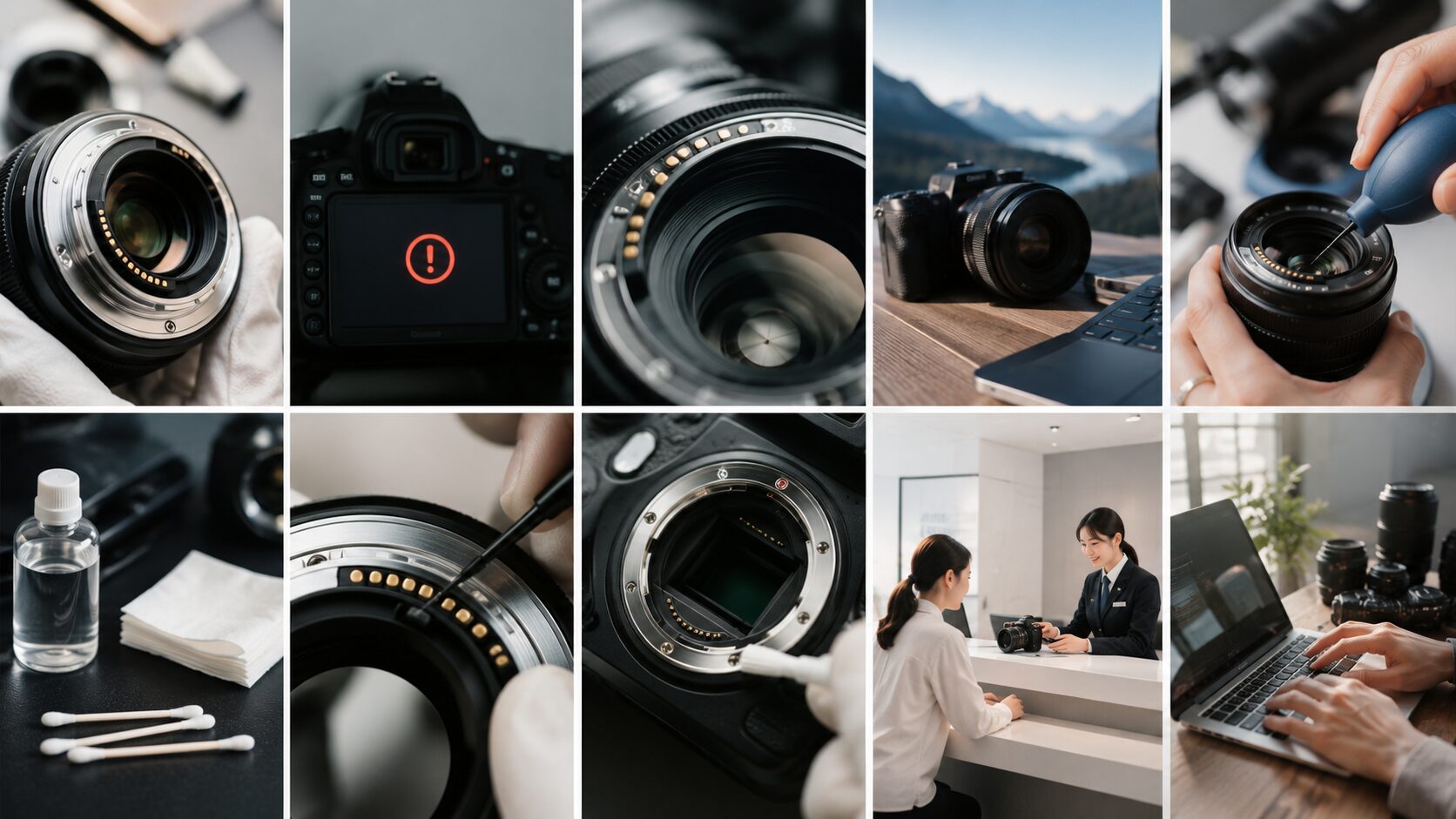
シグマのレンズを使っていて、接点の不良、Err01、通信エラー、AF不良、ハンチング、絞り不具合、マウントのガタつき、接点汚れ、接点復活剤、無水エタノール、MC-11、ファームウェア更新、修理費用、修理期間といった言葉が気になっているなら、まず落ち着いて原因を切り分けることが大切です。
レンズの接点不良は、軽い汚れで改善することもあれば、内部基板や絞りユニット、マウントアダプターの相性が関係していることもあります。
この記事では、あなたが安全に確認できる範囲と、無理をせず修理に出すべきサインを整理します。
- シグマレンズの接点不良で出やすい症状
- Err01や通信エラーの見分け方
- 安全な接点清掃と避けたい対処
- 修理や予防管理の判断ポイント
シグマレンズの接点不良とは
この章で解説する内容:接点不良で出るErr01、通信エラーと絞り不具合、AF不良とハンチング、マウントのガタつき、接点汚れと皮脂の酸化
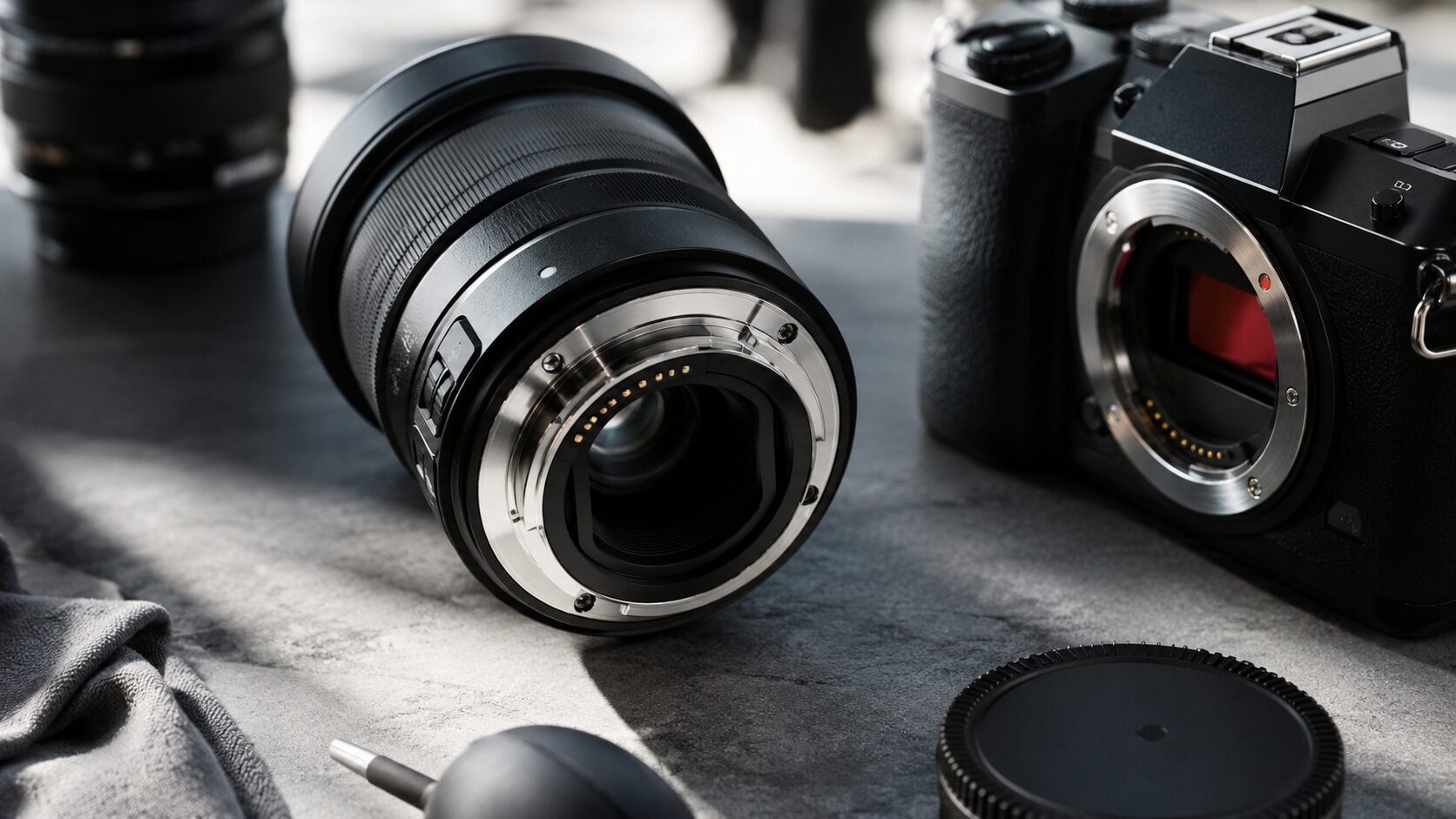
シグマレンズの接点不良は、カメラとレンズの間で電気信号が正しく行き来できない状態です。
現代のレンズは、AF、絞り、手ブレ補正、レンズ情報の伝達などを電子通信で制御しているため、接点の小さな汚れでも撮影に大きく影響することがあります。
接点不良で出るErr01
接点不良で出るErr01
キヤノン系のカメラや、EFマウント用のシグマレンズを使っているときに、突然Err01が表示されることがあります。
Err01は、一般的にカメラとレンズの通信が正しく行われていないときに出るエラーです。つまり、カメラ本体がレンズを認識できない、またはレンズへ送った制御命令に対して正しい応答を受け取れない状態だと考えると理解しやすいです。
キヤノン公式サポートでも、Err01はカメラとレンズの通信に関するエラーとして案内されています。公開前に、読者が閲覧しやすい日本語のCanon公式ページ、または正常表示を確認できるCanon公式ページへリンクを差し替えてください。
ただし、シグマレンズでErr01が出たからといって、すぐにレンズが壊れたと決めつける必要はありません。
まず考えたいのは、接点の皮脂汚れ、ホコリ、マウント部のわずかなズレ、カメラ側接点の汚れ、アダプター使用時の接点増加といった、外側から確認できる要因です。
レンズ交換を頻繁に行う人ほど、知らないうちに接点へ指が触れたり、バッグ内の細かな繊維や砂ぼこりがマウント周辺に付いたりします。
電子接点は見た目には金属の小さな端子に過ぎませんが、AF、絞り、手ブレ補正、レンズ情報の伝達など、撮影に必要な命令を通す重要な通路です。そのため、ごく薄い汚れでも通信が不安定になることがあります。
Err01が出たときの最初の切り分け
最初に行いたいのは、カメラの電源を切り、バッテリーを外し、少し時間を置いてからレンズを装着し直すことです。これで改善する場合、接点の接触が一時的に不安定だった可能性があります。
次に、別のレンズを持っている場合は同じカメラで試し、同じシグマレンズを別のボディで試せるなら比較します。
別レンズでは問題がなく、特定のシグマレンズだけでErr01が出るならレンズ側の可能性が高まります。反対に、どのレンズでもErr01が出るなら、カメラ本体側の接点やマウント部も疑う必要があります。
Err01の確認は、原因を一つずつ減らす作業です。レンズを外して付け直す、別レンズで試す、別ボディで試す、アダプターを外して試すという順番で確認すると、接点不良なのか、レンズ内部の不具合なのか、カメラ側の問題なのかを整理しやすくなります。
再装着で一時的に改善する場合は、接点の当たり方が安定していない可能性があります。
特に、レンズをほんの少しひねると復帰する、縦位置撮影では出やすい、重いレンズを手で支えると改善する、といった症状がある場合は、単なる接点汚れだけでなく、マウントの遊びや自重によるたわみも考えられます。
シグマの大口径ズームや望遠レンズは描写力に優れる一方で、ボディにかかる負荷も小さくありません。長時間の撮影では、三脚座を使う、レンズ側を支える、カメラだけを持ってぶら下げないといった扱いが、接点トラブルの予防にもつながります。
一方で、毎回同じ条件でErr01が出る場合は、内部の機械的な故障も視野に入ります。
たとえば、絞りを動かした瞬間だけ出る、ズーム位置を変えたときだけ出る、AF駆動時だけ止まるといった場合は、接点表面の汚れではなく、絞りユニット、フレキシブル基板、内部配線、モーター制御系が関係していることがあります。
接点を清掃しても何度も同じErr01が再発するなら、無理に薬剤を使い続けず、メーカー点検を検討する段階です。
| 症状 | まず疑う要因 | 確認の方向性 |
|---|---|---|
| 装着直後にErr01 | 接点汚れ、装着不完全 | 電源オフ後に再装着し、接点を目視確認 |
| 少しひねると改善 | マウントの遊び、接点の当たり不足 | レンズを支えた状態で再現性を確認 |
| 絞った瞬間にErr01 | 絞り機構、内部配線 | 開放付近と絞り込み時で症状を比較 |
| ズーム操作でErr01 | 鏡筒内配線の疲労 | 焦点距離ごとの再現性を確認 |
| アダプター使用時のみErr01 | アダプター接点、対応状況 | 直付けまたは別アダプターで比較 |
Err01が出ると焦ってしまいますが、撮影現場ではまず電源オフ、バッテリー抜き差し、レンズの再装着、接点の目視確認までに留めるのが安全です。
強くこする、息を吹きかける、接点復活剤を吹き付けるといった対処は、かえって状況を悪化させることがあります。
大切なのは、あなたの機材を守りながら、症状の出方を冷静に記録することです。いつ、どのレンズで、どの焦点距離やF値で、どの撮影姿勢で出たのかをメモしておくと、修理相談の際にも原因特定がスムーズになります。
通信エラーと絞り不具合
通信エラーと絞り不具合
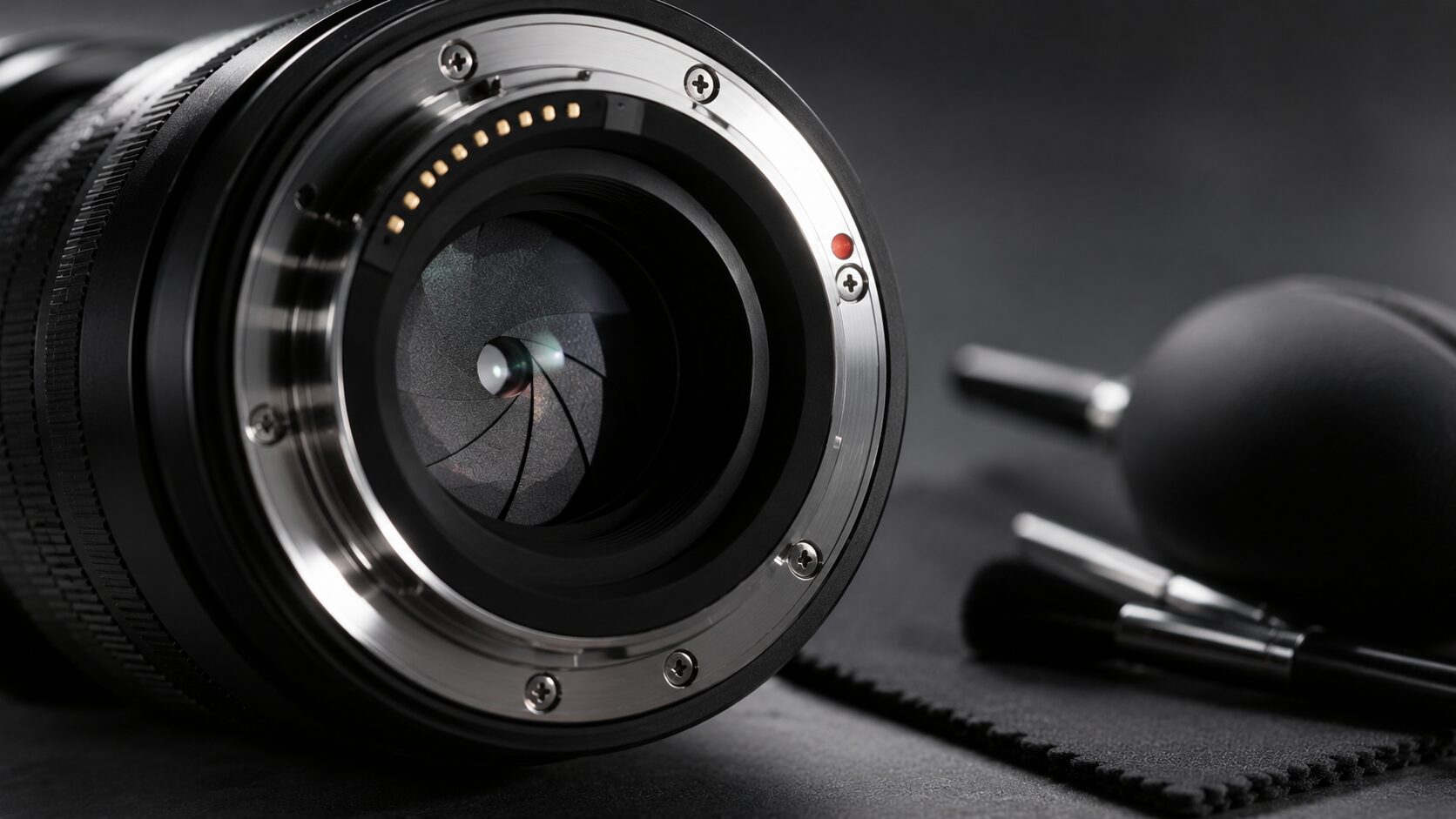
シグマレンズの接点不良で見逃しやすいのが、通信エラーと絞り不具合の関係です。
カメラの画面にF値が表示されない、絞り値が「–」や「F00」のように見える、撮影しようとすると画面が極端に暗い、シャッターを切った瞬間にエラーが出るといった症状は、カメラがレンズの絞りを正しく制御できていない可能性を示します。
現代の交換レンズでは、絞り羽根の開閉も電子的に制御されることが多く、接点を通じてカメラからレンズへ命令が送られます。そのため、接点の通信が途切れると、単にレンズ情報が表示されないだけでなく、露出そのものに影響が出ることがあります。
特に注意したいのは、絞り込んだときだけエラーが出るケースです。
開放F値では普通に撮れるのに、F5.6、F8、F11などに絞るとErr01や通信エラーが出る場合、接点表面の汚れだけでは説明しきれないことがあります。
絞り羽根を動かす瞬間にだけ負荷がかかり、そのタイミングで内部配線や絞りユニットの不具合が表面化することがあるためです。これはレンズ外側の接点を清掃しても改善しにくいタイプの症状で、内部部品の点検が必要になることがあります。
接点不良と絞り故障の見分け方
接点の汚れによる通信不良は、装着し直したり、接点を軽く清掃したりすることで一時的に改善することがあります。
症状の出方もランダムで、電源を入れ直すと直る、カメラバッグから出した直後に出やすい、湿気の多い日に出やすいといった傾向が見られます。
一方、絞り機構や内部配線の不具合は、特定のF値や特定の動作で再現しやすい傾向があります。たとえば、開放では問題なく撮れるのに、少しでも絞るとエラーが出る場合は、絞り羽根を動かす制御系に注目します。
また、撮影した画像が常に真っ暗になる、または露出が極端に不安定になる場合も注意が必要です。
ミラーレス機では、レンズの絞り制御がうまくいかないと、ファインダーや背面モニターの表示にも影響することがあります。レンズを認識していない状態では、カメラが適切な絞り位置を把握できず、結果として露出シミュレーションが不自然になることもあります。
絞り不具合の切り分けでは、同じ被写体、同じ明るさ、同じISO感度で、開放から数段ずつ絞りながら症状を確認すると傾向が見えやすくなります。ただし、エラーが頻発する状態で何十回も作動させる必要はありません。数回試して再現性が高いなら、点検を前提に考えましょう。
シグマレンズの絞り不具合を疑うときは、レンズだけでなくカメラ側の設定も確認してください。
電子先幕シャッター、静音撮影、動画モード、絞りプレビュー、アダプター使用時の制限など、撮影モードによってレンズ制御の挙動が変わることがあります。
特にマウントコンバーターを挟んでいる場合、カメラとレンズの間にアダプターの制御が加わるため、純正レンズと同じ動きを期待できない場面もあります。これは接点不良ではなく、互換性や仕様の問題として現れることもあります。
絞り込むたびにエラーが出る場合、接点清掃だけでは改善しにくい可能性があります。薬剤や強い摩擦で接点を傷める前に、症状の再現条件を整理して修理窓口へ相談する方が安全です。
撮影現場で応急的にできることとしては、まず開放付近で撮影できるか確認し、必要であれば絞り込みを避けて撮影を続ける方法があります。ただし、これはあくまで一時的な対応です。
風景や商品撮影のように深い被写界深度が必要な場面では、絞れないレンズは実用上大きな制限になります。
また、エラーが出た状態で無理に撮影を続けると、シャッターチャンスを逃すだけでなく、レンズ内部の故障が進行している場合に負担をかける可能性もあります。
絞り不具合と通信エラーは、見た目には同じエラー表示として現れることがあります。しかし、原因は接点の表面汚れから内部部品の故障まで幅があります。
あなたが安全にできるのは、接点をやさしく清掃し、別ボディや別レンズで比較し、どの条件で再現するかを記録するところまでです。分解や内部配線へのアクセスは精密調整を必要とする領域なので、最終的な判断は専門家にご相談ください。
AF不良とハンチング

AF不良とハンチング
AFが迷い続けるハンチングも、シグマレンズの接点不良と関連して見られることがあります。
ハンチングとは、ピントが合いそうで合わず、レンズが前後に動き続ける状態です。カメラからレンズへピント位置の命令が送られ、レンズからカメラへ現在位置や駆動状態の情報が返されることでAFは成り立っています。
そのため、接点の通信が不安定になると、カメラがレンズの状態を正確に把握できず、AFが行ったり来たりすることがあります。
ただし、AF不良のすべてを接点不良と考えるのは早計です。
暗い場所、コントラストの低い被写体、ガラス越し、細かい網目、逆光、動きの速い被写体などでは、正常なレンズでもAFが迷うことがあります。
また、カメラ側のAFエリア設定や被写体認識設定、レンズ側のAF/MFスイッチ、フォーカスリミッター、MFLスイッチの状態によっても挙動は変わります。特にシグマの一部レンズには操作スイッチが複数あるため、撮影中に意図せず設定が変わっていることもあります。
接点由来のAF不良に見られる傾向
接点不良が関係するAFトラブルでは、AFが迷うだけでなく、レンズ認識そのものが不安定になることがあります。
たとえば、AFが動いたり動かなかったりする、F値表示が同時におかしくなる、手ブレ補正の作動音が不自然になる、電源を入れ直すと一時的に直るといった症状が重なる場合です。
単純に被写体を捉えにくいだけなら、F値表示やレンズ情報は正常なままのことが多いので、周辺症状の有無が切り分けのヒントになります。
また、特定の姿勢でAF不良が出る場合も接触状態を疑います。
縦位置にするとAFが止まる、レンズを下向きにすると反応しない、ズームリングを動かした直後にAFが迷うといった場合は、接点の当たり方や内部配線の動きが関係している可能性があります。
大口径ズームや望遠レンズでは、レンズの重さがマウント部にかかるため、ボディ側だけで支えると接点に微妙な負担がかかることがあります。
AF不良を切り分けるときは、まず明るい場所で、コントラストの高い静止物に対して試してください。条件の悪い被写体で判断すると、接点不良なのかAF条件の問題なのかが分かりにくくなります。
シグマレンズの選び方や描写傾向も含めて見直したい場合は、シグマレンズの評判と注意点の解説も参考になります。レンズ自体の特性を知ることで、不具合と仕様の違いを判断しやすくなります。
AF不良では、ファームウェアの影響も見逃せません。
カメラ本体のアップデート後にAFが不安定になった、アダプター経由で使うと特定のAFモードだけ不安定になる、新しいボディでは挙動が変わる、といった場合は、レンズとカメラの通信仕様が関係していることがあります。
シグマのUSB DOCKや対応ソフトでレンズ側のファームウェアを更新できるモデルもあるため、対応製品では確認しておきたいポイントです。
ただし、ファームウェア更新は正しい手順と安定した電源環境が必要です。途中で電源が切れると別の不具合につながる可能性があるため、必ずメーカーの案内に従いましょう。
| AF症状 | 接点不良の可能性 | 別に確認したい要因 |
|---|---|---|
| AFが行ったり来たりする | あり | 被写体のコントラスト、明るさ |
| AFがまったく動かない | 高い | AF/MFスイッチ、レンズ認識 |
| 縦位置でAFが不安定 | あり | マウントのたわみ、レンズの支え方 |
| アダプター使用時のみ遅い | 限定的 | アダプター仕様、対応AFモード |
| 暗所だけ迷う | 低い | カメラのAF性能、補助光設定 |
撮影中にAFが不安定になった場合は、まずMFに切り替えて撮影を継続できるか確認するのも実用的です。
特に風景、テーブルフォト、商品撮影など、被写体が動かない場面ではMFで乗り切れることがあります。
一方、ポートレートやスポーツ、子ども撮影のようにAFの信頼性が重要な場面では、症状が出ているレンズを本番で使い続けるのはリスクがあります。AF不良が接点不良と連動している場合、突然レンズを認識しなくなる可能性もあるため、大切な撮影前には必ず動作確認をしておきましょう。
ハンチングは、レンズの個性、撮影条件、カメラ設定、接点状態、ファームウェア、内部故障が複雑に絡む症状です。
だからこそ、焦って原因を一つに決めず、再現条件を丁寧に見ていくことが大切です。あなたが確認できる範囲を超えていると感じたら、症状を具体的にメモして点検に出すことで、不要な遠回りを避けられます。
マウントのガタつき
マウントのガタつき
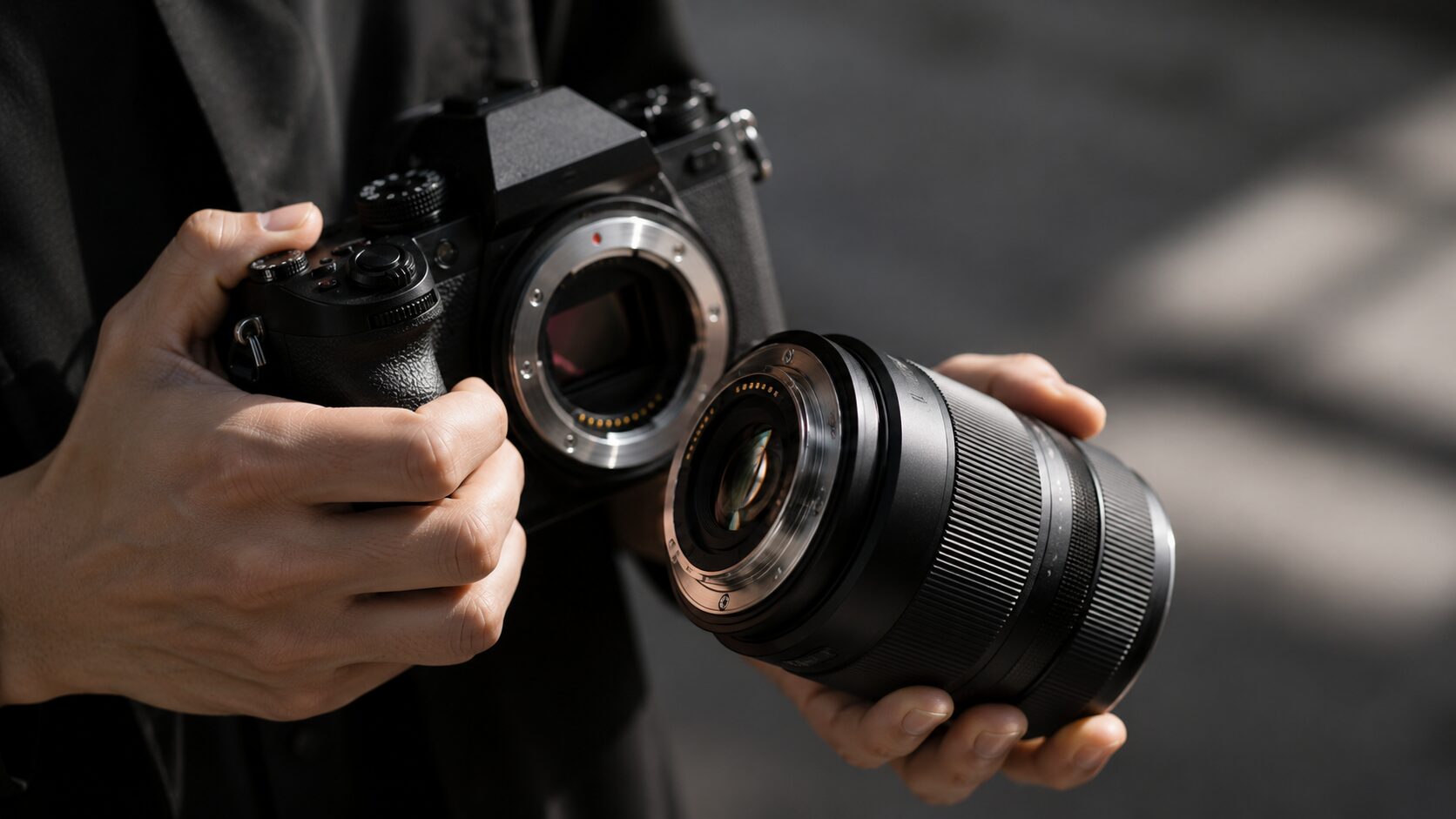
レンズをカメラに装着したとき、わずかに回転方向の遊びを感じることがあります。マウントは着脱できる構造である以上、完全に一体成型のような固定感になるわけではありません。
ごくわずかな遊びがあるだけなら、必ずしも故障とは言えません。しかし、撮影中にレンズを少しひねるとErr01が消える、AFが復帰する、F値表示が戻るといった場合は、接点同士の当たり方が不安定になっている可能性があります。
シグマレンズには、Artラインの大口径単焦点やズーム、Sportsラインの望遠レンズなど、重量のあるモデルも多くあります。
こうしたレンズをボディ側だけで支えると、マウント部に負荷がかかります。特にストラップでカメラを下げて移動しているときや、三脚使用時にカメラ側だけで固定しているときは、レンズの自重によってマウントへ力が加わりやすくなります。
その結果、接点ピンと端子がわずかにずれ、通信エラーやAF不良として現れることがあります。
ガタつきの確認で大切なこと
確認するときは、力を入れて揺さぶらないことが大切です。レンズを装着した状態で、通常の撮影姿勢の範囲内でわずかな遊びがあるかを見ます。
強引にひねったり、上下にこじったりすると、正常なマウントにも負担をかけてしまいます。
もし、カチッとロックされているのに大きく動く、ロックピンのかかりが甘い、装着時のクリック感が弱い、マウントネジが浮いているように見える場合は、使用を控えて点検を検討してください。
マウントのガタつきを自分で削ったり、ネジを強引に締めたりするのは避けてください。マウント精度が崩れると、ピント面、光軸、無限遠の精度、接点位置に影響する可能性があります。
マウントの問題で厄介なのは、症状が常に出るとは限らない点です。
机の上で試すと正常でも、実際の撮影で縦位置にしたときだけ出る、上向きや下向きに構えたときだけ出る、望遠端でレンズが伸びたときだけ出るといったことがあります。
これは、レンズの重心位置や鏡筒の伸縮によって、マウントにかかる力の方向が変わるためです。接点不良のように見えて、実際にはレンズの姿勢によって接触圧が変化しているケースもあります。
撮影時の対策としては、重いレンズほどレンズ側を支えることが基本です。左手でレンズの下を支え、ボディだけに負荷をかけないようにします。
三脚を使う場合、三脚座があるレンズではレンズ側の三脚座を使う方が、マウントへの負担を抑えやすくなります。移動時も、カメラボディだけを持ってレンズをぶら下げるのではなく、レンズとボディの両方を支える意識が大切です。
中古でシグマレンズを購入した場合は、光学系だけでなくマウント部の状態も確認しましょう。接点の傷、マウント面の摩耗、ネジの状態、装着時のクリック感は、長く安心して使うための重要なチェックポイントです。
ガタつきが疑われる場合、同じレンズを別ボディに付けたとき、または同じボディに別レンズを付けたときの感触を比較すると判断しやすくなります。
特定のレンズだけ緩いならレンズ側、どのレンズでも緩いならボディ側のマウント摩耗や変形が疑われます。ただし、マウント規格や個体差もあるため、感触だけで断定するのは避けましょう。
| 確認項目 | 正常範囲の目安 | 注意したい状態 |
|---|---|---|
| 装着時のクリック感 | ロックが明確にかかる | ロック感が弱い、外れそうに感じる |
| 回転方向の遊び | ごくわずかな遊び | 動かすと表示やAFが変わる |
| 接点の見た目 | 大きな傷や変色がない | 深い傷、黒ずみ、摩耗が見える |
| 重いレンズ使用時 | 支えると安定する | 支え方でエラーの有無が変わる |
マウントのガタつきは、接点清掃だけでは改善しないことがあります。接点が汚れているのではなく、接点が正しい位置で安定して触れていないからです。
あなたのレンズで、装着感が明らかに緩い、特定の角度でエラーが出る、レンズを支えると改善するという傾向があるなら、接点だけでなくマウント部の点検も検討しましょう。マウント精度は撮影結果そのものにも関わるため、最終的な判断は専門家にご相談ください。
接点汚れと皮脂の酸化
接点汚れと皮脂の酸化
シグマレンズの接点不良で、もっとも身近で起こりやすい原因が接点汚れです。
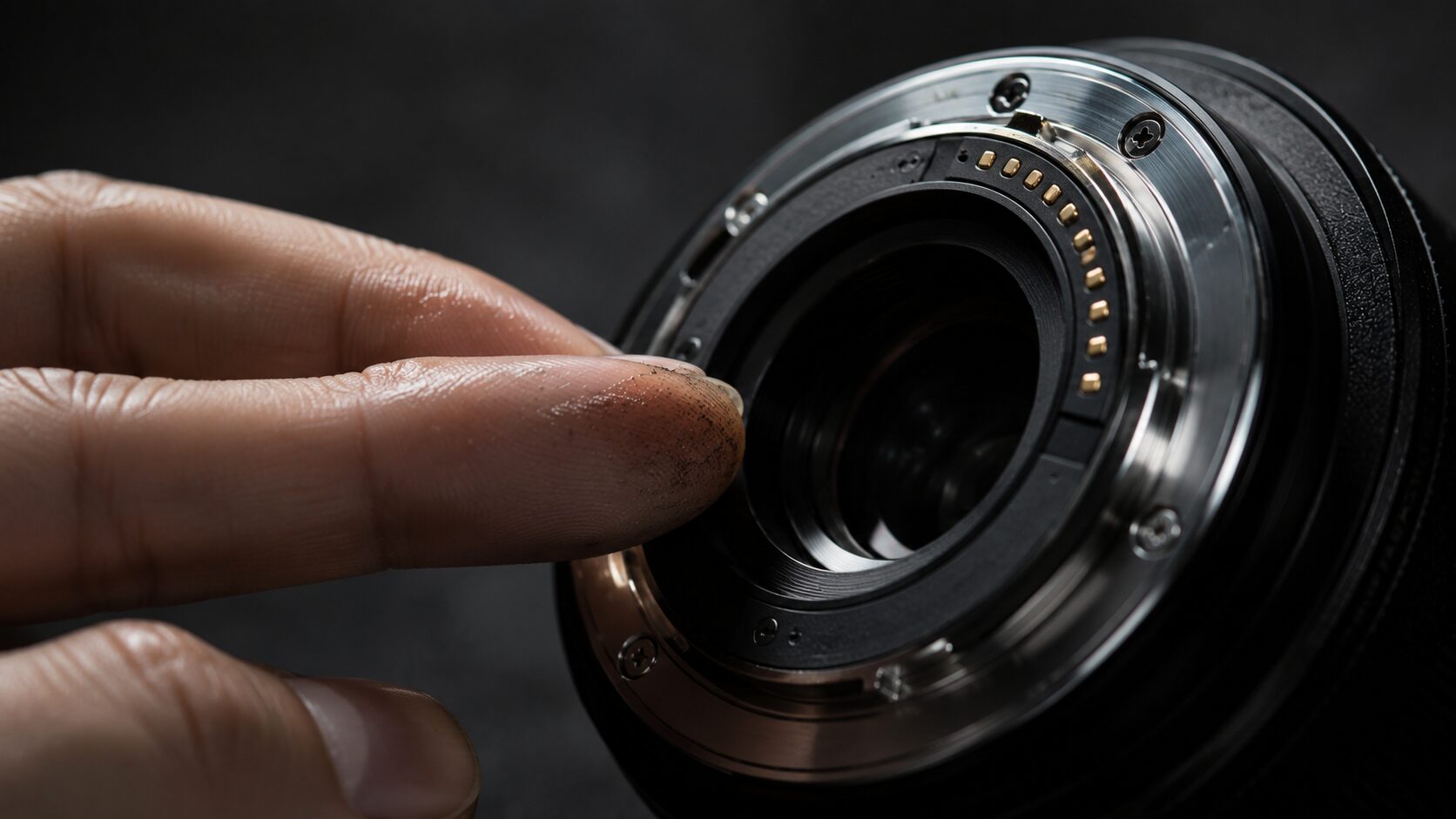
レンズ交換の際、ついマウント部に指が触れてしまうことがあります。指先には皮脂や汗、水分、微細な汚れが付いており、それが電子接点に残ると、時間の経過とともに薄い膜のようになります。
接点は金色に見えることが多く、きれいに見えるため油断しがちですが、肉眼で見えにくい油膜や酸化被膜が通信の安定性を落とすことがあります。
電子接点は、強い電気を流すための部品ではなく、カメラとレンズの間で繊細な信号をやり取りするための接点です。
AFの駆動命令、絞り制御、手ブレ補正、焦点距離情報、レンズ補正情報などが、この小さな端子を通じて行き来します。
だからこそ、接点に皮脂、ホコリ、砂、湿気が重なると、通信が不安定になりやすくなります。接点不良は、明確な破損だけでなく、小さな汚れの蓄積が関係している場合があります。
屋外撮影で増える接点汚れ
屋外では、室内よりも接点へ異物が入りやすくなります。海辺では塩分を含んだ湿気、砂浜では細かな砂、森や公園では花粉や土ぼこり、雨上がりでは水分がリスクになります。
レンズ交換の瞬間は、カメラ側のマウントもレンズ側のマウントも外気にさらされます。風の強い場所でレンズ交換をすると、目に見えない細かな粒子がマウント周辺に入り込むことがあります。
特に砂粒は注意が必要です。接点に硬い粒子が付いたままレンズを装着すると、マウントの回転動作で端子をこすってしまうことがあります。
接点表面のメッキは非常に薄いため、強い摩擦や硬い異物には弱い部分です。いったん深い傷が付くと、そこに汚れがたまりやすくなり、さらに酸化や接触不良の原因になります。
接点に息を吹きかけてホコリを飛ばすのは避けましょう。息には水分が含まれるため、接点やマウント内部に湿気を与えてしまうことがあります。除塵にはブロアーを使うのが安全です。
接点汚れを防ぐ基本は、触らない、濡らさない、こすらない、放置しないことです。
レンズ交換時は、マウント面を下向きにして作業すると、ホコリが入りにくくなります。外したレンズにはすぐリアキャップを付け、カメラ側もできるだけ短時間で交換を終えるようにします。
撮影後は、バッグへ入れっぱなしにせず、マウント周辺のホコリを軽く払ってから保管する習慣をつけると安心です。
皮脂汚れを悪化させない清掃意識
接点が汚れていると感じたとき、強く磨けばきれいになると思うかもしれません。
しかし、接点清掃で大切なのは、汚れを落とすことと同時に、接点を傷めないことです。まずブロアーで硬いホコリや砂を飛ばし、それから清潔な柔らかいクロスや専用ペーパーで軽く拭く流れが安全です。
必要に応じて無水エタノールを少量使う場合も、液を垂らすのではなく、清掃紙にわずかに含ませて一方向にやさしく拭く程度に留めます。
やってはいけないのは、消しゴムでこする、金属ブラシを使う、綿棒の繊維を残す、接点復活剤を直接吹き付ける、濡れた布で拭くといった行為です。
これらは一時的に見た目がきれいになったように感じても、メッキを傷めたり、残留物を残したり、薬剤が内部へ入り込んだりするおそれがあります。接点は磨く場所ではなく、汚れをやさしく取り除く場所と考えてください。
| 汚れの種類 | 起こりやすい場面 | 予防の考え方 |
|---|---|---|
| 皮脂 | レンズ交換時に端子へ触れる | 接点に触れない持ち方を意識する |
| ホコリ | バッグ内、屋外交換 | キャップ装着とブロアー除塵 |
| 砂粒 | 海辺、砂地、運動会 | 風下を避け、交換回数を減らす |
| 湿気 | 雨上がり、梅雨、結露 | 撮影後に乾燥保管する |
| 酸化被膜 | 長期保管、皮脂放置 | 定期点検と適切な湿度管理 |
接点汚れと皮脂の酸化は、日々の扱い方でかなり予防できます。撮影前にマウント面を軽く確認する、レンズ交換の場所を選ぶ、使わないレンズには必ずキャップを付ける、防湿庫やドライボックスで保管する。
こうした基本の積み重ねが、シグマレンズの接点不良を減らしてくれます。もし清掃しても症状が改善しない、または接点に深い傷や変色がある場合は、自己判断で強い清掃を続けず、専門家に相談することをおすすめします。
シグマレンズの接点不良対策
- 無水エタノール清掃
- 接点復活剤の注意点
- MC-11使用時の不良
- ファームウェア更新確認
- 修理費用と修理期間
- 防湿庫で接点を保護
- シグマレンズ接点不良まとめ
接点不良が疑われるときは、いきなり強い薬剤を使うのではなく、安全な順番で確認することが大切です。
ここでは、自宅でできる清掃、避けたい対処、アダプター使用時の注意、修理判断、保管方法まで整理します。
無水エタノール清掃
無水エタノール清掃
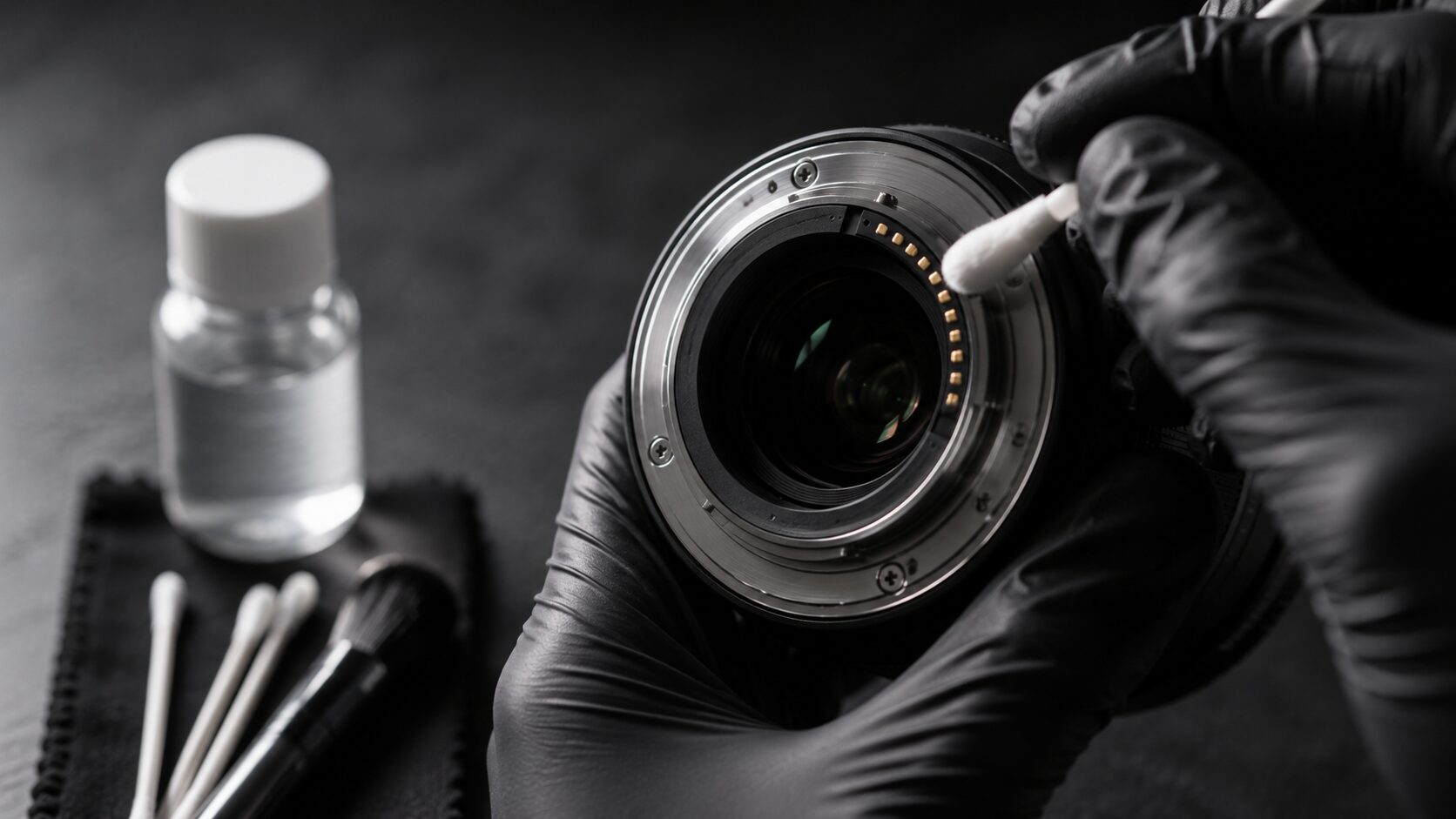
接点清掃で使いやすいのは、無水エタノールを少量使った方法です。無水エタノールは水分をほとんど含まず、揮発しやすい性質があるため、電気接点まわりの軽い皮脂汚れや油分を取り除く用途に向いています。
ただし、シグマレンズの電子接点はとても小さく、周囲にはマウント部品、樹脂部品、内部基板、絞り機構などが存在します。そのため、清掃の目的は強く磨くことではなく、接点表面に付いた汚れを必要最小限の力で取り除くことです。
清掃を始める前に、まずカメラの電源を切り、バッテリーを外してから作業してください。
レンズを外した直後は、マウント部がむき出しになります。作業中にホコリが入り込まないよう、風の強い場所、砂ぼこりのある場所、湿気の多い場所は避けましょう。
机の上に柔らかい布を敷き、レンズが転がらないようにしてから、落ち着いて作業することが大切です。
清掃はドライからウェットへ進める
基本の順番は、まずブロアーでホコリや砂を飛ばし、次に乾いた清潔なクロスやクリーニングペーパーで軽く拭き、それでも改善しない場合に無水エタノールを少量使う流れです。
最初から液体を使うと、接点表面のホコリを巻き込んでこすってしまったり、余分な液がマウント内部へ流れ込んだりするおそれがあります。
特に砂粒は硬いため、拭く前に必ずブロアーで飛ばす意識を持ちましょう。
- 最初にブロアーで砂やホコリを飛ばす
- 乾いた柔らかい布で軽く拭く
- 無水エタノールは少量だけ使う
- 端子は強くこすらず一方向に拭く
無水エタノールを使う場合は、シルボン紙や毛羽立ちにくいクリーニングペーパーへ少量だけ含ませます。接点へ直接垂らすのではなく、紙の先端がわずかに湿る程度で十分です。
割り箸やプラスチック製の細いヘラにペーパーを巻いて使うと、指先で直接触れずに作業しやすくなります。ただし、先端が硬すぎる道具や金属製の工具は、接点を傷つける可能性があるため避けてください。
拭き方は、往復させるよりも一方向に軽く拭く方が安全です。往復拭きは、取れた汚れを再び接点へ戻してしまうことがあります。
また、強く押し込むと接点や周辺部品へ負担をかけるため、力ではなく回数と丁寧さで整える感覚が向いています。清掃後は、無水エタノールが完全に揮発するまで少し待ち、接点に繊維くずや液残りがないことを確認してからレンズを装着しましょう。
無水エタノールは便利ですが万能ではありません。接点の汚れには有効な場合がありますが、内部配線の断線、絞りユニットの故障、マウントの変形、基板不良には効果がありません。清掃を繰り返しても改善しない場合は、清掃不足ではなく別の原因を疑いましょう。
清掃後に症状が改善した場合でも、それで終わりにせず、なぜ汚れたのかを考えることが大切です。
レンズ交換時に接点へ触れていないか、撮影後にバッグへ入れっぱなしにしていないか、リアキャップの内側が汚れていないかを確認しましょう。
キャップの内側にホコリや油分が付いていると、せっかく接点を清掃しても再び汚れが移ることがあります。レンズ側だけでなく、カメラボディ側の接点やマウント周辺も、ブロアーで軽く除塵しておくと安心です。
| 工程 | 目的 | 注意点 |
|---|---|---|
| 電源オフとバッテリー取り外し | 誤作動や通電状態での作業を避ける | 急いでいる撮影現場でも必ず行う |
| ブロアー除塵 | 砂やホコリを先に除去する | 息を吹きかけない |
| 乾拭き | 軽い皮脂や表面汚れを落とす | 強くこすらない |
| 無水エタノール清掃 | 油分や薄い汚れを落とす | 少量を紙に含ませて使う |
| 乾燥確認 | 液残りや繊維残りを防ぐ | 完全に揮発してから装着する |
レンズ前玉やフィルターの清掃方法も合わせて確認したい場合は、カメラレンズの汚れを安全に拭く方法が役立ちます。
接点と光学面では清掃の考え方が異なります。前玉はコーティングを守る意識が大切で、接点は通信を安定させるために残留物を残さない意識が大切です。同じレンズの一部であっても、清掃する場所によって使う道具や力加減を変えましょう。
接点復活剤の注意点
接点復活剤の注意点
接点不良と聞くと、接点復活剤を使えばすぐに直るのではないかと考えるかもしれません。
たしかに、一般的な電気機器では接点復活剤が使われる場面があります。しかし、カメラレンズは精密な光学機器であり、内部には電子基板だけでなく、絞り羽根、AFモーター、手ブレ補正機構、光学レンズ、グリスが使われた可動部などがあります。
液剤が意図しない場所へ入り込むと、接点不良よりも深刻なトラブルにつながることがあります。
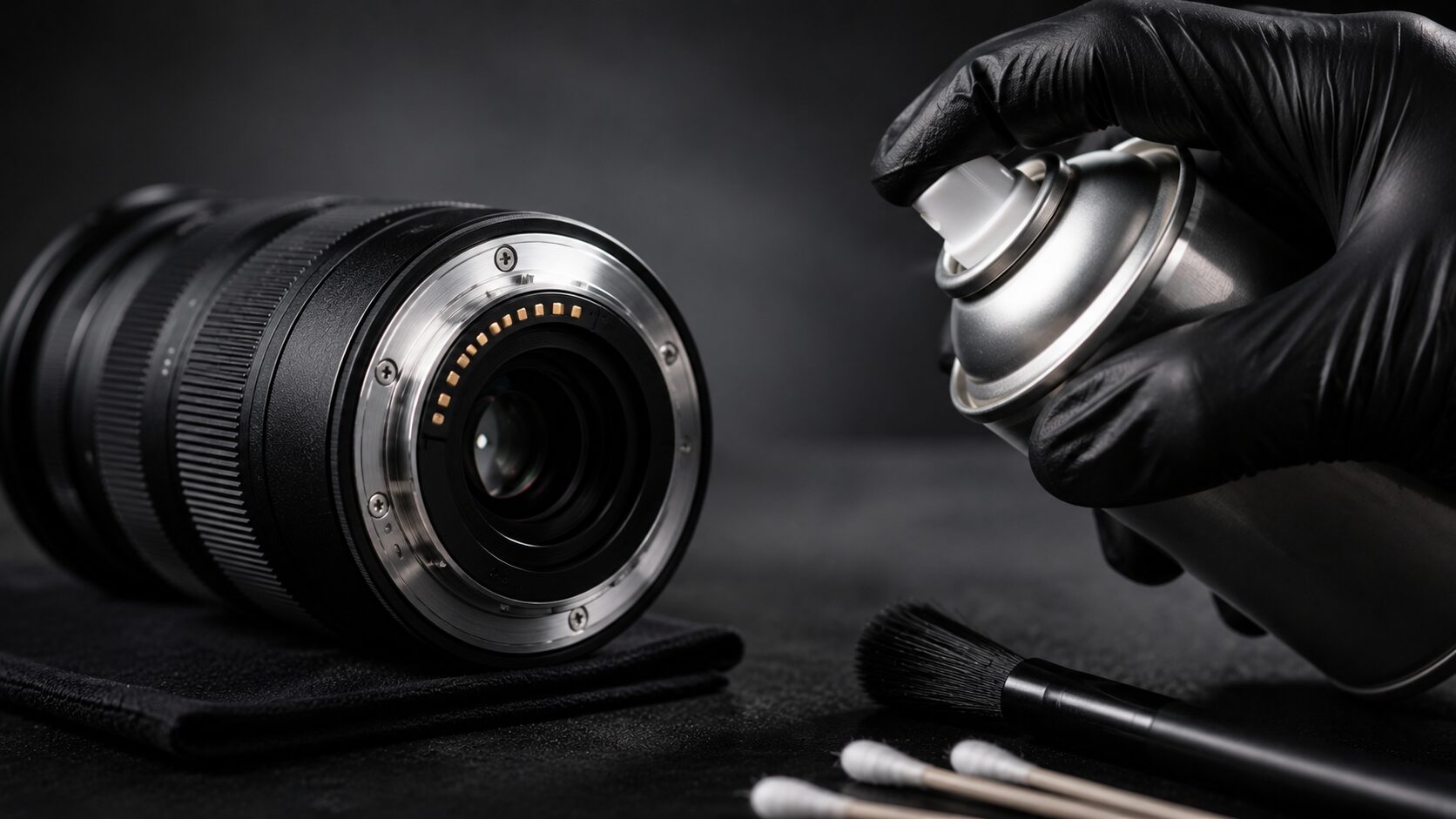
レンズの接点へスプレーを直接噴射する行為は、内部への液剤侵入リスクがあるため避けた方が安全です。
スプレー式の薬剤は、噴射量を細かく制御しにくく、接点以外の隙間へ入り込みやすいからです。マウント部のわずかな隙間から内部へ回り込むと、絞り羽根に油分が付着したり、基板上に残留成分が残ったり、樹脂部品へ影響したりする可能性があります。
最初は改善したように見えても、後からベタつき、曇り、動作不良として現れることもあります。
接点復活剤が向かない理由
接点復活剤の中には、洗浄成分だけでなく潤滑や防錆を目的とした成分が含まれるものがあります。
カメラレンズの電子接点に必要なのは、基本的には清潔で安定した金属同士の接触です。そこに油分が残ると、ホコリを吸着しやすくなり、かえって汚れを呼び込むことがあります。
特にレンズのマウント部は、レンズ交換のたびに外気へ触れる場所です。油分が残った接点は、バッグ内の繊維、砂ぼこり、花粉などを拾いやすくなります。
鉛筆用の消しゴムで接点をこする方法もおすすめできません。研磨成分でメッキを傷めたり、消しゴムのカスがマウント内部へ入ったりするおそれがあります。
また、消しゴム清掃は一見すると汚れが落ちたように見えますが、接点表面を物理的に削る行為になりやすいです。
金色の端子は丈夫そうに見えても、表面のメッキ層は無限に厚いわけではありません。強くこすってメッキを傷めると、下地金属が露出し、酸化や腐食が進みやすくなる可能性があります。
接点不良を直すつもりが、長期的には接点不良を起こしやすい状態にしてしまうこともあります。
では、接点復活剤を絶対に使ってはいけないのかというと、専門業者やメーカーの修理現場では、適切な薬剤を適切な量で使うことがあります。
しかし、それは分解状態、材質、使用量、乾燥状態、影響範囲を管理できる環境での話です。家庭でレンズのマウントへ直接噴射することとは、まったく条件が違います。
あなたが自宅で行う範囲では、ブロアー、乾拭き、必要最小限の無水エタノール清掃までに留める方が安全です。
接点清掃の目的は、薬剤で無理に復活させることではなく、接点が本来持っている導通状態を妨げている汚れを取り除くことです。清掃しても改善しない場合は、汚れではなく内部故障やマウント精度の問題が隠れている可能性があります。
接点復活剤を使いたくなる場面ほど、実は切り分けが重要です。
たとえば、レンズを装着し直すと改善するなら接触状態の不安定さ、絞ったときだけエラーが出るなら絞り機構、ズーム操作で止まるなら内部配線、アダプター使用時だけ不安定ならアダプター側の接点やファームウェアが関係しているかもしれません。
薬剤を増やす前に、どの条件で症状が出るのかを整理すると、余計なリスクを避けられます。
| 避けたい対処 | 主なリスク | 代わりに行うこと |
|---|---|---|
| 接点復活剤の直接噴射 | 液剤の内部侵入、残留成分の付着 | ブロアーと少量の無水エタノール清掃 |
| 消しゴムでこする | メッキ摩耗、カスの侵入 | 毛羽立ちにくい清掃紙で軽く拭く |
| 金属工具でこする | 接点の傷、変形 | 柔らかい素材を使う |
| 息を吹きかける | 水分付着、湿気の混入 | ブロアーを使う |
| 濡れた布で拭く | 水分残り、腐食リスク | 乾いた布か無水エタノールを少量使用 |
接点は強く磨いて復活させる場所ではなく、やさしく汚れを取り除く場所です。
清掃しても改善しない場合は、薬剤を増やすのではなく、故障の切り分けへ進みましょう。特に、同じエラーが何度も出る、特定のF値で止まる、AFが完全に動かない、カメラ側がレンズを認識しないといった症状がある場合は、自己処置を続けるより、メーカーや専門店に相談する方が結果的に機材を守れます。
MC-11使用時の不良
MC-11使用時の不良
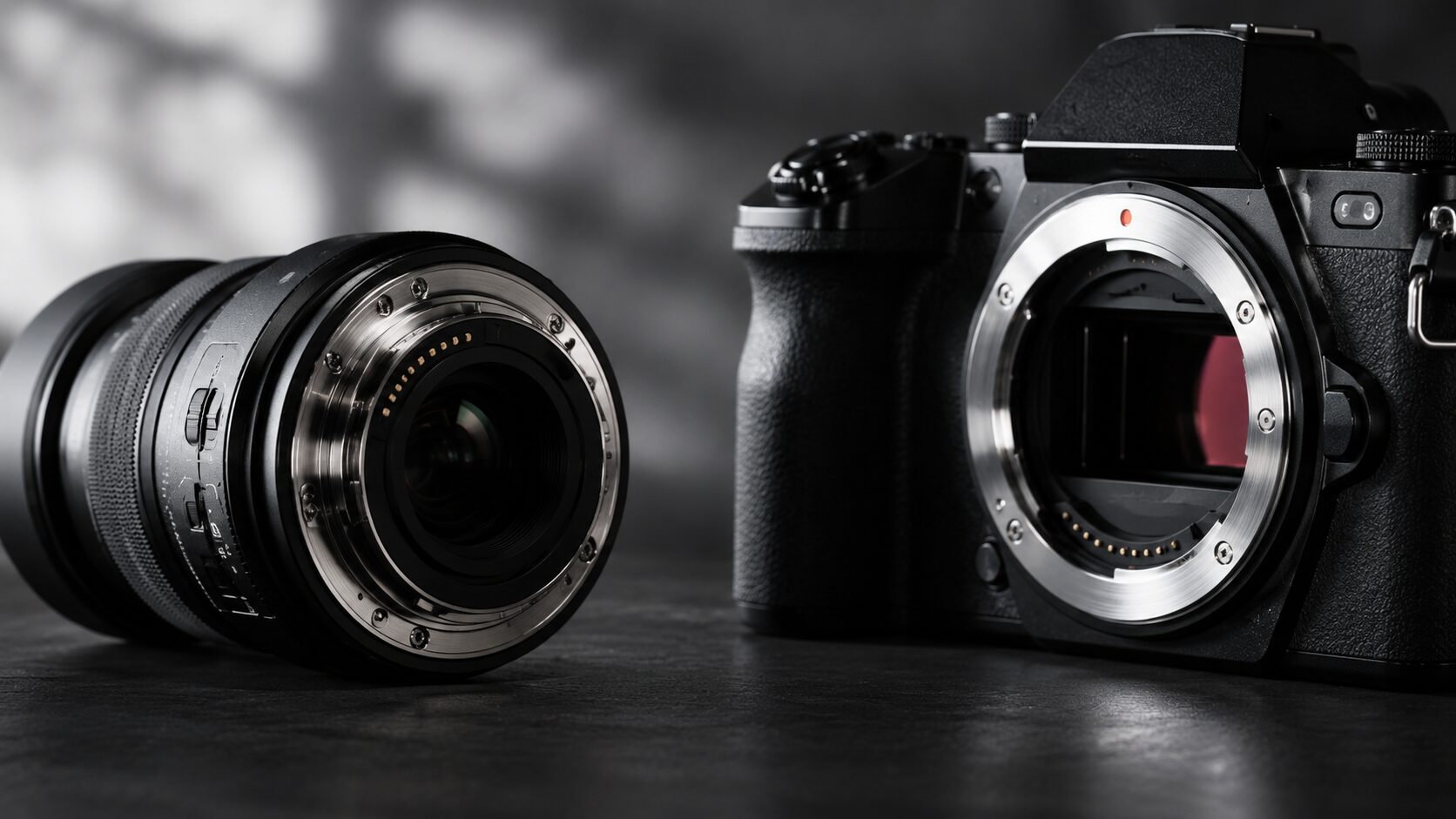
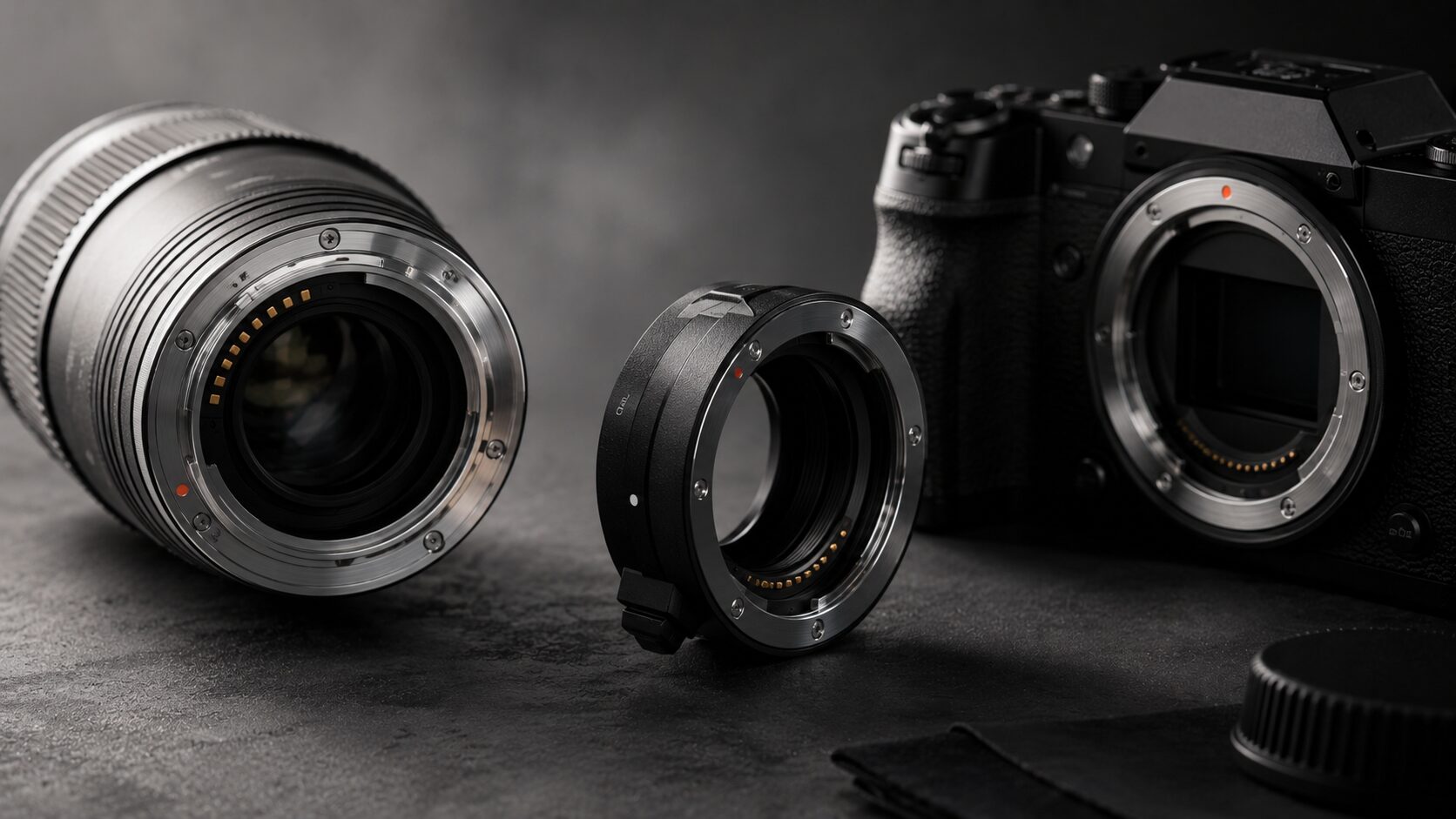
シグマのMC-11などのマウントコンバーターを使うと、カメラ、アダプター、レンズの間に電子接点が増えます。
レンズをカメラへ直接装着する場合は接点の接続部が1か所ですが、MC-11を挟むと、カメラとアダプター、アダプターとレンズという2か所で通信が行われます。
つまり、通信の通り道が長くなり、接点汚れ、装着ズレ、ファームウェアの対応状況、アダプター側の制御による影響を受けやすくなります。
直付けでは問題がないのに、MC-11を挟むとAFが遅い、レンズを認識しない、Err01に近い通信エラーが出る、F値表示が不安定になるという場合は、レンズ側だけでなくアダプター側の接点も確認しましょう。
アダプターは小さな部品ですが、電子的にはカメラとレンズの橋渡しをする重要な機器です。接点の数が増えるほど、ひとつひとつの接触状態が安定しているかが大切になります。
アダプター使用時は不良と仕様を分ける
MC-11使用時に大切なのは、物理的な不良と仕様上の制限を分けて考えることです。
アダプター経由では、すべてのAFモード、すべての動画AF、すべてのカメラ機能が純正レンズと同じように動くとは限りません。
特定のAFモードで遅くなる、連写中の追従が不安定になる、動画撮影時に挙動が変わるといった症状は、接点不良ではなく対応状況や制御仕様による可能性があります。
一方、F値表示が消える、まったく認識しない、装着し直すと復帰する、といった症状は接点や通信の不安定さを疑いやすいです。
確認の順番としては、まずレンズとアダプターを外し、両方の接点にホコリや汚れがないかを目視します。
次に、レンズをアダプターへしっかり装着し、アダプターをカメラへ確実にロックします。このとき、ロック音やクリック感が弱い場合は、装着が不完全なことがあります。
さらに、カメラの電源を入れる前に装着を完了させることも大切です。電源が入ったまま着脱すると、通信開始のタイミングが不安定になることがあります。
MC-11使用時の確認は、カメラ側接点、アダプター両面の接点、レンズ側接点の3か所を見ることが基本です。どこか1か所でも汚れや接触不足があると、全体の通信が不安定になります。
また、MC-11はレンズとカメラの組み合わせによって挙動が変わります。
対応レンズであっても、カメラ側のファームウェア、アダプター側のファームウェア、レンズ側のファームウェアが古いと、AFや絞り制御が不安定になることがあります。
特に、カメラ本体を新しい機種に買い替えた直後や、カメラ側をアップデートした後に不具合が出る場合は、アダプターやレンズ側の更新情報も確認しましょう。
ミラーレス機で他社レンズやアダプターを使う考え方は、ミラーレスレンズの互換性ガイドでも詳しく整理しています。接点不良と互換性の違いを分けて考えると、原因を見誤りにくくなります。
| 症状 | 接点不良の可能性 | 仕様や対応状況の可能性 | 確認方法 |
|---|---|---|---|
| まったく認識しない | 高い | あり | 接点清掃、再装着、対応表確認 |
| AFが遅い | 中程度 | 高い | AFモード変更、明るい場所で確認 |
| F値表示が消える | 高い | 中程度 | 接点3か所の確認 |
| 動画AFだけ不安定 | 低〜中程度 | 高い | 静止画AFと比較 |
| 装着し直すと改善 | 高い | 低〜中程度 | ロック状態と接点汚れを確認 |
アダプターを使うときは、撮影前の動作確認を習慣にしましょう。
大切な撮影の当日に初めて組み合わせるのではなく、事前にAF、絞り、連写、手ブレ補正、動画撮影など、自分が使う機能を確認しておくと安心です。
特に仕事やイベント撮影では、アダプター経由の組み合わせをメイン機材にする場合、予備レンズや直付けできるレンズを用意しておくとリスクを減らせます。
MC-11使用時の不良は、レンズそのものの接点不良に見えて、実際にはアダプター側の汚れや仕様、ファームウェア、カメラ側の設定が関係していることがあります。
原因を決めつけず、直付けできる環境があるなら比較し、アダプターを外した状態でレンズが正常に動くかを確認しましょう。比較によって、レンズ修理が必要なのか、アダプターの清掃や更新で済むのかが見えてきます。
ファームウェア更新確認
ファームウェア更新確認
シグマレンズの通信トラブルでは、ファームウェア更新で改善するケースがあります。
ファームウェアとは、カメラ本体、レンズ、マウントアダプターの内部で動いている制御プログラムのようなものです。
レンズのAF、絞り制御、手ブレ補正、カメラとの通信、レンズ補正情報のやり取りなどは、この制御によって成り立っています。そのため、どれかひとつが古い状態のままだと、組み合わせによって動作が不安定になることがあります。
特にミラーレス機では、カメラ側のアップデートによってAFやレンズ制御の仕様が変わることがあります。
カメラ本体をアップデートした後に、シグマレンズのAFが遅くなった、アダプター経由で認識しにくくなった、絞り制御が不安定になったという場合は、レンズ側やアダプター側にも更新が出ていないか確認しましょう。
レンズだけを見るのではなく、カメラ本体、レンズ、マウントアダプターをひとつの撮影システムとして確認することが大切です。
更新で改善しやすい症状と改善しにくい症状
ファームウェア更新で改善しやすいのは、対応カメラでの動作安定性、AF制御、手ブレ補正の連携、アダプター経由の互換性などです。
新しいカメラへ買い替えたときや、カメラメーカー側の仕様変更があったときには、レンズメーカー側が更新を出すことがあります。
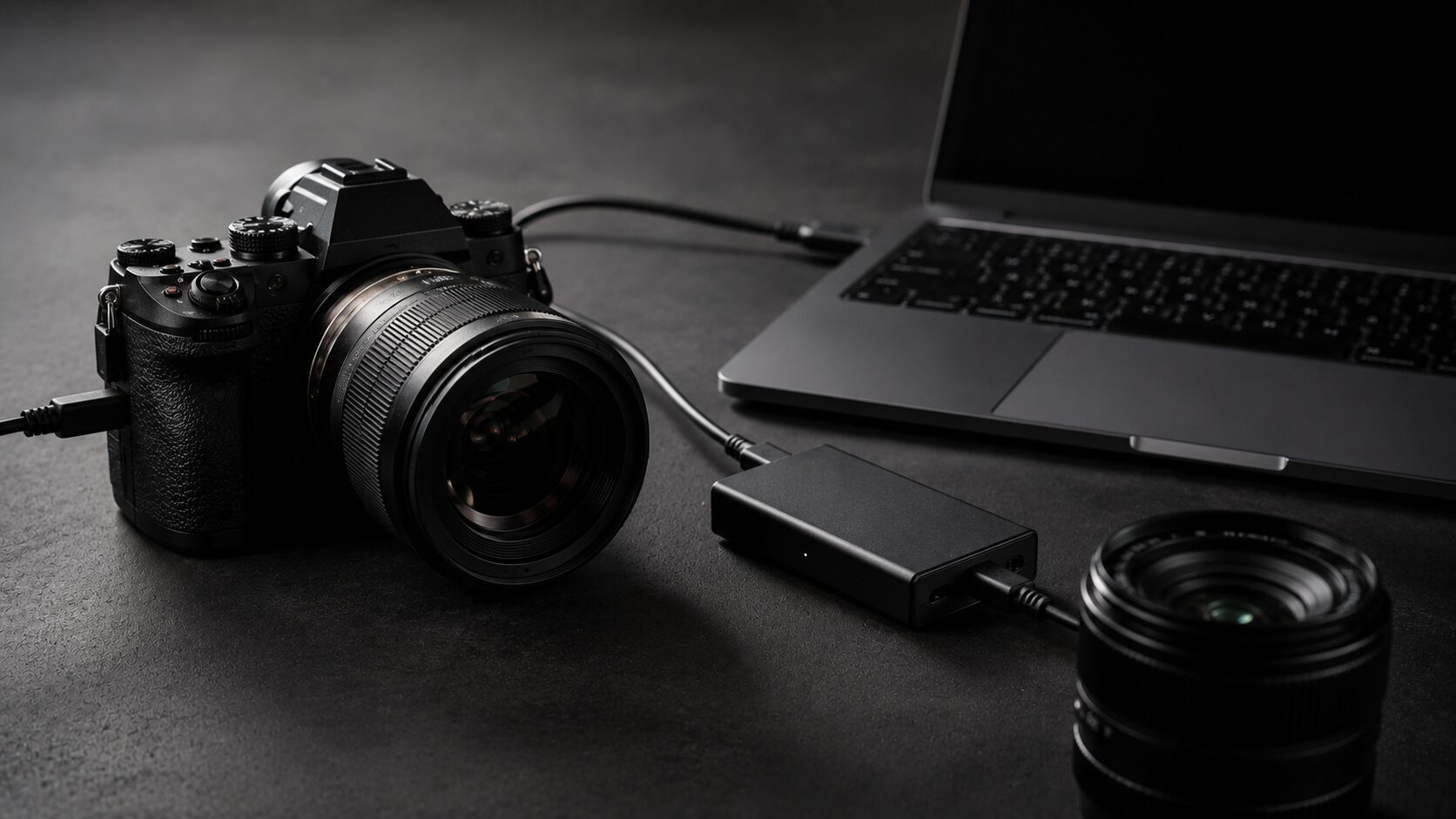
シグマのUSB DOCKに対応する一部レンズでは、専用ソフトを使ってレンズ側のファームウェア更新や調整ができる場合があります。対象製品は公開時点の公式情報で確認してください。
一方で、ファームウェア更新では改善しにくい症状もあります。
接点に皮脂やホコリが付着している、マウントが緩い、内部配線が断線しかけている、絞りユニットが物理的に故障している、落下や衝撃で部品がズレているといった問題は、ソフトウェア更新では解決できません。
更新は通信や制御の改善には役立ちますが、物理的な不良を修復するものではないと考えてください。
ファームウェア更新は、不具合を直すだけでなく、対応カメラの追加や動作安定性の向上につながることがあります。ただし、更新中の電源切れはトラブルの原因になるため、手順は必ず公式情報に従ってください。
更新前には、必ず現在のバージョンを確認しましょう。カメラ本体のメニューからレンズのバージョンを確認できる場合もありますし、USB DOCKや専用ソフトで確認する場合もあります。
更新ファイルを間違えると正常に動作しないおそれがあるため、レンズ名、マウント、製品世代を正確に確認してください。似た焦点距離や似た名称のレンズでも、世代やマウントが違えば更新内容が異なることがあります。
ファームウェア更新中は、ケーブルを抜いたり、電源を切ったり、パソコンをスリープさせたりしないでください。更新が途中で止まると、レンズやアダプターが正常に認識されなくなる可能性があります。
更新後は、ただ認識するかだけでなく、実際に使う撮影条件で確認することが大切です。
静止画AF、動画AF、絞り操作、連写、手ブレ補正、顔・瞳認識、アダプター使用時の挙動など、あなたが普段使う機能をひと通り試しましょう。
更新によって改善したかどうかを判断するには、更新前に出ていた症状の再現条件をメモしておくと役立ちます。たとえば、特定の焦点距離でAFが止まっていたなら、その焦点距離で再確認します。
| 確認対象 | 確認する内容 | 注意点 |
|---|---|---|
| カメラ本体 | 本体ファームウェアのバージョン | 更新後に設定が変わる場合がある |
| シグマレンズ | レンズファームウェアの有無 | 製品名とマウントを正確に確認 |
| MC-11などのアダプター | アダプターの更新状況 | アダプター経由の不具合では特に重要 |
| USB DOCK | 対応レンズかどうか | 非対応レンズでは使えない |
| 更新後の動作 | AF、絞り、認識、手ブレ補正 | 普段の撮影条件で確認 |
USB DOCKや専用ソフトを使うモデルでは、対応環境や手順が製品ごとに異なります。ファームウェアの有無や対象製品は、シグマ公式のファームウェアダウンロードページで最新情報を確認してください。
ファームウェア更新は有効な対策のひとつですが、清掃、装着状態、アダプターの接点、物理的な故障の切り分けと組み合わせて考えることで、より正確に原因へ近づけます。
修理費用と修理期間
修理費用と修理期間
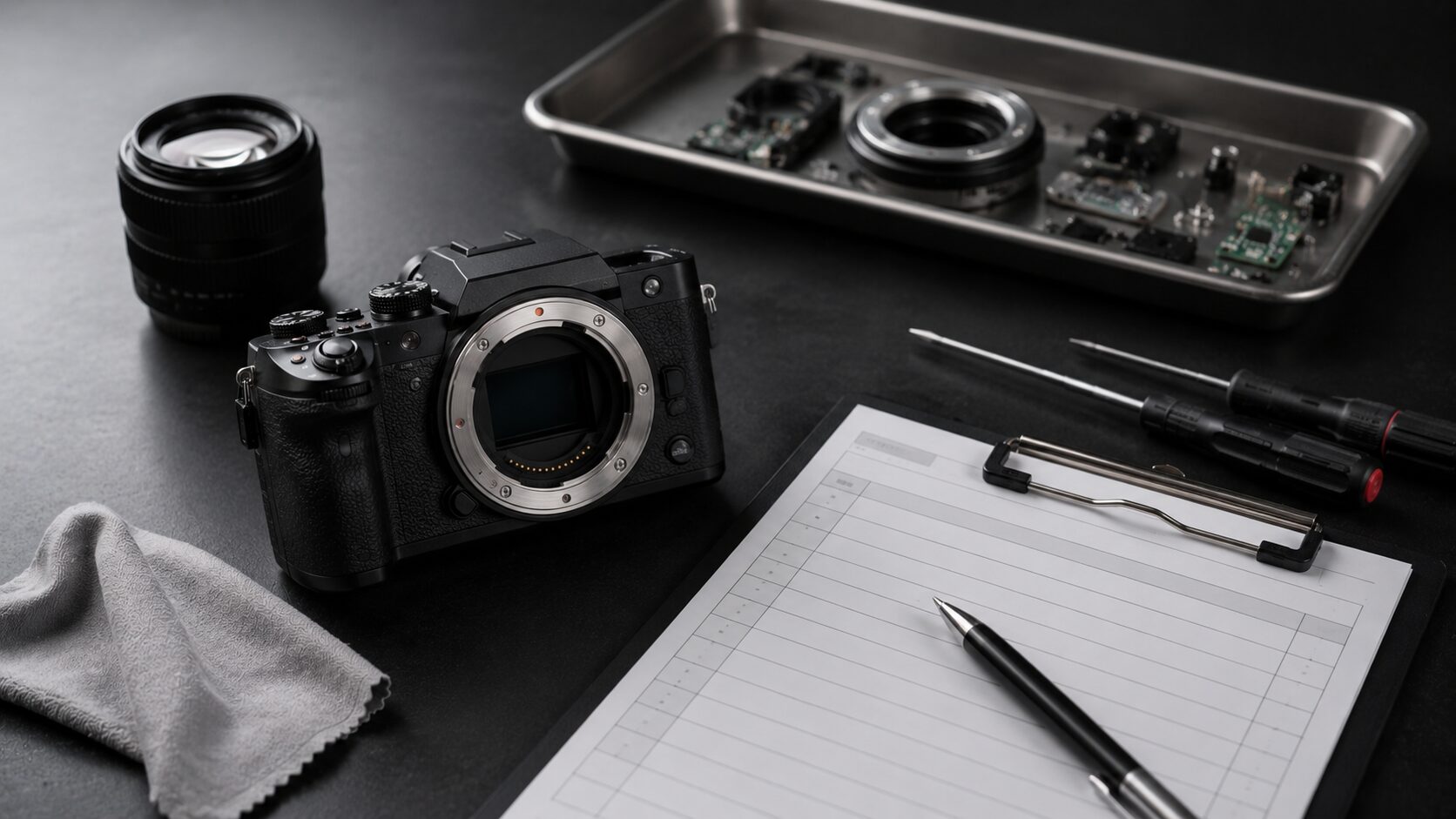
清掃や再装着、ファームウェア確認をしても改善しない場合は、メーカー点検を検討する段階です。
シグマレンズの接点不良に見える症状でも、実際には内部のフレキシブル基板、絞りユニット、通信基板、AFモーター、マウント部品などが関係していることがあります。
これらはユーザーが安全に修理できる領域ではありません。外側の接点を拭いても改善しない症状を無理に使い続けると、撮影中のトラブルが増えるだけでなく、故障箇所の特定が難しくなることもあります。
修理費用はレンズの種類や故障箇所によって大きく変わります。
一般的な目安として、接点清掃や簡単な調整で済む場合と、分解を伴う部品交換が必要な場合では金額に差が出ます。大型のSportsライン、複雑なズームレンズ、大口径レンズ、手ブレ補正機構を持つモデルでは、構造が複雑なぶん費用が高くなることがあります。
費用については、あなたのレンズの型番、症状、保証期間、部品在庫によって変わるため、断定的に考えないことが大切です。
修理に出す前に整理したい情報
修理相談をスムーズにするには、症状を具体的に整理しておきましょう。
単に接点不良ですと伝えるより、どのカメラで、どのレンズで、いつから、どの条件で、どのエラーが出るのかを伝える方が、点検時の判断材料になります。
たとえば、Err01が出る、F値が表示されない、絞ると止まる、ズーム操作でエラーが出る、MC-11使用時だけ発生する、接点清掃で一時的に改善する、といった情報は重要です。
| 症状 | 考えられる原因 | 対応の目安 |
|---|---|---|
| 接点清掃で改善 | 皮脂やホコリ | 定期清掃と保管管理 |
| 絞るとエラー | 絞り機構や内部配線 | メーカー点検を検討 |
| ズームでエラー | 鏡筒内の配線疲労 | 修理見積もりを確認 |
| 装着角度で改善 | マウントや接点の当たり | マウント部の点検 |
シグマ公式の点検・修理の流れでは、一般的な修理の場合は7〜10営業日が目安とされ、交換レンズのピント調整や解像点検、大型望遠レンズなどではそれ以上の時間がかかる場合があると案内されています。公開前にシグマ公式の修理案内で最新情報を確認してください。
つまり、撮影予定が近い場合は、日程に余裕を持って相談することが重要です。修理期間は輸送日数、見積もり確認、部品在庫、混雑状況、休業期間によっても変わります。
修理へ出す前には、フィルター、ストラップ、社外アクセサリー、保護テープなどを外しておくとスムーズです。
症状確認に必要な場合を除き、余計なアクセサリーは同梱しない方が紛失や確認漏れを防ぎやすくなります。レンズキャップとリアキャップは装着し、輸送時は十分な緩衝材で保護しましょう。高価なレンズほど、発送時の梱包も修理準備の一部です。
修理に出す判断の目安は、清掃で改善しない再現性のある症状です。特定のF値、焦点距離、装着角度、アダプター使用時など、再現条件がはっきりしているほど、点検依頼時に伝えやすくなります。
保証期間内かどうかも確認しておきましょう。保証書、購入証明、製品登録の有無によって、案内される内容が変わることがあります。
また、古いレンズでは修理対応期間や部品在庫の問題が関係する場合があります。愛着のあるシグマレンズでも、部品が入手できなければ修理できないことがあるため、長く使いたいレンズほど早めの点検が安心です。
修理費用や修理期間の数値は、あくまで一般的な目安です。製品、故障箇所、保証状況、部品在庫、受付状況によって変わります。正確な情報は公式サイトをご確認ください。最終的な判断は専門家にご相談ください。
修理に出すことは、単に壊れた部分を直すだけではありません。
接点不良の原因がマウント精度や内部配線にある場合、専門的な点検によって今後のトラブルを減らせる可能性があります。
特に仕事や大切な撮影で使うレンズは、少しでも不安定な症状があるなら、撮影本番前に点検する価値があります。修理費用は気になるところですが、撮影機会の損失や大切な写真を逃すリスクも含めて考えると、早めの相談が結果的に安心につながります。
防湿庫で接点を保護
防湿庫で接点を保護
接点不良を防ぐうえで、保管環境はとても重要です。
シグマレンズの接点は金属部品であり、湿気、皮脂、ホコリ、温度変化の影響を受けます。湿度が高い場所では、金属接点の酸化や腐食、レンズ内部のカビのリスクが高まります。
一方で、極端に乾燥した環境では、ゴム部品やグリスへの負担、静電気によるホコリの付着が気になることもあります。つまり、ただ乾かせばよいのではなく、適度な湿度で安定して保管することが大切です。
カメラやレンズの保管では、一般的に湿度40〜50%前後を目安にする考え方があります。ただし、これはあくまで一般的な目安です。
地域、季節、住環境、使用頻度、機材の状態によって適切な管理は変わります。梅雨の時期や海に近い地域では湿気対策を強める必要がありますし、冬場の暖房環境では乾燥しすぎに注意が必要です。
大切なのは、湿度計で状態を見ながら、急激な変化を避けることです。
カメラバッグ保管が危険な理由
撮影後にやりがちなのが、レンズをカメラバッグに入れっぱなしにすることです。
カメラバッグは持ち運びには便利ですが、長期保管には向かない場合があります。撮影中に付いた湿気、汗、砂ぼこり、花粉、皮脂、雨粒の名残がバッグ内に残り、そのまま密閉気味の環境になると、接点や外装、ゴム部品に負担をかけます。
特に雨上がりや夏場の撮影後は、バッグの中に湿気がこもりやすいです。
撮影後は、レンズをカメラバッグに入れっぱなしにせず、ブロアーで軽くホコリを飛ばしてから防湿庫やドライボックスへ戻す習慣を作ると安心です。
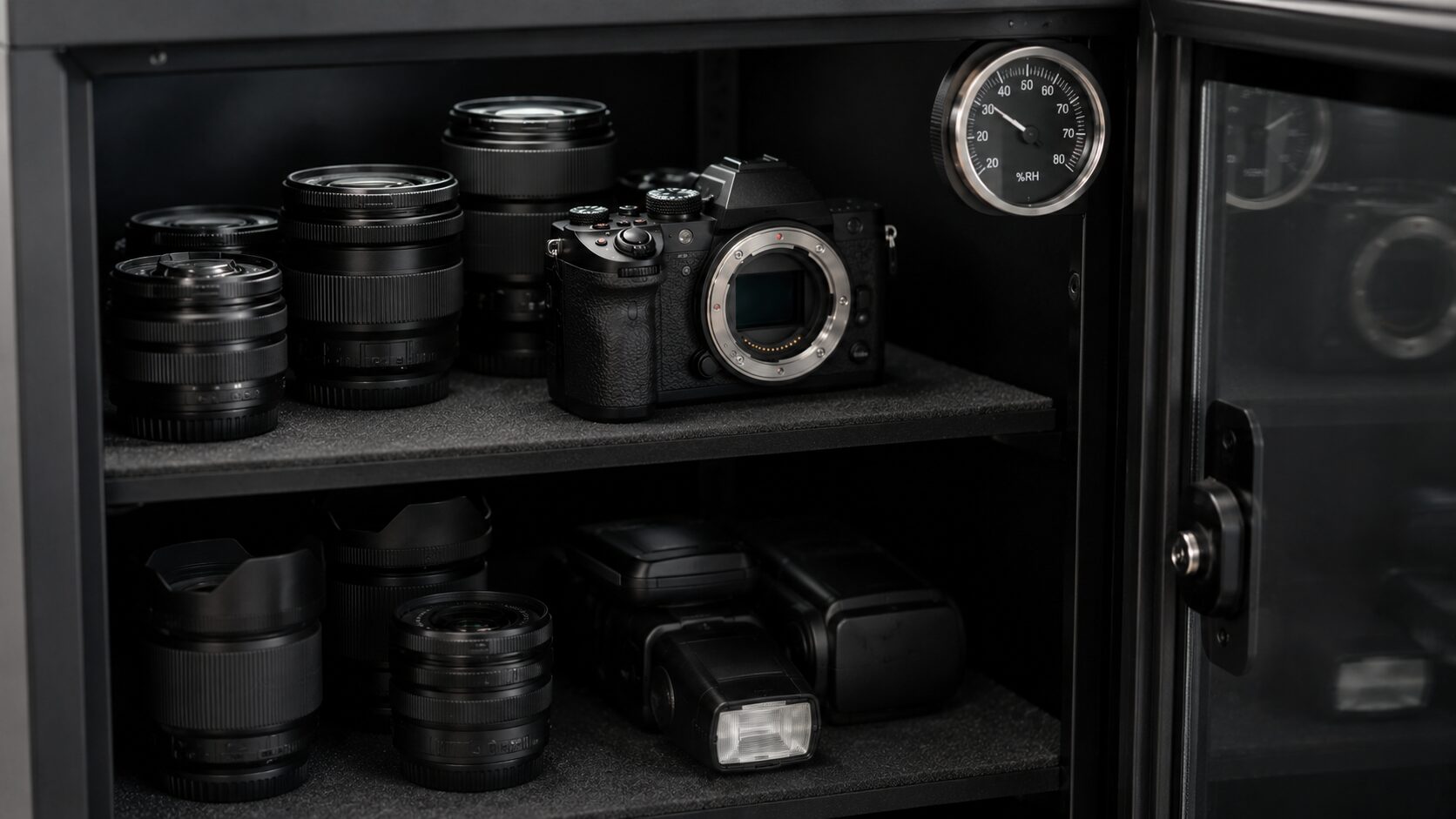
防湿庫を使うメリットは、湿度を一定に保ちやすいことです。電子式の防湿庫であれば、除湿剤の交換忘れを減らしやすく、複数のレンズをまとめて管理できます。
ドライボックスを使う場合は、乾燥剤と湿度計を組み合わせ、乾燥剤の交換時期を確認しましょう。湿度計がない状態では、実際にどの程度乾燥しているのか分かりません。
機材を守るためには、感覚ではなく数値で見ることが役立ちます。
マウントキャップを付けずに置くと、接点がホコリや湿気にさらされます。レンズ交換後は前後キャップを確実に付け、端子へ不用意に触れないようにしましょう。
リアキャップの内側が汚れていると、レンズ接点へ汚れを移す原因になります。ときどきキャップの内側もブロアーで清掃し、ホコリがたまっていないか確認してください。
| 保管状態 | 接点への影響 | 対策 |
|---|---|---|
| 湿度が高い | 酸化、腐食、カビのリスク | 防湿庫やドライボックスを使う |
| 乾燥しすぎ | ゴムやグリスへの負担 | 湿度計で管理する |
| バッグ入れっぱなし | 湿気や汚れがこもる | 撮影後に取り出して保管 |
| キャップなし保管 | ホコリや皮脂が付着しやすい | 前後キャップを必ず装着 |
| 海辺撮影後の放置 | 塩分や湿気の影響 | 外装を整えて早めに乾燥保管 |
また、結露にも注意が必要です。寒い屋外から暖かい室内へ急に入ると、レンズやカメラに水滴が付くことがあります。
外側だけでなく、マウント周辺や内部に湿気が入り込むと、接点不良やカビの原因になります。寒暖差が大きい日は、機材をバッグや袋に入れたまま室温になじませてから取り出すと、結露を抑えやすくなります。
防湿庫は、接点不良だけでなくカビ対策にも役立ちます。ただし、防湿庫に入れる前の機材が濡れている場合は、軽く水分を拭き取り、常温で落ち着かせてから保管する方が安全です。
シグマレンズを長く使うなら、撮影後の数分が将来の安心につながります。
ブロアーでホコリを飛ばす、接点へ触れない、リアキャップを付ける、防湿庫へ戻す。この流れを習慣にすると、接点汚れや酸化のリスクを抑えやすくなります。
高価なレンズほど、購入後の保管管理まで含めて機材運用と考えると、トラブルを減らしやすくなります。
シグマレンズ接点不良まとめ
シグマレンズの接点不良は、接点汚れ、皮脂の酸化、マウントのガタつき、アダプター使用時の通信不安定、ファームウェアの不整合、内部部品の故障など、さまざまな原因で起こります。
症状としては、Err01、通信エラー、F値表示の異常、AF不良、ハンチング、絞り不具合、レンズ認識不良などが見られます。どれも似たように見えるため、最初から原因をひとつに決めつけず、順番に切り分けていくことが大切です。
まずは、電源オフ、レンズの再装着、ブロアーでの除塵、乾拭き、必要最小限の無水エタノール清掃という順番で、安全に確認しましょう。
この段階で改善するなら、軽い汚れや一時的な接触不良だった可能性があります。反対に、清掃しても改善しない、同じ条件で何度も再発する、絞りやズーム操作と連動してエラーが出る場合は、内部部品やマウント精度の問題を考える必要があります。
接点不良の対処で大切なのは、できることとできないことを分けることです。外側の軽い汚れは清掃できますが、内部基板、絞りユニット、配線、マウント精度の修理は専門的な領域です。
接点復活剤の直接噴射や消しゴムでの研磨は、かえって状態を悪化させる可能性があります。
接点は強く磨くほど良くなる場所ではありません。むしろ、メッキを傷めたり、薬剤を内部へ入れたり、カスを残したりすることで、新しいトラブルを招くことがあります。
あなたが自宅で行うなら、ブロアー、乾いた清掃紙、少量の無水エタノールまでに留め、改善しない場合は無理をしないことが賢明です。
清掃で改善しない接点不良は、無理に使い続けず、メーカーや修理専門店に相談することが大切です。
特にErr01が繰り返し出る、絞り操作で止まる、ズーム操作でエラーが出る、装着角度で症状が変わる場合は、内部やマウント部の点検が必要になることがあります。
症状が出た日時、使用ボディ、使用レンズ、アダプターの有無、焦点距離、F値、撮影姿勢などをメモしておくと、相談時に状況を伝えやすくなります。
| 優先順位 | 行うこと | 目的 |
|---|---|---|
| 最初 | 電源オフと再装着 | 一時的な接触不良を確認 |
| 次 | ブロアーと乾拭き | ホコリや軽い皮脂を除去 |
| 必要時 | 無水エタノールを少量使用 | 油分や薄い汚れを除去 |
| 併せて | ファームウェア確認 | 通信制御の不整合を確認 |
| 改善しない場合 | メーカーや専門店に相談 | 内部故障やマウント精度を点検 |
予防としては、レンズ交換時に接点へ触れない、屋外での交換回数を減らす、リアキャップを確実に付ける、撮影後はバッグへ入れっぱなしにしない、防湿庫やドライボックスで湿度管理を行うことが効果的です。
接点不良は突然起きたように見えて、実際には日々の汚れや湿気の蓄積が関係していることがあります。撮影後の簡単なケアを習慣化するだけでも、トラブルの発生率を下げやすくなります。
修理費用、修理期間、対応可否は、製品、保証状況、部品在庫、故障箇所によって変わります。数値や期間はあくまで一般的な目安として考え、正確な情報は公式サイトをご確認ください。最終的な判断は専門家にご相談ください。
シグマのレンズは、正しく扱えば長く写真表現を支えてくれる頼もしい道具です。
接点を清潔に保ち、湿度管理を行い、異常を感じたら早めに切り分けることで、あなたの大切な撮影機材をより安心して使い続けられます。
接点不良は怖いトラブルに見えますが、原因の見方と安全な対処の順番を知っていれば、慌てず判断できます。大切なのは、レンズを責めることではなく、機材が発している小さなサインを丁寧に読み取ることです。
シグマレンズ接点不良のポイント
- Err01は接点汚れ以外にも内部故障が関係する場合があります
- AF不良やハンチングは通信不安定で起こることがあります
- 絞り込み時だけのエラーは内部配線が関係する場合があります
- レンズの再装着で改善するなら接触不安定の可能性があります
- 接点清掃はブロアーから始める方法が安心です
- 無水エタノールは少量でやさしく使うことが大切です
- 接点を強くこするとメッキを傷める可能性があります
- 接点復活剤の直接噴射は避けた方が安全です
- MC-11使用時は接点数が増えて不安定になる場合があります
- ファームウェア更新で改善するケースもあります
- 重いレンズはマウントへ負荷がかかることがあります
- 防湿庫での保管は酸化や湿気対策につながります
- 撮影後はバッグへ入れっぱなしにしない方が安心です
- 接点に皮脂や砂が付かないよう注意が必要です
- 清掃で改善しない場合は専門点検を検討すると安心です