こんにちは、写真Navi-Labの写真ナビゲータです。
「Wi-Fi対応」と書かれていても、転送の手順や使える画像形式は同じではありません。Bluetoothで接続を保つ機種、自動転送できる機種、毎回アプリから選ぶ機種があります。SNSへすぐ載せたいなら、通信規格の有無より、撮影後の手間を具体的に比べることが大切です。
写真を一生の趣味として楽しむには、難しい言葉を暗記するより、撮影から保存までの流れを自分の生活に結び付けることが近道です。この記事ではスマホ転送できるカメラ選びを軸に、初心者が判断しやすい順番で解説します。
- Wi-FiとBluetoothの役割
- 専用アプリと対応OSの見方
- 自動転送とRAW転送の違い
- 店頭で確認する転送手順
スマホ転送を重視するなら、Wi-Fiの有無だけでなく、専用アプリの対応OS、Bluetooth連携、自動転送、原寸画像やRAW転送の可否まで確認しましょう。SNS中心なら、転送の手間が少ない機種ほど撮影後の満足度が上がります。
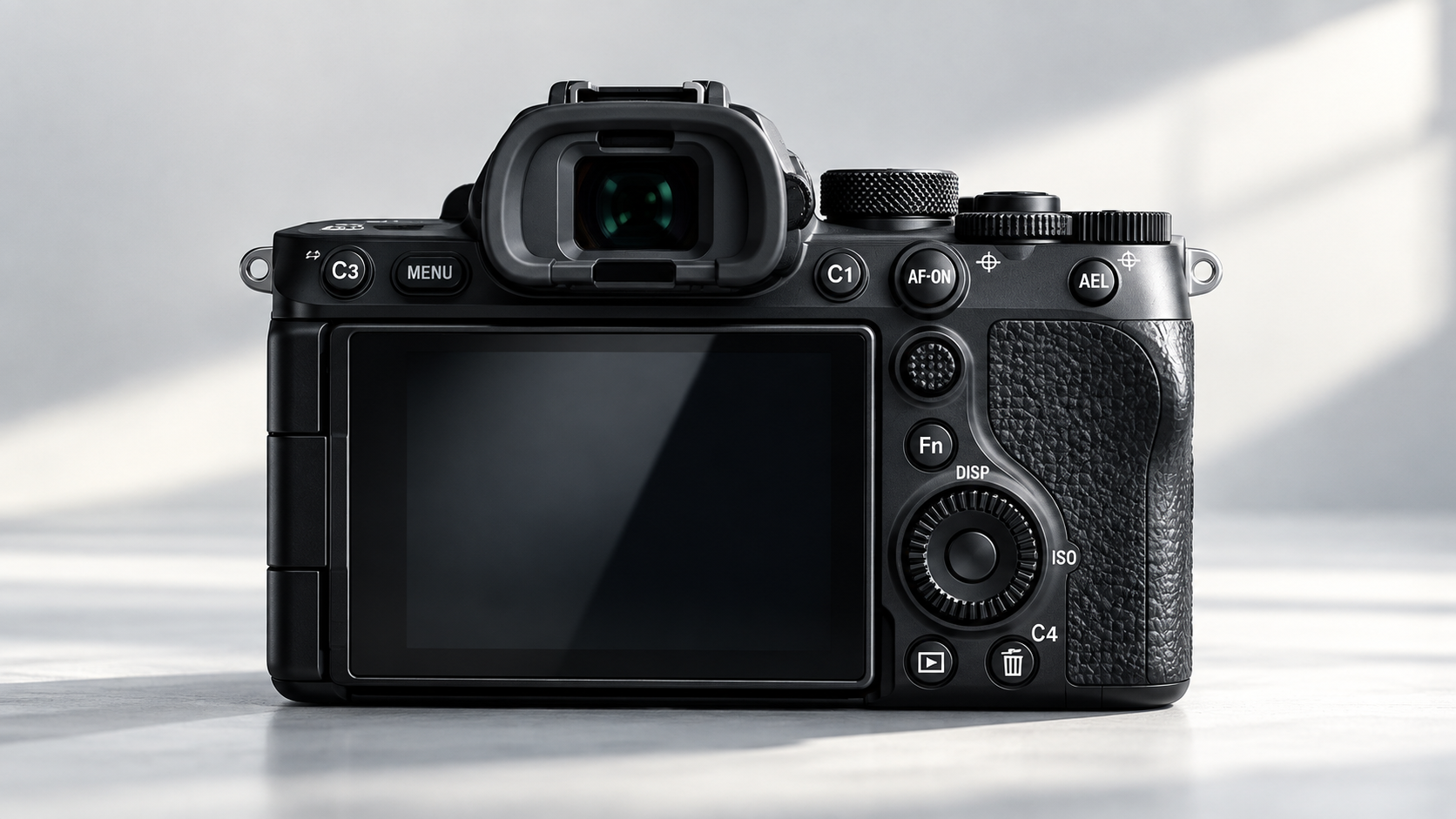
スマートフォン連携機能を操作するカメラの背面
無線機能の役割
Wi-FiとBluetoothを分けて理解します。
Wi-Fiは画像転送を担う
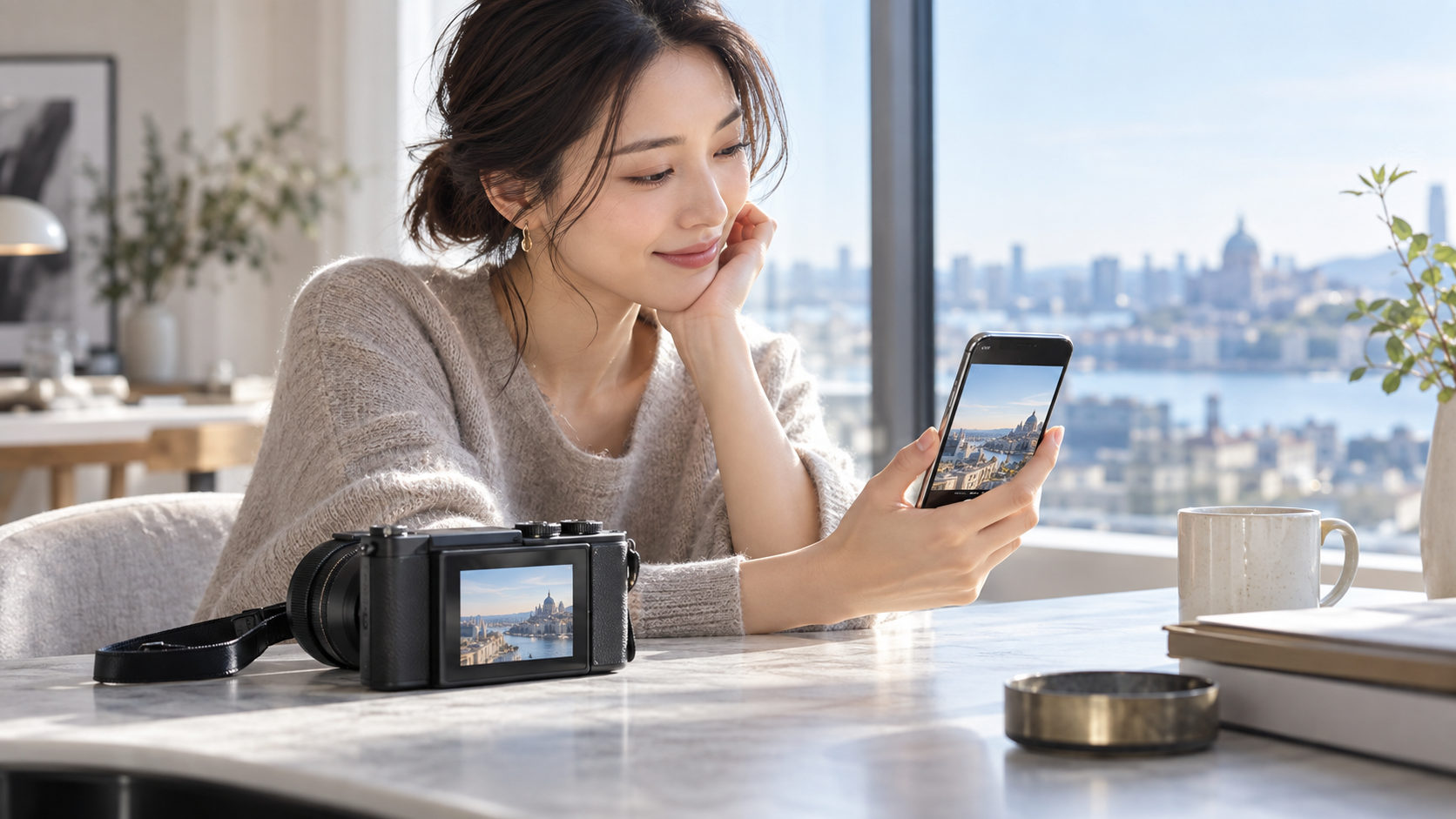
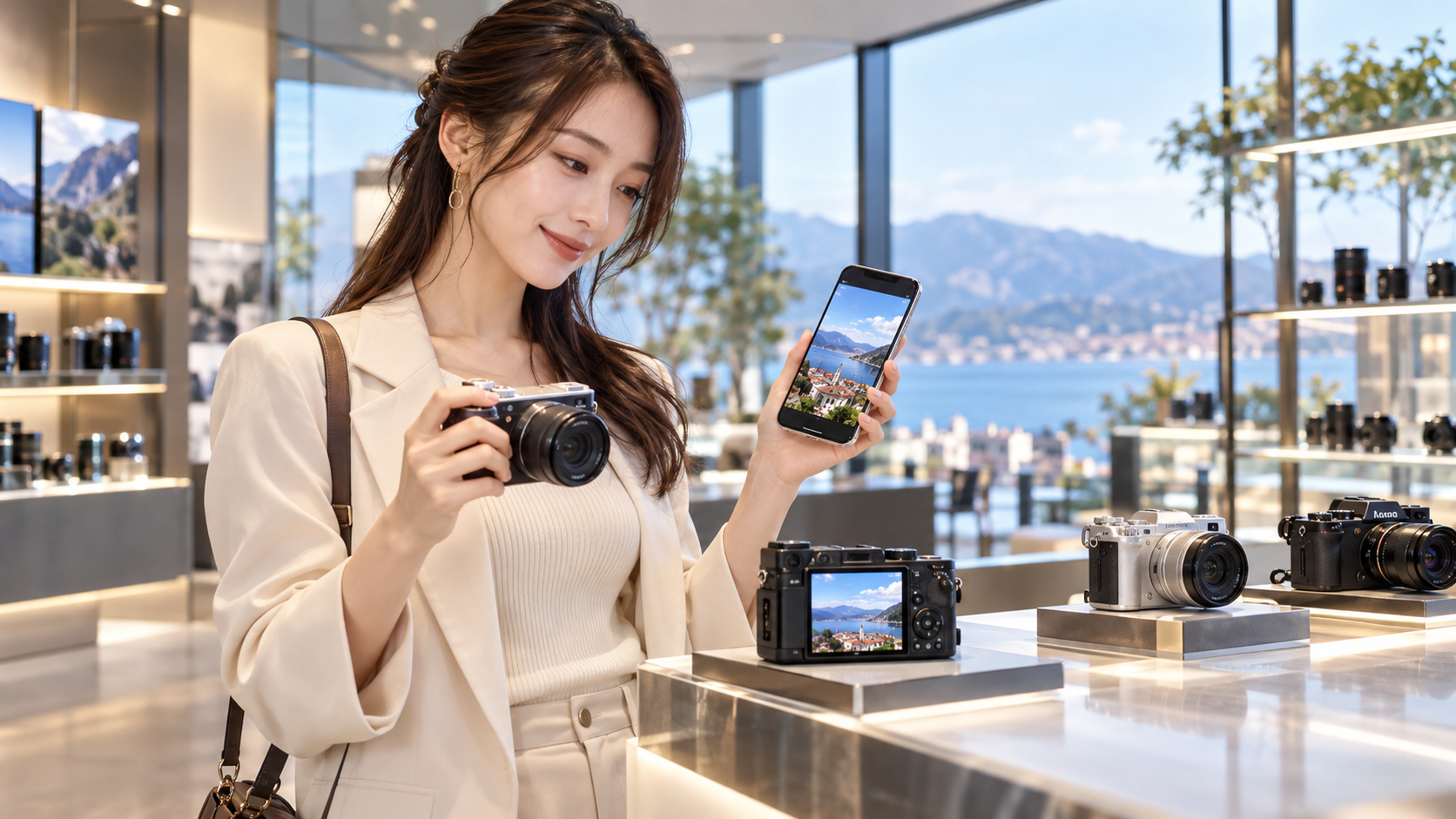
デジタルカメラからスマホへ写真を転送して確認する女性
多くのカメラでは容量の大きい画像をスマホへ移す通信にWi-Fiを使います。ルーターを使わず直接接続する方式もあります。
この項目は、名称を覚えるだけでなく、実際の撮影場面へ置き換えると理解しやすくなります。Wi-Fiは画像転送を担うは、自分のスマホと普段扱うJPEG、RAW、動画を想定し、保存完了までの手順で比較してください。撮る場所、被写体までの距離、持ち運ぶ時間、撮影後の使い道までつなげて考えると、必要な条件が具体的になります。カタログの上位項目が、あなたの写真にそのまま上位の結果をもたらすとは限りません。
Wi-Fiは画像転送を担うはアプリやOSの更新で変わります。購入時点のメーカー公式対応表を確認し、無線だけに頼らない予備経路も考えましょう。 まず一枚撮り、次に一つだけ条件を変えて、違いの理由を言葉にしてみてください。一度の結果で決めつけず、光や被写体を変えて確かめると、違いを冷静につかめます。
Bluetoothは接続を助ける
省電力のBluetoothでペアリングや位置情報連携を行い、必要時にWi-Fiへ切り替える機種があります。機能はモデルごとに異なります。
判断するときは、一つの数字だけを取り出さず、使う場所と撮影後の流れまで見てください。Bluetoothは接続を助けるは、自分のスマホと普段扱うJPEG、RAW、動画を想定し、保存完了までの手順で比較してください。撮る場所、被写体までの距離、持ち運ぶ時間、撮影後の使い道までつなげて考えると、必要な条件が具体的になります。カタログの上位項目が、あなたの写真にそのまま上位の結果をもたらすとは限りません。
Bluetoothは接続を助けるはアプリやOSの更新で変わります。購入時点のメーカー公式対応表を確認し、無線だけに頼らない予備経路も考えましょう。 比較は背面画面だけで終えず、スマートフォンやパソコンでも同じ大きさにそろえて行います。一度の結果で決めつけず、光や被写体を変えて確かめると、違いを冷静につかめます。
アプリを比較する
対応と使い勝手を確認します。
対応OSと機種一覧を見る
アプリが現在のiOSやAndroidに対応していても、古いカメラが対象外の場合があります。カメラ型番まで公式表で確認します。
カタログを読む前に、自分が困った場面を思い出すと、必要性を冷静に見分けられます。対応OSと機種一覧を見るは、自分のスマホと普段扱うJPEG、RAW、動画を想定し、保存完了までの手順で比較してください。撮る場所、被写体までの距離、持ち運ぶ時間、撮影後の使い道までつなげて考えると、必要な条件が具体的になります。カタログの上位項目が、あなたの写真にそのまま上位の結果をもたらすとは限りません。
対応OSと機種一覧を見るはアプリやOSの更新で変わります。購入時点のメーカー公式対応表を確認し、無線だけに頼らない予備経路も考えましょう。 数分の試用でも、電源、設定、撮影、再生まで通すと、自分との相性が見えてきます。一度の結果で決めつけず、光や被写体を変えて確かめると、違いを冷静につかめます。
迷ったときは「撮れたか」だけでなく、「次も同じ手順で撮れるか」を確認しましょう。再現できる方法は、初心者にとって確かな技術になります。
ログインと権限を確認する
アプリによってアカウント登録、写真、位置情報、近くのデバイスなどの権限が必要です。使い始める前に条件を把握します。
違いを確かめる近道は、同じ被写体と近い光で条件をそろえて試すことです。ログインと権限を確認するは、自分のスマホと普段扱うJPEG、RAW、動画を想定し、保存完了までの手順で比較してください。撮る場所、被写体までの距離、持ち運ぶ時間、撮影後の使い道までつなげて考えると、必要な条件が具体的になります。カタログの上位項目が、あなたの写真にそのまま上位の結果をもたらすとは限りません。
ログインと権限を確認するはアプリやOSの更新で変わります。購入時点のメーカー公式対応表を確認し、無線だけに頼らない予備経路も考えましょう。 結果が予想と違ったときは、光、距離、ピント、ぶれの順に確認すると原因を探しやすくなります。一度の結果で決めつけず、光や被写体を変えて確かめると、違いを冷静につかめます。
◆写真ナビゲータのワンポイントアドバイス
私は、転送性能を見るときに「接続できるか」ではなく「一枚を共有するまで何分か」を見ます。毎回の小さな手間が、持ち出す回数に影響するからです。
転送内容を比べる
画像サイズと形式を見ます。
自動転送の対象を確認
自動転送は縮小JPEGだけ、静止画だけなどの制限があり得ます。原寸、動画、RAWを送る方法は別に確認します。
性能の高さより、その機能を何度使うかを考えると、優先順位がはっきりします。自動転送の対象を確認は、自分のスマホと普段扱うJPEG、RAW、動画を想定し、保存完了までの手順で比較してください。撮る場所、被写体までの距離、持ち運ぶ時間、撮影後の使い道までつなげて考えると、必要な条件が具体的になります。カタログの上位項目が、あなたの写真にそのまま上位の結果をもたらすとは限りません。
自動転送の対象を確認はアプリやOSの更新で変わります。購入時点のメーカー公式対応表を確認し、無線だけに頼らない予備経路も考えましょう。 取扱説明書の該当箇所を読み、設定名と実際の効果を一組にして覚えましょう。一度の結果で決めつけず、光や被写体を変えて確かめると、違いを冷静につかめます。
転送サイズを選べるか
SNS用の縮小画像は速く、原寸は編集や保存に向きます。用途に応じてアプリでサイズを選べると運用しやすくなります。
写真は複数の条件が重なってできるため、この項目だけで結果の良し悪しは決まりません。転送サイズを選べるかは、自分のスマホと普段扱うJPEG、RAW、動画を想定し、保存完了までの手順で比較してください。撮る場所、被写体までの距離、持ち運ぶ時間、撮影後の使い道までつなげて考えると、必要な条件が具体的になります。カタログの上位項目が、あなたの写真にそのまま上位の結果をもたらすとは限りません。
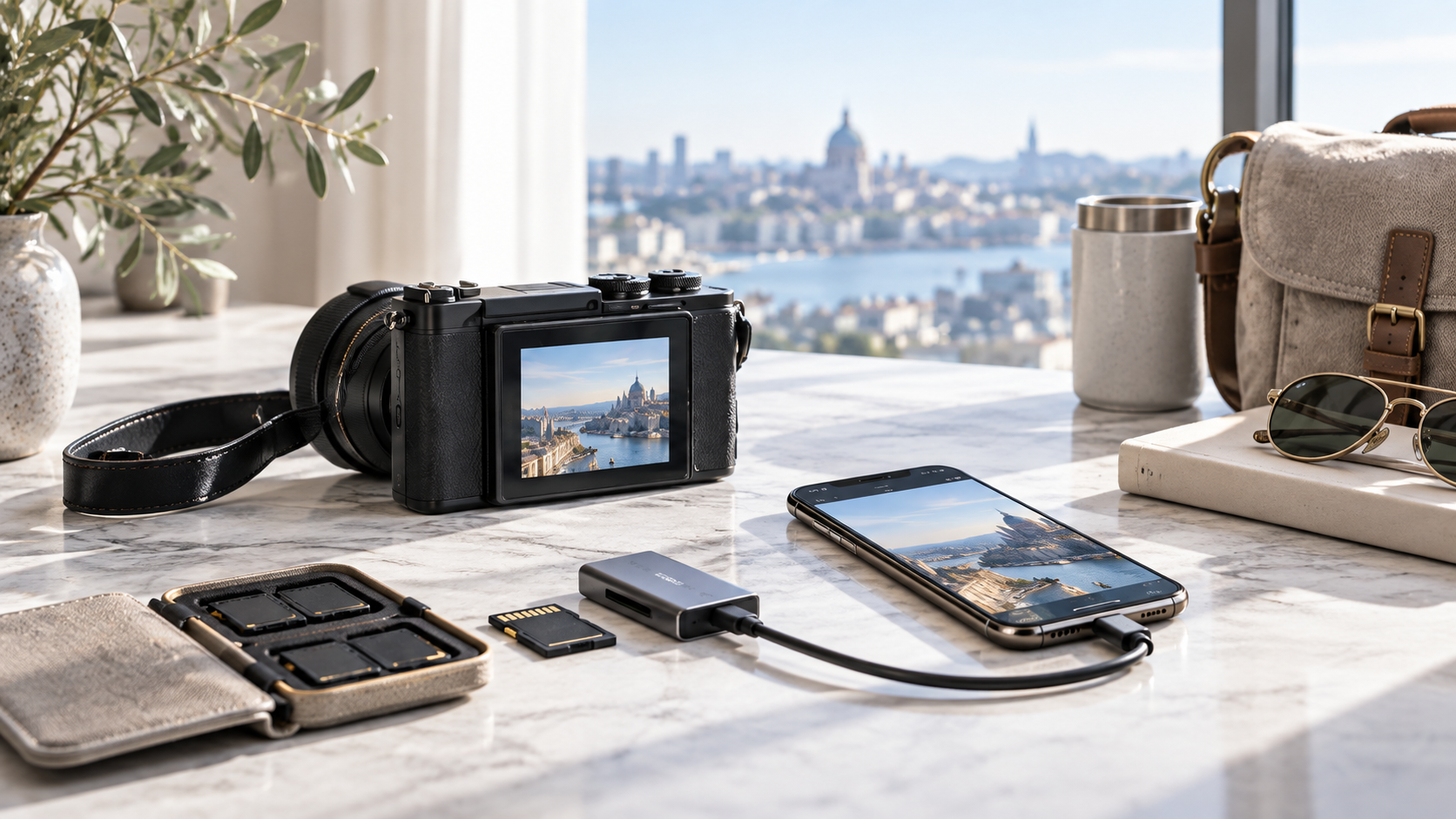
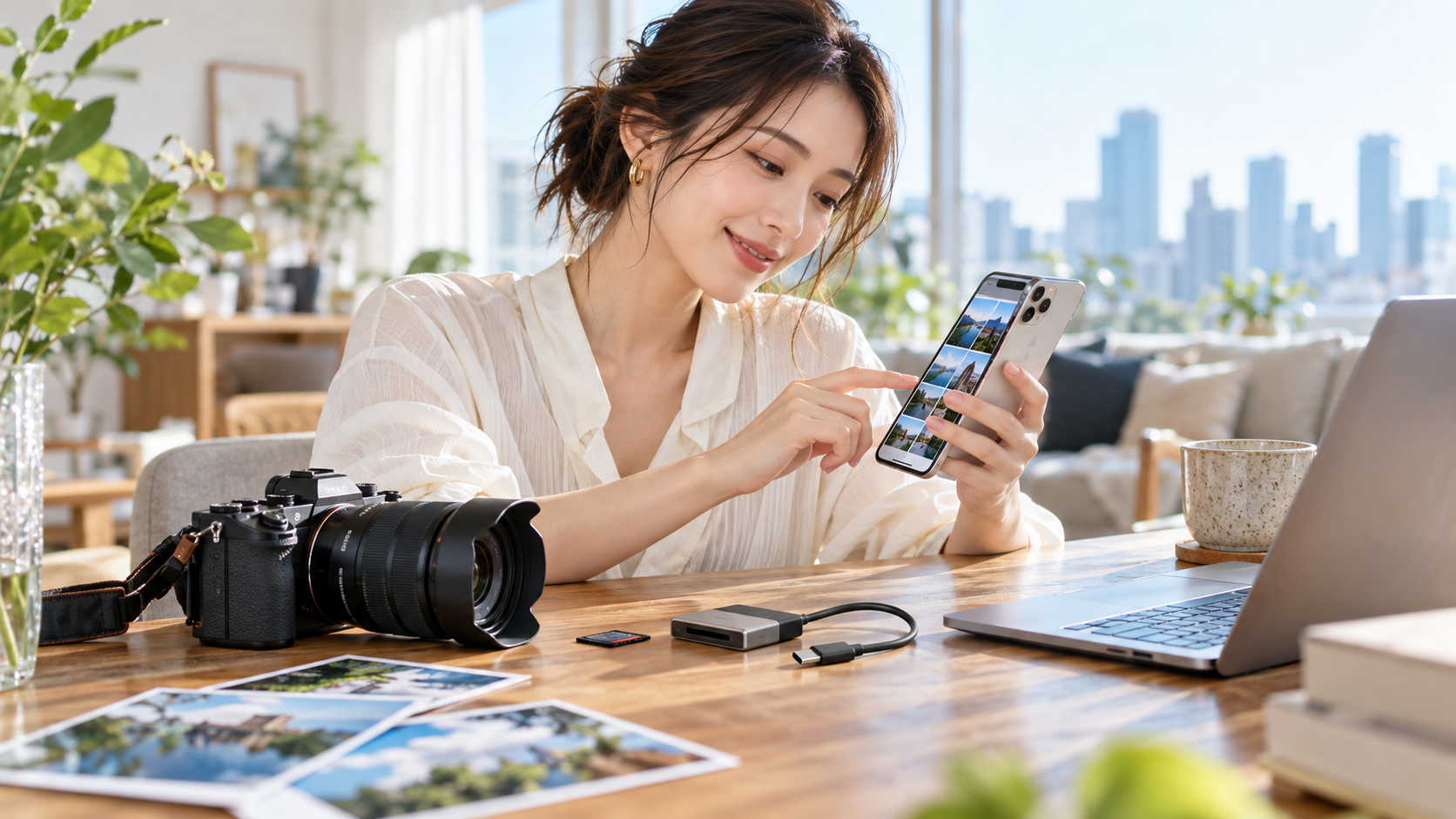
SDカードリーダーでデジタルカメラの写真をスマホへ転送する方法
転送サイズを選べるかはアプリやOSの更新で変わります。購入時点のメーカー公式対応表を確認し、無線だけに頼らない予備経路も考えましょう。 作例は撮影条件と最終表示サイズを確認し、自分の環境と同じ部分だけを参考にしてください。一度の結果で決めつけず、光や被写体を変えて確かめると、違いを冷静につかめます。
無線が不調な場合に備え、スマホ端子に合うSDカードリーダーを用意しておくと旅行でも安心です。
用途別に選ぶ
共有頻度から条件を決めます。
SNS中心なら手数を減らす
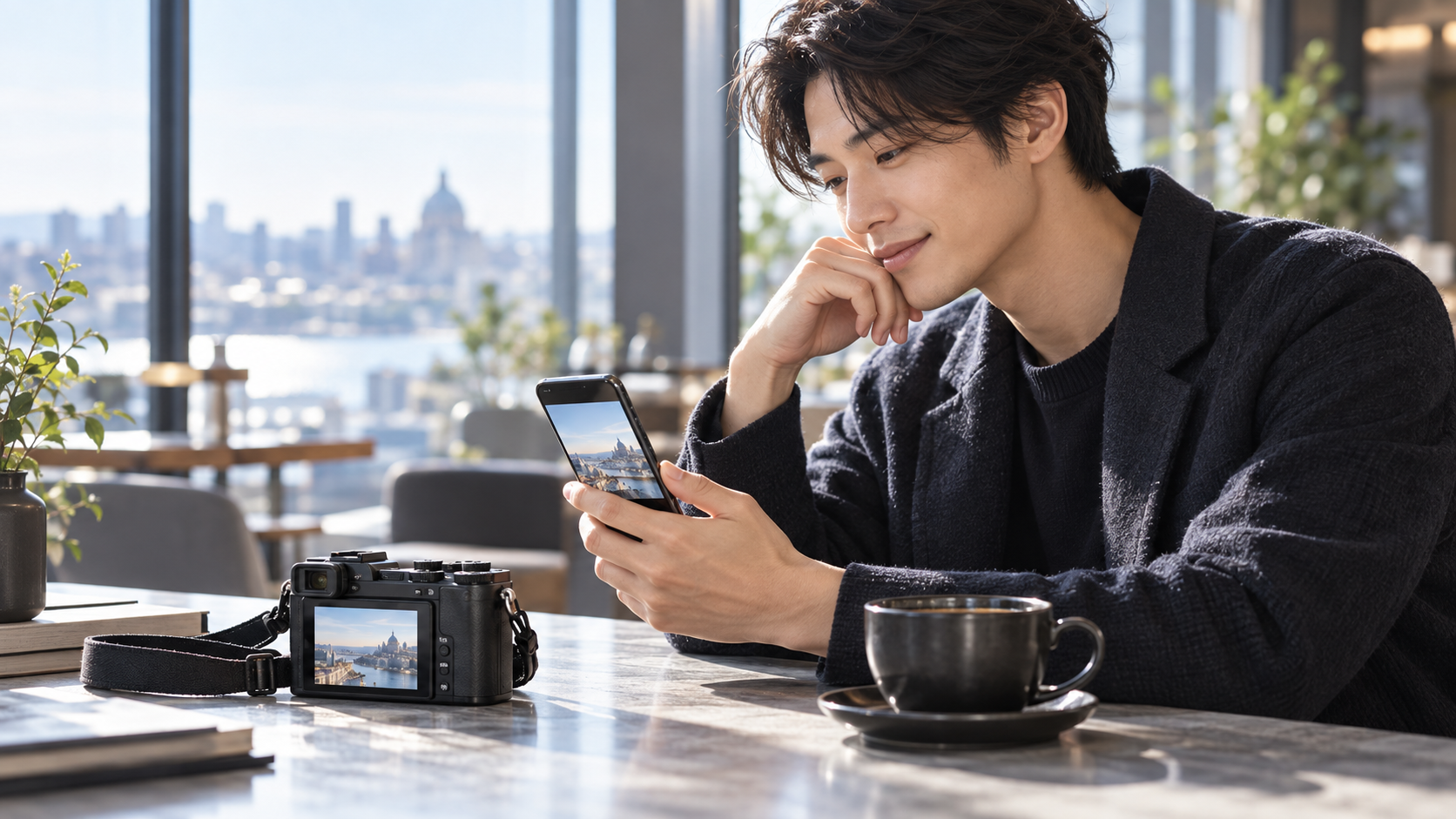
デジタルカメラの写真をスマホで確認して共有する男性
撮影後すぐ投稿する人は、カメラ選択、接続、画像選択、保存までの画面数と待ち時間を重視します。
店頭やレンタルで試せるなら、説明を読むだけでなく、一連の操作を自分の手で確かめましょう。SNS中心なら手数を減らすは、自分のスマホと普段扱うJPEG、RAW、動画を想定し、保存完了までの手順で比較してください。撮る場所、被写体までの距離、持ち運ぶ時間、撮影後の使い道までつなげて考えると、必要な条件が具体的になります。カタログの上位項目が、あなたの写真にそのまま上位の結果をもたらすとは限りません。
SNS中心なら手数を減らすはアプリやOSの更新で変わります。購入時点のメーカー公式対応表を確認し、無線だけに頼らない予備経路も考えましょう。 購入候補は二、三台に絞り、同じ質問項目で比べると評判の多さに流されにくくなります。一度の結果で決めつけず、光や被写体を変えて確かめると、違いを冷静につかめます。
RAW編集なら別経路も持つ
RAWをスマホで編集する場合は対応確認が必須です。大量のRAWはカードリーダーやパソコンのほうが速く安定する場合があります。
初心者ほど、できることの多さより、迷わず繰り返せることを基準にすると扱いやすくなります。RAW編集なら別経路も持つは、自分のスマホと普段扱うJPEG、RAW、動画を想定し、保存完了までの手順で比較してください。撮る場所、被写体までの距離、持ち運ぶ時間、撮影後の使い道までつなげて考えると、必要な条件が具体的になります。カタログの上位項目が、あなたの写真にそのまま上位の結果をもたらすとは限りません。
RAW編集なら別経路も持つはアプリやOSの更新で変わります。購入時点のメーカー公式対応表を確認し、無線だけに頼らない予備経路も考えましょう。 使った日は短いメモを残し、一か月後に持ち出した回数と失敗の変化を見直します。一度の結果で決めつけず、光や被写体を変えて確かめると、違いを冷静につかめます。
迷ったときは「撮れたか」だけでなく、「次も同じ手順で撮れるか」を確認しましょう。再現できる方法は、初心者にとって確かな技術になります。
購入前に試す
実機と公式情報で確かめます。
店頭で接続を再現する
可能なら自分のスマホに公式アプリを入れ、店員の案内で接続から一枚の保存まで試します。
将来の可能性を広く見積もりすぎず、今後一年で使う場面を具体的に考えてください。店頭で接続を再現するは、自分のスマホと普段扱うJPEG、RAW、動画を想定し、保存完了までの手順で比較してください。撮る場所、被写体までの距離、持ち運ぶ時間、撮影後の使い道までつなげて考えると、必要な条件が具体的になります。カタログの上位項目が、あなたの写真にそのまま上位の結果をもたらすとは限りません。
店頭で接続を再現するはアプリやOSの更新で変わります。購入時点のメーカー公式対応表を確認し、無線だけに頼らない予備経路も考えましょう。 家族や友人にも写真を見てもらい、撮影者とは違う距離から見た印象を聞いてみましょう。一度の結果で決めつけず、光や被写体を変えて確かめると、違いを冷静につかめます。
更新情報を確認する
OS更新で接続条件が変わることがあります。メーカーのサポート、アプリ更新日、ファームウェア情報を購入時に確認します。
この特徴を生かせるかは、機材の性能と、持ち出しやすさや保存方法との釣り合いで決まります。更新情報を確認するは、自分のスマホと普段扱うJPEG、RAW、動画を想定し、保存完了までの手順で比較してください。撮る場所、被写体までの距離、持ち運ぶ時間、撮影後の使い道までつなげて考えると、必要な条件が具体的になります。カタログの上位項目が、あなたの写真にそのまま上位の結果をもたらすとは限りません。
更新情報を確認するはアプリやOSの更新で変わります。購入時点のメーカー公式対応表を確認し、無線だけに頼らない予備経路も考えましょう。 最後は、機能を使った写真と使わない写真を最終用途の大きさで見比べて判断してください。一度の結果で決めつけず、光や被写体を変えて確かめると、違いを冷静につかめます。
知識を撮影へつなげる方法
スマホ転送できるカメラ選びを理解したら、次は実際の写真で確かめます。読むだけで終えず、撮影、確認、保存、見直しを一つの流れにすると、知識が自分の判断基準へ変わっていきます。
同じ被写体で比べる
比較するときは、窓辺の小物やいつもの道など、条件をそろえやすい被写体を選びます。立つ位置と構図をおおむね固定し、一つの設定や機材だけを変えて撮りましょう。複数の条件を同時に変えると、どの違いが結果へ影響したのか判断できません。撮影時刻も近づければ、光の変化による差を抑えられます。
撮った直後は、全体の印象、ピントを合わせた場所、明るい部分と暗い部分、色の自然さを順に見ます。等倍表示だけを見続けると、ごく小さな差を大きく感じることがあります。最終的に見る大きさへ戻し、写真として心地よいかも確かめてください。
撮影情報を残して見返す
デジタル写真には、撮影日時、シャッター速度、絞り、ISO感度、焦点距離などの情報が記録されます。うまく撮れた一枚と惜しかった一枚を並べ、撮影情報の違いを見れば、次に変える項目を見つけやすくなります。短いメモで構わないので、なぜその設定にしたか、現場で困ったことは何かも残すと役立ちます。
失敗写真をすぐ全部消す必要はありません。手ブレ、被写体ブレ、ピント位置、露出、構図のどれが原因かを一度考えると、次の撮影で同じ失敗を減らせます。ただし、個人情報や位置情報が含まれる画像を共有するときは、公開範囲と撮影場所の扱いを確認しましょう。
保存とバックアップを習慣にする
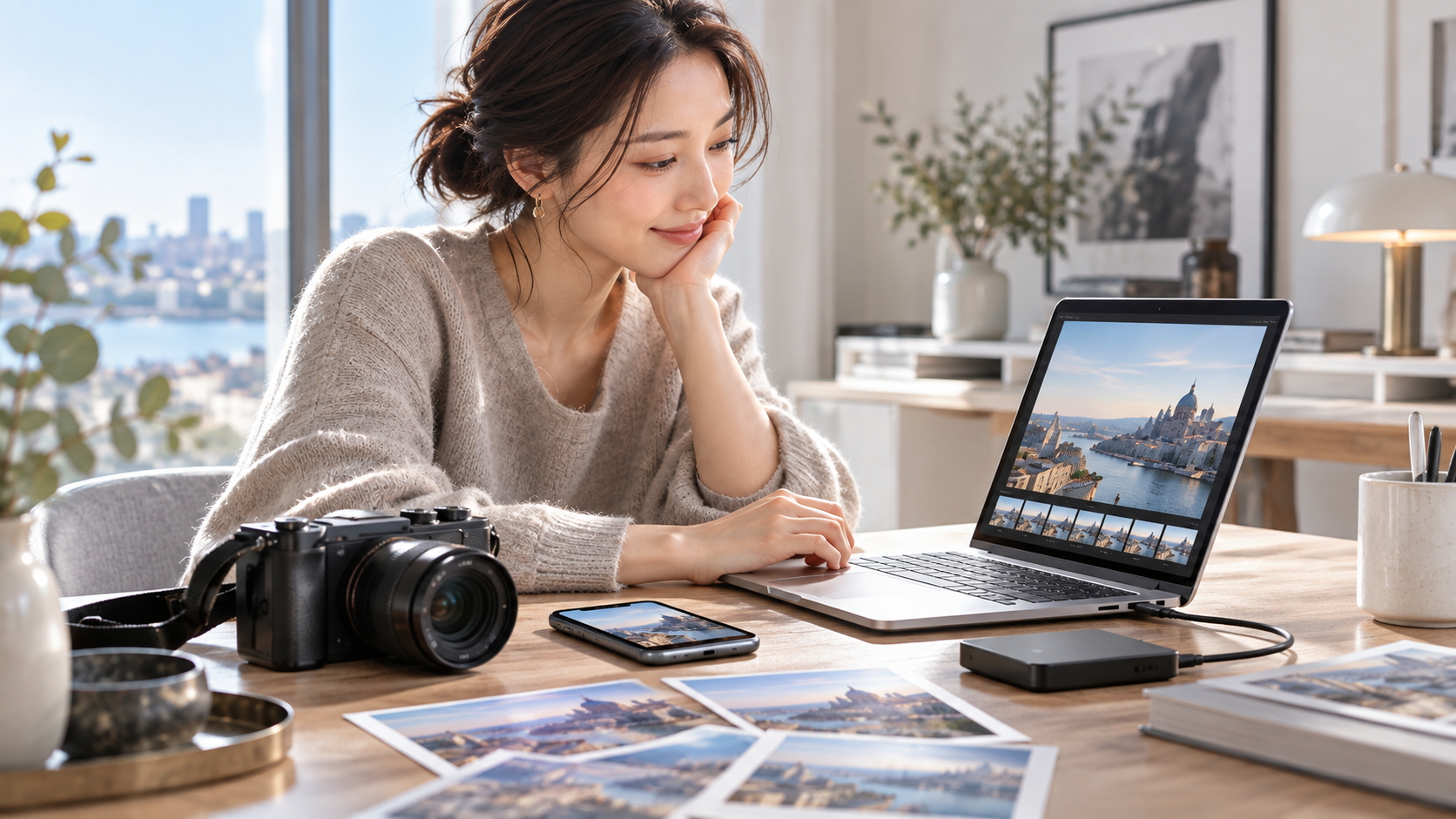
デジタルカメラの写真をパソコンへ保存してバックアップする女性
メモリーカードは撮影中の記録媒体であり、長期保管の唯一の場所には向きません。帰宅後にパソコンや外付けストレージへコピーし、重要な写真は別の媒体やクラウドにも複製します。コピーが終わったことを確認してから、カメラでカードを初期化する流れを決めておくと、消去事故とカード内の混乱を減らせます。
フォルダ名は撮影日と内容を組み合わせると、数年後にも探しやすくなります。たとえば「2026-09-27_上野公園」のように一定の規則で付け、採用写真と元データを区別します。RAWを使う場合は、現像後のJPEGだけでなく元のRAWと編集情報をどこまで残すかも決めてください。
プリントで写真を確認する
画面は明るさや色の設定で見え方が変わります。気に入った写真をL判やA4で印刷すると、細部の見え方、暗部のつぶれ、色の偏り、構図の重心を別の角度から確認できます。すべてを印刷する必要はありません。月に一枚だけでも紙にすると、撮影から作品へ仕上げる感覚が育ちます。
プリント用紙には光沢、半光沢、マットなどがあり、同じ画像でも印象が変わります。鮮やかさを見せたいのか、落ち着いた質感を出したいのかで選びましょう。最初は小さなサイズで試し、明るさや色を調整してから大きく印刷すると、用紙とインクの無駄を抑えられます。
一か月後に基準を見直す
購入前に重視した条件と、実際によく使った機能が一致するとは限りません。一か月ほど撮影したら、持ち出した回数、よく使った焦点距離、電池や容量の困りごと、転送にかかった手間を書き出します。この記録は、次のレンズや周辺用品を選ぶときにも役立つ実用的な一次情報になります。
見直しでは、写真の出来だけでなく、撮影を続けやすかったかも評価します。準備に時間がかかりすぎた、バッグが重かった、転送が面倒だったという感覚は、性能表には表れない大切な情報です。反対に、ファインダーをのぞくと集中できた、色を調整する時間が楽しかったという体験も、次の選択を支える理由になります。あなたが自然に続けられる流れを残し、負担になった手順は一つずつ簡単にしましょう。
家族や友人を撮る場合は、写る人の希望も聞いてください。公開してよい写真と個人で楽しむ写真を分け、SNSへ載せる前に背景の住所、名札、車の番号などが見えていないかを確認します。写真を長く楽しむことは、撮る技術だけでなく、写る人と場所への配慮、データを安全に守ることまで含みます。こうした小さな習慣が、安心してカメラを持ち出せる土台になります。
学んだ内容を定着させるには、自分の言葉で短く説明してみるのも有効です。機能名をそのまま唱えるのではなく、「どんな場面で助かるのか」「使わないと何に困るのか」を一文で書きます。説明できない項目は、まだ判断材料として使いにくい部分です。取扱説明書の該当箇所を読み、実機で一度操作してから、もう一度書き直してください。知識が撮影行動と結び付けば、似た機種や新しい機能に出会っても、自分で確かめながら選べるようになります。
最後に、他人の作例は参考にしつつ、同じ結果をそのまま期待しないことも大切です。光、レンズ、設定、現像、表示環境が変われば、写真の見え方も変わります。作例の機材名だけを見るのではなく、撮影条件と撮影者の意図を読み取り、自分の環境で試せる部分を一つ選びましょう。小さな検証を積み重ねるほうが、評判だけで道具を替えるより確かな成長につながります。
選ぶ前に確認したいこと
ここまでの内容を、購入や設定の場面で使える確認表にまとめます。すべてを最高にするのではなく、譲れない条件と妥協できる条件を分けるための表です。
| 確認項目 | 見る内容 |
|---|---|
| 目的 | 人物、風景、旅行、子ども、商品、動画など、最も多く撮るものを一つ決める |
| 場所 | 屋内か屋外か、昼か夜か、移動が多いかを確認する |
| 運用 | 充電、保存、転送、現像、共有まで無理なく続けられるかを見る |
| 予算 | 本体だけでなくレンズ、カード、予備電池、保管用品まで含める |
| 確認 | 対応機種、対応規格、最新のアプリ要件を公式情報で確かめる |
候補を二、三台まで絞ったら、仕様表を横に並べるだけでなく、実機を持って電源を入れ、メニューを開き、撮影して再生するところまで試してみてください。握りやすさ、ボタンの位置、画面の見え方は、毎回の撮影に効いてきます。短時間でも触ると、数字では見えなかった相性がわかるものです。
価格、対応OS、アプリの機能、記録可能枚数などは機種や更新時期で変わります。正確な情報はメーカー公式サイトと取扱説明書をご確認ください。費用や互換性に迷う場合は、販売店やメーカー窓口へ相談したうえで最終判断をしてください。
高速連写や動画も撮るなら、カメラが要求する速度クラスを満たすSDカードを選んでください。
よくある質問
スマホ転送のよくある質問(FAQ)
Q1. Wi-Fi対応なら自動転送できますか?
A. 必ずではありません。自動転送の有無、対象サイズ、JPEG・RAW・動画の対応を機種別に確認してください。
Q2. Bluetoothだけで写真を送れますか?
A. 接続維持や操作にBluetoothを使い、画像本体はWi-Fiで送る機種が多くあります。公式仕様を確認してください。
Q3. RAWをスマホへ送れるおすすめ条件は?
A. アプリがRAW転送に対応し、スマホ側の編集アプリがそのカメラのRAWを読めることが条件です。
Q4. 古いスマホでも使えますか?
A. アプリの対応OS範囲内である必要があります。カメラ型番とスマホOSの両方を対応表で照合してください。
転送はアプリと手順で選ぶ
スマホ連携の満足度は、Wi-Fiのロゴだけでは決まりません。Bluetoothの役割、対応OS、自動転送、画像サイズ、RAWや動画の扱い、ログイン条件を確認し、一枚を保存するまでの手順で比べましょう。無線が使えないときのカードリーダー経路も持つと、撮影後の流れが安定します。
カメラは、仕様の勝ち負けを決めるための道具ではありません。あなたが足を止めた瞬間を残し、あとから見返し、必要なら現像やプリントで仕上げるための相棒です。最初の選択を完璧にしようとせず、今日できる一つの確認から始めてみてください。
関連して読みたい記事:コンデジの選び方