こんにちは、写真Navi-Labの写真ナビゲータです。
初めてカメラを手にすると、ボタンや設定が多く見えます。しかし、最初から全部を理解する必要はありません。充電し、カードを入れ、オートで撮り、ピントと再生を確かめ、写真を保存する。この順番を一度通せば、カメラはぐっと身近になります。
写真を一生の趣味として楽しむには、難しい言葉を暗記するより、撮影から保存までの流れを自分の生活に結び付けることが近道です。この記事ではデジタルカメラの使い方を軸に、初心者が判断しやすい順番で解説します。
- 撮影前の充電とカード準備
- オート撮影とピントの合わせ方
- 撮った写真の再生と削除
- 写真を安全に保存する流れ
最初は、充電、記録媒体、オート撮影、ピント、再生、データ保存の順に覚えれば十分です。まずオートで失敗を減らし、慣れてから露出補正やホワイトバランスへ進むと挫折しにくくなります。
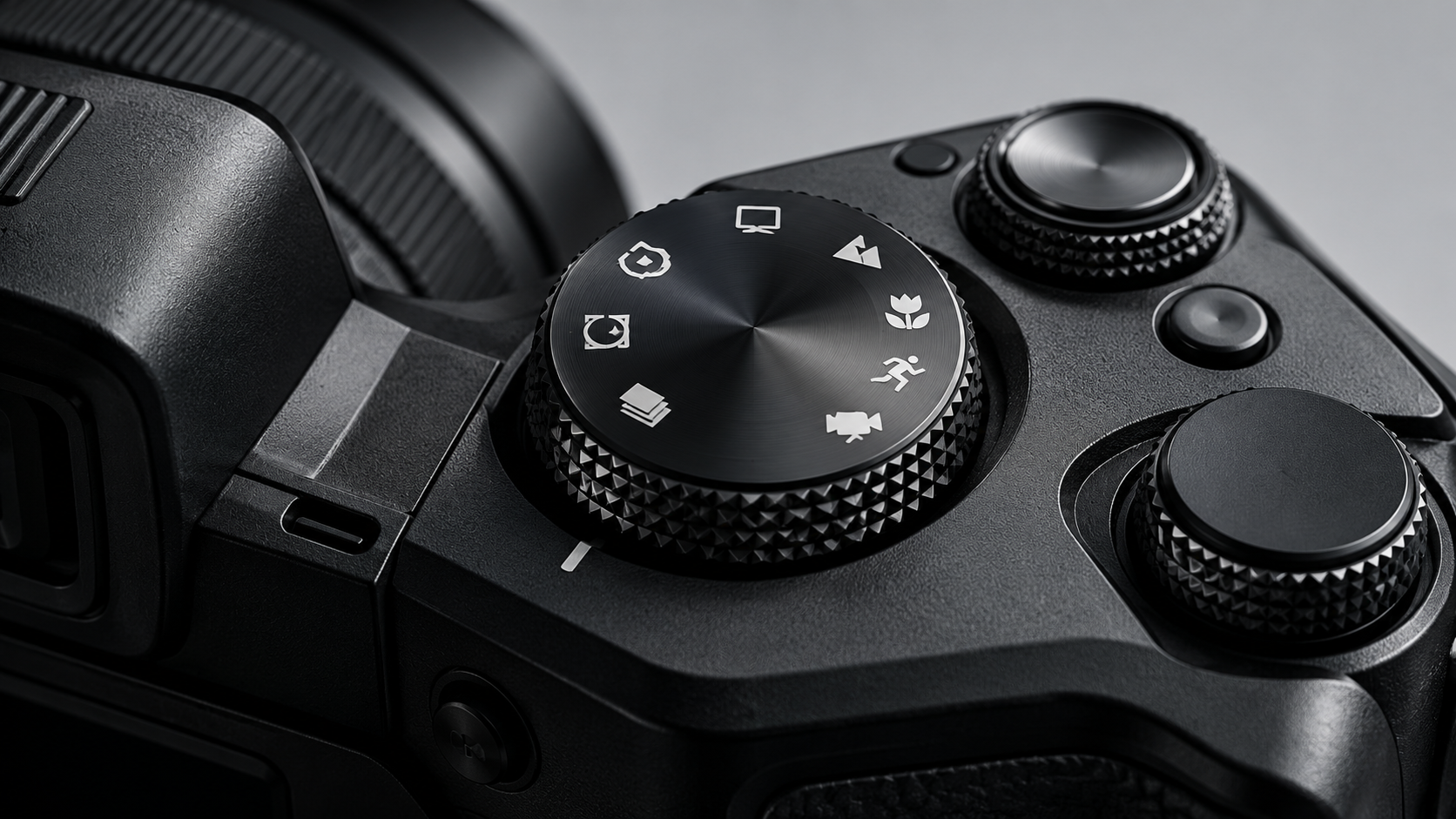
撮影モードを選ぶカメラの操作ダイヤル
撮影前に準備する
電源を入れる前の基本です。
電池を充電して入れる
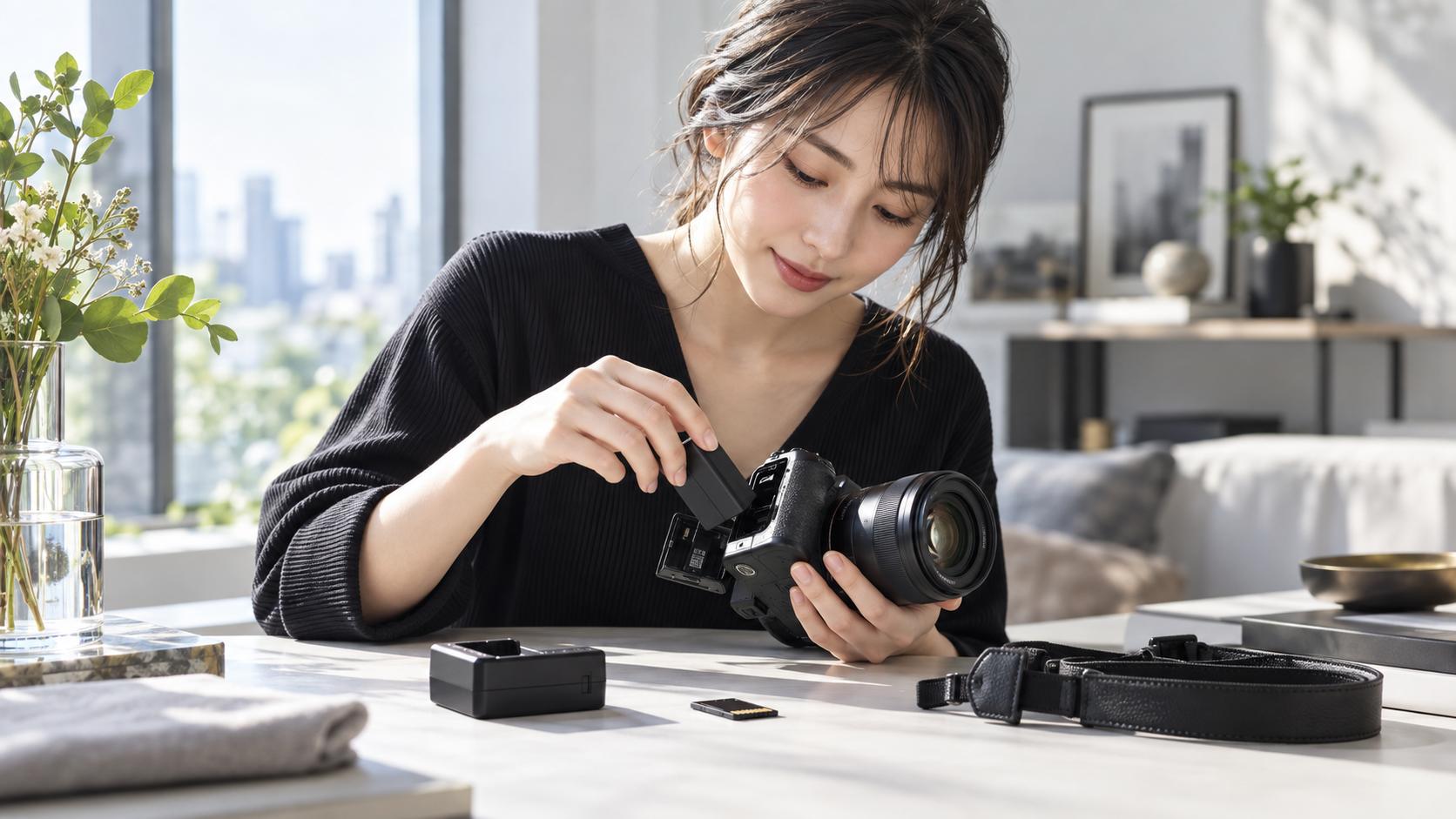
デジタルカメラにバッテリーを入れて撮影準備をする初心者
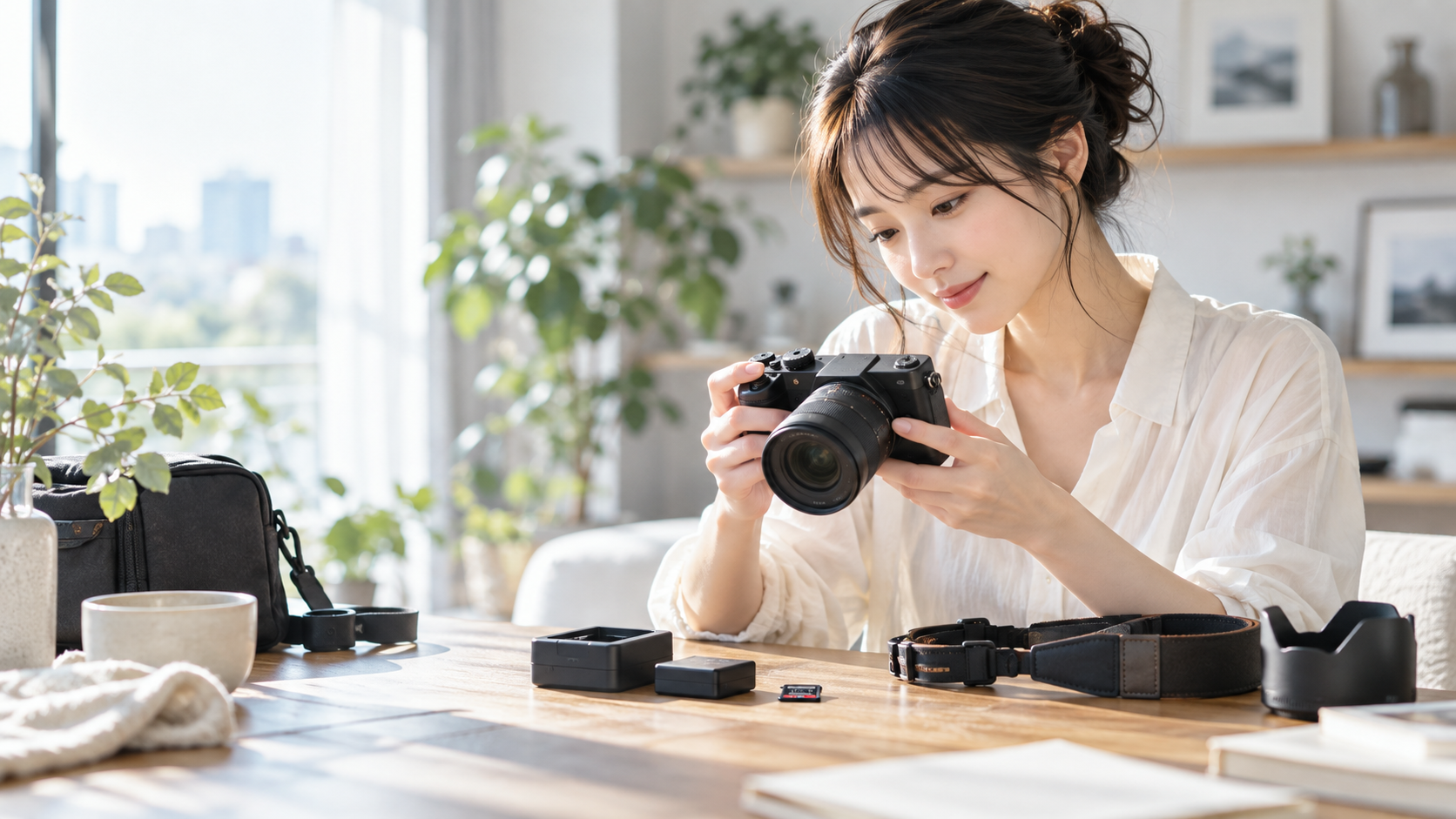
付属充電器か対応USB電源で十分に充電し、向きを確認して電池室へ入れます。予備電池の扱いも取扱説明書に従います。
この項目は、名称を覚えるだけでなく、実際の撮影場面へ置き換えると理解しやすくなります。電池を充電して入れるは、取扱説明書を手元に置き、家の中で一度操作してから外へ持ち出すと落ち着いて使えます。撮る場所、被写体までの距離、持ち運ぶ時間、撮影後の使い道までつなげて考えると、必要な条件が具体的になります。カタログの上位項目が、あなたの写真にそのまま上位の結果をもたらすとは限りません。
電池を充電して入れるの名称やボタン位置は機種ごとに違います。無理に押したり、書き込み中に電池やカードを抜いたりしないでください。 まず一枚撮り、次に一つだけ条件を変えて、違いの理由を言葉にしてみてください。一度の結果で決めつけず、光や被写体を変えて確かめると、違いを冷静につかめます。
カードをカメラで初期化
対応するメモリーカードを入れ、必要なデータがないことを確かめてから、使用するカメラで初期化します。
判断するときは、一つの数字だけを取り出さず、使う場所と撮影後の流れまで見てください。カードをカメラで初期化は、取扱説明書を手元に置き、家の中で一度操作してから外へ持ち出すと落ち着いて使えます。撮る場所、被写体までの距離、持ち運ぶ時間、撮影後の使い道までつなげて考えると、必要な条件が具体的になります。カタログの上位項目が、あなたの写真にそのまま上位の結果をもたらすとは限りません。
カードをカメラで初期化の名称やボタン位置は機種ごとに違います。無理に押したり、書き込み中に電池やカードを抜いたりしないでください。 比較は背面画面だけで終えず、スマートフォンやパソコンでも同じ大きさにそろえて行います。一度の結果で決めつけず、光や被写体を変えて確かめると、違いを冷静につかめます。
オートで一枚撮る
撮影の一連の動作を覚えます。
オートモードを選ぶ
モードダイヤルやメニューでオートを選び、カメラに明るさや色の基本判断を任せます。
カタログを読む前に、自分が困った場面を思い出すと、必要性を冷静に見分けられます。オートモードを選ぶは、取扱説明書を手元に置き、家の中で一度操作してから外へ持ち出すと落ち着いて使えます。撮る場所、被写体までの距離、持ち運ぶ時間、撮影後の使い道までつなげて考えると、必要な条件が具体的になります。カタログの上位項目が、あなたの写真にそのまま上位の結果をもたらすとは限りません。
オートモードを選ぶの名称やボタン位置は機種ごとに違います。無理に押したり、書き込み中に電池やカードを抜いたりしないでください。 数分の試用でも、電源、設定、撮影、再生まで通すと、自分との相性が見えてきます。一度の結果で決めつけず、光や被写体を変えて確かめると、違いを冷静につかめます。
迷ったときは「撮れたか」だけでなく、「次も同じ手順で撮れるか」を確認しましょう。再現できる方法は、初心者にとって確かな技術になります。
半押しでピントを合わせる
シャッターボタンを軽く半分まで押し、合焦表示や枠を確認してから最後まで静かに押します。
違いを確かめる近道は、同じ被写体と近い光で条件をそろえて試すことです。半押しでピントを合わせるは、取扱説明書を手元に置き、家の中で一度操作してから外へ持ち出すと落ち着いて使えます。撮る場所、被写体までの距離、持ち運ぶ時間、撮影後の使い道までつなげて考えると、必要な条件が具体的になります。カタログの上位項目が、あなたの写真にそのまま上位の結果をもたらすとは限りません。
半押しでピントを合わせるの名称やボタン位置は機種ごとに違います。無理に押したり、書き込み中に電池やカードを抜いたりしないでください。 結果が予想と違ったときは、光、距離、ピント、ぶれの順に確認すると原因を探しやすくなります。一度の結果で決めつけず、光や被写体を変えて確かめると、違いを冷静につかめます。
◆写真ナビゲータのワンポイントアドバイス
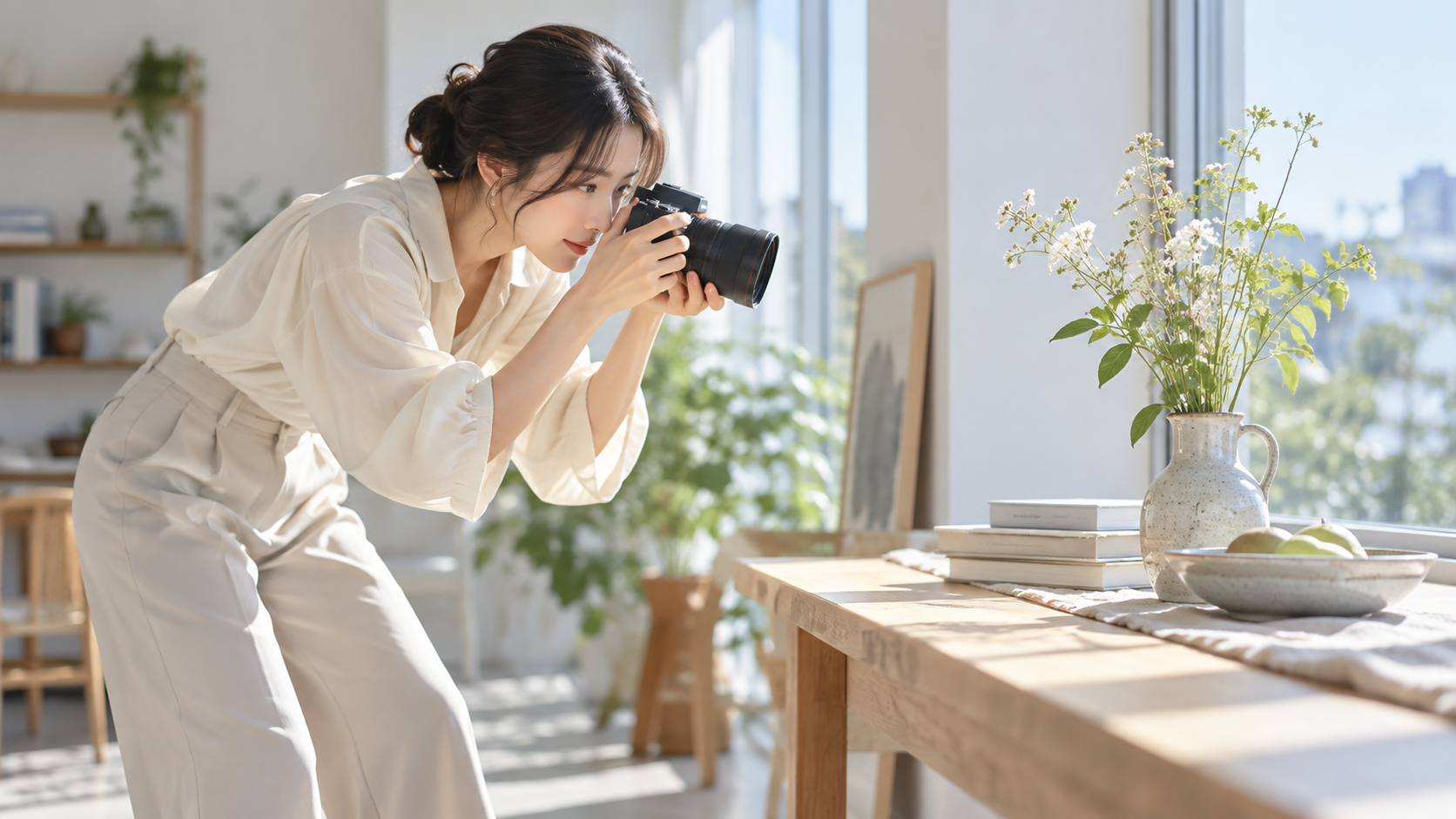
窓辺の静物をデジタルカメラのオートモードで撮影する初心者
最初の練習は、動かない物を窓辺で撮るのがおすすめです。光があり、同じ構図を作りやすいので、ピントと明るさの違いに集中できます。
写真を確認する
再生画面の見方を学びます。
拡大してピントを見る
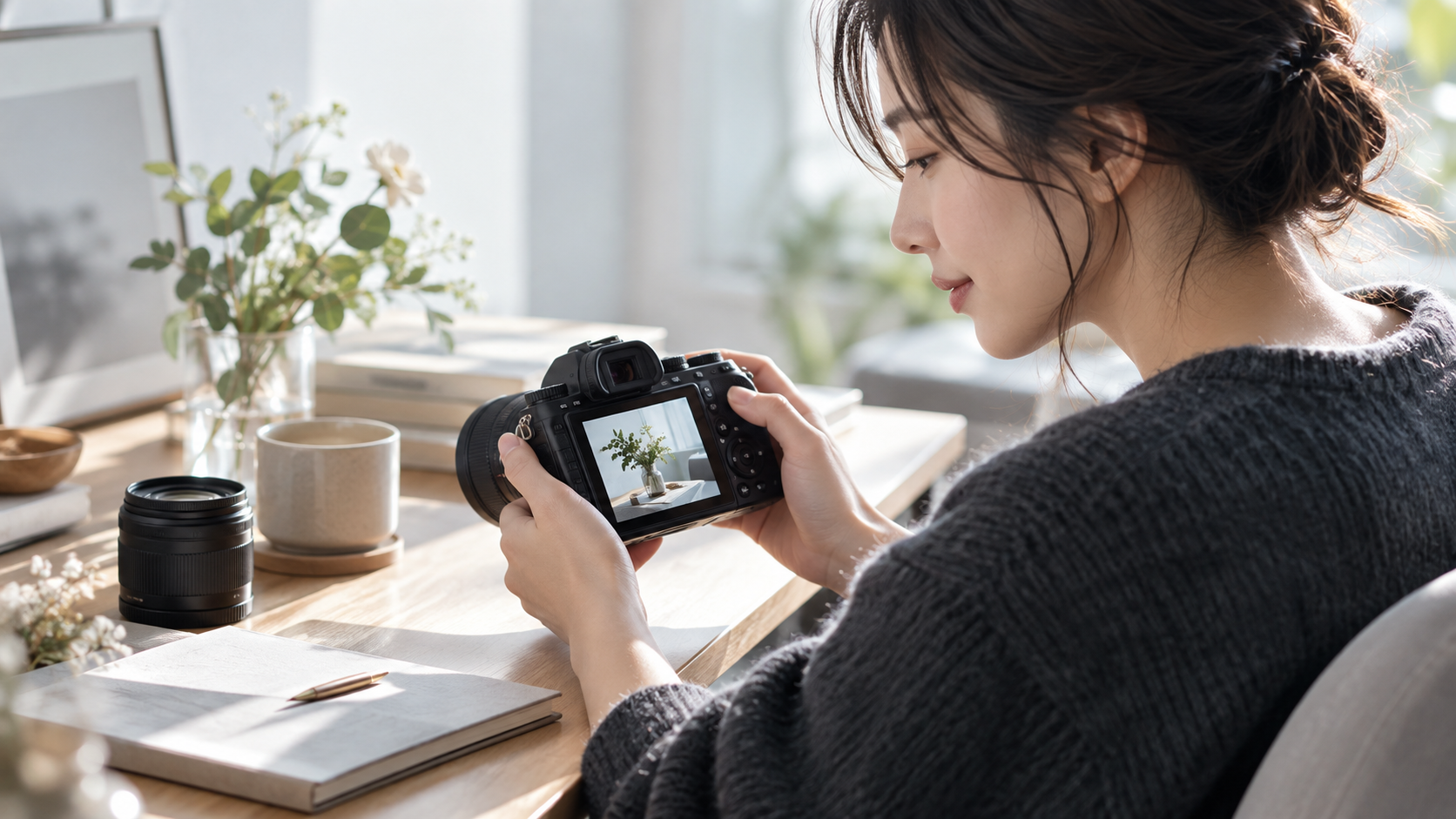
デジタルカメラの背面画面で撮影写真のピントを確認する初心者
再生ボタンで画像を開き、ピントを合わせた顔や文字を拡大して、ぶれとピンぼけを区別します。
性能の高さより、その機能を何度使うかを考えると、優先順位がはっきりします。拡大してピントを見るは、取扱説明書を手元に置き、家の中で一度操作してから外へ持ち出すと落ち着いて使えます。撮る場所、被写体までの距離、持ち運ぶ時間、撮影後の使い道までつなげて考えると、必要な条件が具体的になります。カタログの上位項目が、あなたの写真にそのまま上位の結果をもたらすとは限りません。
拡大してピントを見るの名称やボタン位置は機種ごとに違います。無理に押したり、書き込み中に電池やカードを抜いたりしないでください。 取扱説明書の該当箇所を読み、設定名と実際の効果を一組にして覚えましょう。一度の結果で決めつけず、光や被写体を変えて確かめると、違いを冷静につかめます。
ヒストグラムも活用する
明るさの分布を示すヒストグラムは、画面の明るさに惑わされず白飛びや黒つぶれを考える手掛かりです。
写真は複数の条件が重なってできるため、この項目だけで結果の良し悪しは決まりません。ヒストグラムも活用するは、取扱説明書を手元に置き、家の中で一度操作してから外へ持ち出すと落ち着いて使えます。撮る場所、被写体までの距離、持ち運ぶ時間、撮影後の使い道までつなげて考えると、必要な条件が具体的になります。カタログの上位項目が、あなたの写真にそのまま上位の結果をもたらすとは限りません。
ヒストグラムも活用するの名称やボタン位置は機種ごとに違います。無理に押したり、書き込み中に電池やカードを抜いたりしないでください。 作例は撮影条件と最終表示サイズを確認し、自分の環境と同じ部分だけを参考にしてください。一度の結果で決めつけず、光や被写体を変えて確かめると、違いを冷静につかめます。
予備バッテリーは純正品またはメーカーが適合を案内する製品を選び、端子を保護して持ち運んでください。
次の設定へ進む
失敗を直す二つの入口です。
露出補正で明るさを変える
オートで暗すぎる、明るすぎると感じたら露出補正を使います。少しずつ変え、結果を並べて見ます。
店頭やレンタルで試せるなら、説明を読むだけでなく、一連の操作を自分の手で確かめましょう。露出補正で明るさを変えるは、取扱説明書を手元に置き、家の中で一度操作してから外へ持ち出すと落ち着いて使えます。撮る場所、被写体までの距離、持ち運ぶ時間、撮影後の使い道までつなげて考えると、必要な条件が具体的になります。カタログの上位項目が、あなたの写真にそのまま上位の結果をもたらすとは限りません。
露出補正で明るさを変えるの名称やボタン位置は機種ごとに違います。無理に押したり、書き込み中に電池やカードを抜いたりしないでください。 購入候補は二、三台に絞り、同じ質問項目で比べると評判の多さに流されにくくなります。一度の結果で決めつけず、光や被写体を変えて確かめると、違いを冷静につかめます。
ホワイトバランスで色を整える
照明で白が黄や青に寄るときに使います。最初はオートを基準に、太陽光や電球などの設定を試します。
初心者ほど、できることの多さより、迷わず繰り返せることを基準にすると扱いやすくなります。ホワイトバランスで色を整えるは、取扱説明書を手元に置き、家の中で一度操作してから外へ持ち出すと落ち着いて使えます。撮る場所、被写体までの距離、持ち運ぶ時間、撮影後の使い道までつなげて考えると、必要な条件が具体的になります。カタログの上位項目が、あなたの写真にそのまま上位の結果をもたらすとは限りません。
ホワイトバランスで色を整えるの名称やボタン位置は機種ごとに違います。無理に押したり、書き込み中に電池やカードを抜いたりしないでください。 使った日は短いメモを残し、一か月後に持ち出した回数と失敗の変化を見直します。一度の結果で決めつけず、光や被写体を変えて確かめると、違いを冷静につかめます。
迷ったときは「撮れたか」だけでなく、「次も同じ手順で撮れるか」を確認しましょう。再現できる方法は、初心者にとって確かな技術になります。
保存して終える
撮影後の安全な流れです。
電源を切って取り出す
カードアクセスランプが消えたことを確認し、電源を切ってからカードや電池を取り出します。書き込み中の取り外しは避けます。
将来の可能性を広く見積もりすぎず、今後一年で使う場面を具体的に考えてください。電源を切って取り出すは、取扱説明書を手元に置き、家の中で一度操作してから外へ持ち出すと落ち着いて使えます。撮る場所、被写体までの距離、持ち運ぶ時間、撮影後の使い道までつなげて考えると、必要な条件が具体的になります。カタログの上位項目が、あなたの写真にそのまま上位の結果をもたらすとは限りません。
電源を切って取り出すの名称やボタン位置は機種ごとに違います。無理に押したり、書き込み中に電池やカードを抜いたりしないでください。 家族や友人にも写真を見てもらい、撮影者とは違う距離から見た印象を聞いてみましょう。一度の結果で決めつけず、光や被写体を変えて確かめると、違いを冷静につかめます。
二か所へコピーする
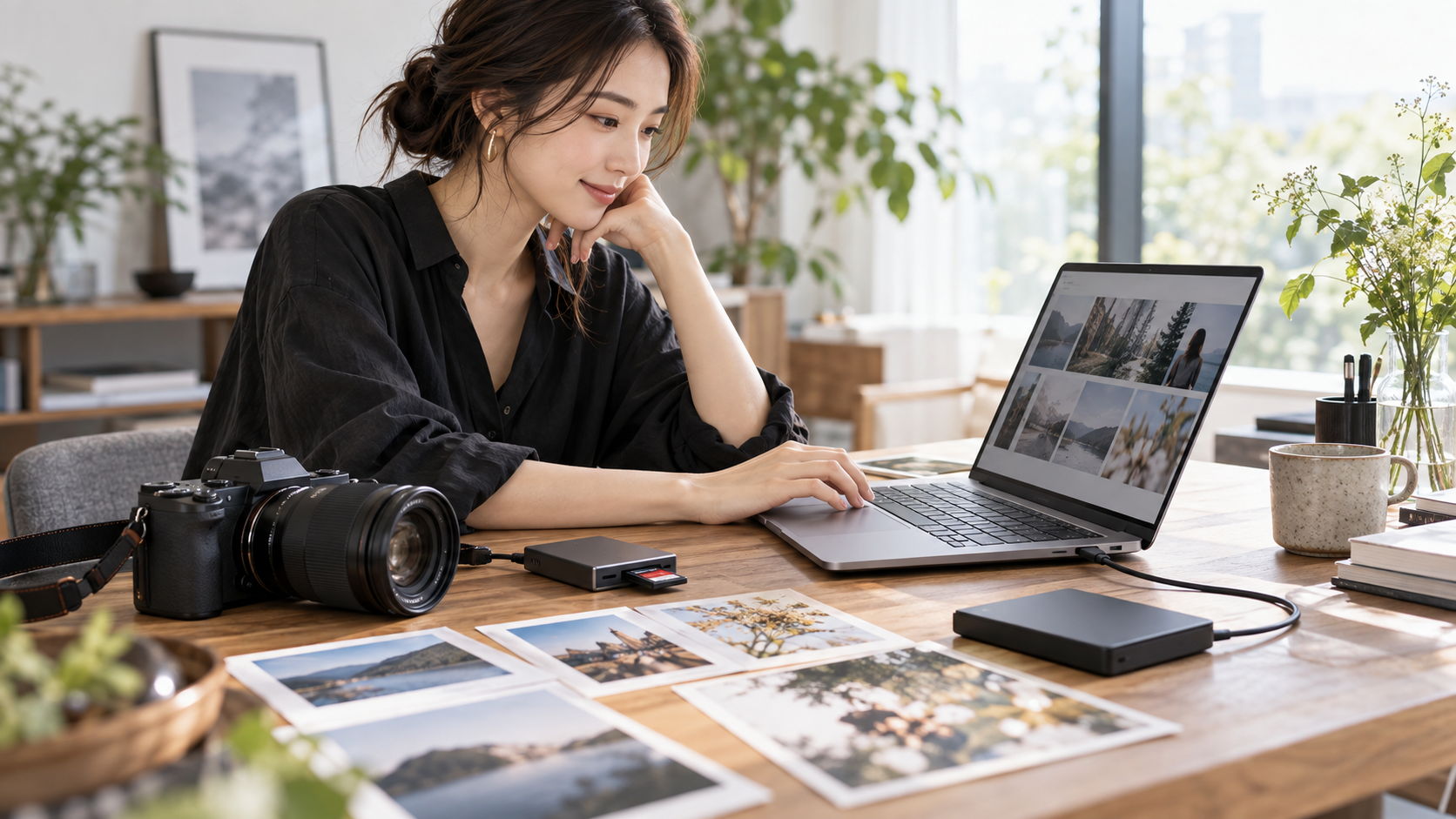
デジタルカメラの写真をパソコンと外付けストレージへ保存する様子
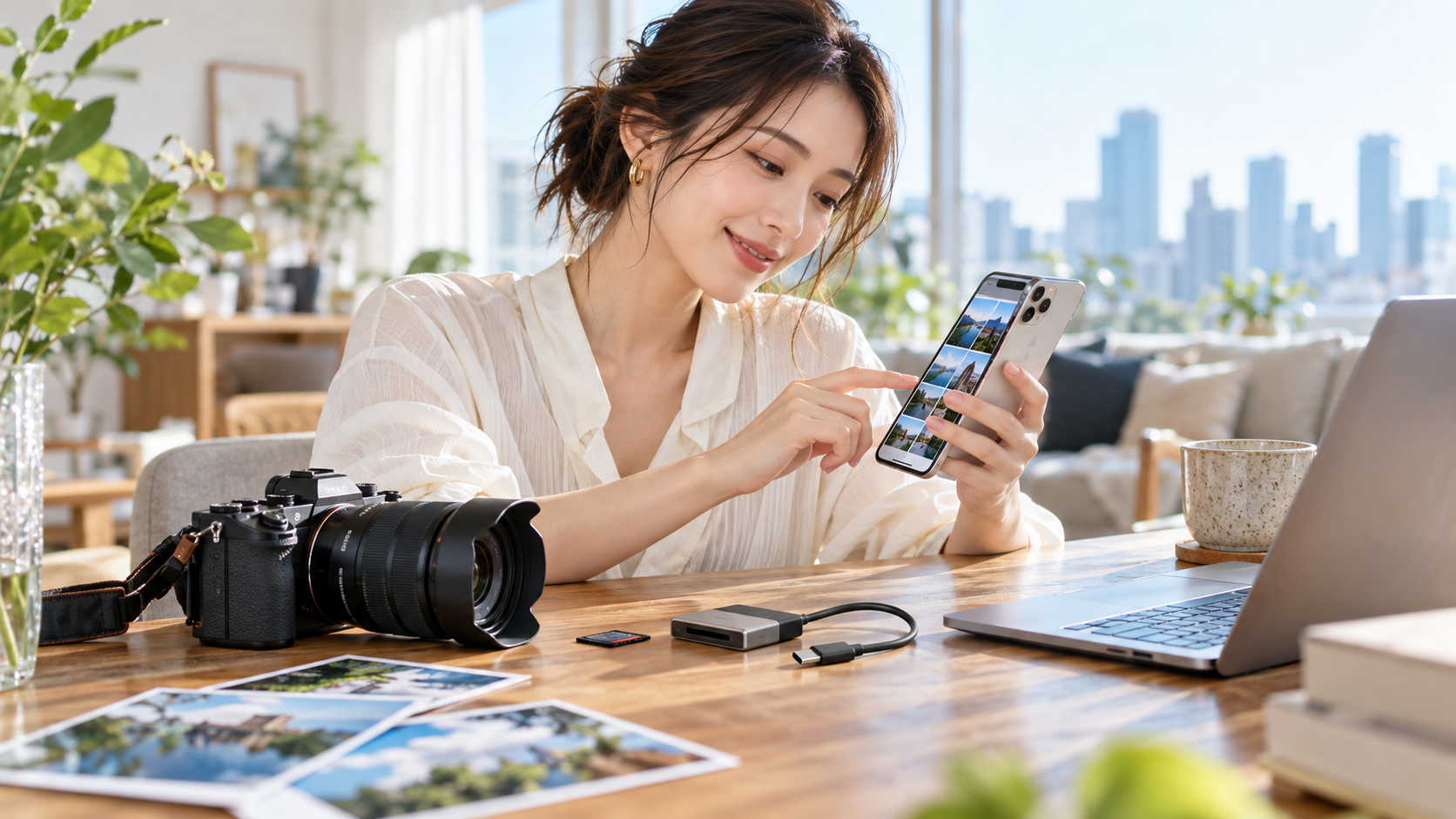
写真をパソコンやスマホへ移し、重要なデータは別のストレージにも複製します。カードだけに残さない習慣が安心です。
この特徴を生かせるかは、機材の性能と、持ち出しやすさや保存方法との釣り合いで決まります。二か所へコピーするは、取扱説明書を手元に置き、家の中で一度操作してから外へ持ち出すと落ち着いて使えます。撮る場所、被写体までの距離、持ち運ぶ時間、撮影後の使い道までつなげて考えると、必要な条件が具体的になります。カタログの上位項目が、あなたの写真にそのまま上位の結果をもたらすとは限りません。
二か所へコピーするの名称やボタン位置は機種ごとに違います。無理に押したり、書き込み中に電池やカードを抜いたりしないでください。 最後は、機能を使った写真と使わない写真を最終用途の大きさで見比べて判断してください。一度の結果で決めつけず、光や被写体を変えて確かめると、違いを冷静につかめます。
知識を撮影へつなげる方法
デジタルカメラの使い方を理解したら、次は実際の写真で確かめます。読むだけで終えず、撮影、確認、保存、見直しを一つの流れにすると、知識が自分の判断基準へ変わっていきます。
同じ被写体で比べる
比較するときは、窓辺の小物やいつもの道など、条件をそろえやすい被写体を選びます。立つ位置と構図をおおむね固定し、一つの設定や機材だけを変えて撮りましょう。複数の条件を同時に変えると、どの違いが結果へ影響したのか判断できません。撮影時刻も近づければ、光の変化による差を抑えられます。
撮った直後は、全体の印象、ピントを合わせた場所、明るい部分と暗い部分、色の自然さを順に見ます。等倍表示だけを見続けると、ごく小さな差を大きく感じることがあります。最終的に見る大きさへ戻し、写真として心地よいかも確かめてください。
撮影情報を残して見返す
デジタル写真には、撮影日時、シャッター速度、絞り、ISO感度、焦点距離などの情報が記録されます。うまく撮れた一枚と惜しかった一枚を並べ、撮影情報の違いを見れば、次に変える項目を見つけやすくなります。短いメモで構わないので、なぜその設定にしたか、現場で困ったことは何かも残すと役立ちます。
失敗写真をすぐ全部消す必要はありません。手ブレ、被写体ブレ、ピント位置、露出、構図のどれが原因かを一度考えると、次の撮影で同じ失敗を減らせます。ただし、個人情報や位置情報が含まれる画像を共有するときは、公開範囲と撮影場所の扱いを確認しましょう。
保存とバックアップを習慣にする
メモリーカードは撮影中の記録媒体であり、長期保管の唯一の場所には向きません。帰宅後にパソコンや外付けストレージへコピーし、重要な写真は別の媒体やクラウドにも複製します。コピーが終わったことを確認してから、カメラでカードを初期化する流れを決めておくと、消去事故とカード内の混乱を減らせます。
フォルダ名は撮影日と内容を組み合わせると、数年後にも探しやすくなります。たとえば「2026-09-27_上野公園」のように一定の規則で付け、採用写真と元データを区別します。RAWを使う場合は、現像後のJPEGだけでなく元のRAWと編集情報をどこまで残すかも決めてください。
プリントで写真を確認する
画面は明るさや色の設定で見え方が変わります。気に入った写真をL判やA4で印刷すると、細部の見え方、暗部のつぶれ、色の偏り、構図の重心を別の角度から確認できます。すべてを印刷する必要はありません。月に一枚だけでも紙にすると、撮影から作品へ仕上げる感覚が育ちます。
プリント用紙には光沢、半光沢、マットなどがあり、同じ画像でも印象が変わります。鮮やかさを見せたいのか、落ち着いた質感を出したいのかで選びましょう。最初は小さなサイズで試し、明るさや色を調整してから大きく印刷すると、用紙とインクの無駄を抑えられます。
一か月後に基準を見直す
購入前に重視した条件と、実際によく使った機能が一致するとは限りません。一か月ほど撮影したら、持ち出した回数、よく使った焦点距離、電池や容量の困りごと、転送にかかった手間を書き出します。この記録は、次のレンズや周辺用品を選ぶときにも役立つ実用的な一次情報になります。
見直しでは、写真の出来だけでなく、撮影を続けやすかったかも評価します。準備に時間がかかりすぎた、バッグが重かった、転送が面倒だったという感覚は、性能表には表れない大切な情報です。反対に、ファインダーをのぞくと集中できた、色を調整する時間が楽しかったという体験も、次の選択を支える理由になります。あなたが自然に続けられる流れを残し、負担になった手順は一つずつ簡単にしましょう。
家族や友人を撮る場合は、写る人の希望も聞いてください。公開してよい写真と個人で楽しむ写真を分け、SNSへ載せる前に背景の住所、名札、車の番号などが見えていないかを確認します。写真を長く楽しむことは、撮る技術だけでなく、写る人と場所への配慮、データを安全に守ることまで含みます。こうした小さな習慣が、安心してカメラを持ち出せる土台になります。
学んだ内容を定着させるには、自分の言葉で短く説明してみるのも有効です。機能名をそのまま唱えるのではなく、「どんな場面で助かるのか」「使わないと何に困るのか」を一文で書きます。説明できない項目は、まだ判断材料として使いにくい部分です。取扱説明書の該当箇所を読み、実機で一度操作してから、もう一度書き直してください。知識が撮影行動と結び付けば、似た機種や新しい機能に出会っても、自分で確かめながら選べるようになります。
最後に、他人の作例は参考にしつつ、同じ結果をそのまま期待しないことも大切です。光、レンズ、設定、現像、表示環境が変われば、写真の見え方も変わります。作例の機材名だけを見るのではなく、撮影条件と撮影者の意図を読み取り、自分の環境で試せる部分を一つ選びましょう。小さな検証を積み重ねるほうが、評判だけで道具を替えるより確かな成長につながります。
選ぶ前に確認したいこと
ここまでの内容を、購入や設定の場面で使える確認表にまとめます。すべてを最高にするのではなく、譲れない条件と妥協できる条件を分けるための表です。
| 確認項目 | 見る内容 |
|---|---|
| 目的 | 人物、風景、旅行、子ども、商品、動画など、最も多く撮るものを一つ決める |
| 場所 | 屋内か屋外か、昼か夜か、移動が多いかを確認する |
| 運用 | 充電、保存、転送、現像、共有まで無理なく続けられるかを見る |
| 予算 | 本体だけでなくレンズ、カード、予備電池、保管用品まで含める |
| 確認 | 対応機種、対応規格、最新のアプリ要件を公式情報で確かめる |
候補を二、三台まで絞ったら、仕様表を横に並べるだけでなく、実機を持って電源を入れ、メニューを開き、撮影して再生するところまで試してみてください。握りやすさ、ボタンの位置、画面の見え方は、毎回の撮影に効いてきます。短時間でも触ると、数字では見えなかった相性がわかるものです。
価格、対応OS、アプリの機能、記録可能枚数などは機種や更新時期で変わります。正確な情報はメーカー公式サイトと取扱説明書をご確認ください。費用や互換性に迷う場合は、販売店やメーカー窓口へ相談したうえで最終判断をしてください。
ストラップは取り付け部を二度確認し、机の上で軽く荷重をかけてから屋外で使いましょう。
よくある質問
カメラの使い方のよくある質問(FAQ)
Q1. 最初はどの撮影モードを使えばよいですか?
A. オートから始めてください。撮影と再生に慣れたら、露出補正、絞り優先、シャッター優先の順で試すと理解しやすくなります。
Q2. シャッターを押してもピントが合いません
A. 半押しで合焦を待ち、被写体に近づきすぎていないか、暗すぎないか、AFエリアが目的の場所にあるかを確認します。
Q3. 撮った写真はどこで見られますか?
A. カメラの再生ボタンから確認できます。拡大、削除、保護の操作は機種の説明書で確かめてください。
Q4. SDカードは毎回抜いてよいですか?
A. 電源を切り、アクセスランプが消えてからなら取り外せます。端子に触れず、データをコピーした後はカメラで初期化します。
基本操作は順番で覚える
初心者が最初に覚えるのは、充電、カード、オート、半押し、再生、保存です。この一周ができれば撮影は始められます。失敗の理由が見えてから露出補正やホワイトバランスを一つずつ加えましょう。全機能を覚えることより、同じ流れを安全に繰り返せることが大切です。
カメラは、仕様の勝ち負けを決めるための道具ではありません。あなたが足を止めた瞬間を残し、あとから見返し、必要なら現像やプリントで仕上げるための相棒です。最初の選択を完璧にしようとせず、今日できる一つの確認から始めてみてください。
関連して読みたい記事:カメラ上達の練習方法