シグマのレンズでピントが合わないと感じると、前ピンや後ピン、AFの不調、MF設定、最短撮影距離、USB DOCKでのピント調整、ミラーレスと一眼レフの違い、MC-11使用時の相性、カスタマーサポートへの相談など、確認すべき点がいくつもあります。
この記事では、あなたのシグマレンズが故障している可能性があるのか、それとも設定、撮影条件、カメラ側の構造によるものなのかを、順番に切り分けられるように整理します。
- ピントが合わない原因の切り分け
- 前ピンと後ピンの確認方法
- USB DOCKや調整サービスの使い方
- ミラーレスと一眼レフで異なる対策
シグマレンズでピントが合わない原因
- 前ピンと後ピンの見分け方
- AFとMFスイッチの確認
- 最短撮影距離によるピンボケ
- 一眼レフで起きるピンズレ
- ミラーレスで合焦しない理由
まず大切なのは、ピント不良をすぐ故障と決めつけないことです。
シグマレンズは解像力が高いモデルが多いぶん、わずかなズレも目立ちやすくなります。ここでは、設定、撮影距離、カメラ構造、環境要因から原因を整理します。
前ピンと後ピンの見分け方
前ピンと後ピンの見分け方
前ピンは、あなたが狙ったピント位置よりも手前に合焦してしまう状態です。反対に、後ピンは狙った位置よりも奥に合焦してしまう状態を指します。
たとえば人物のポートレートで、瞳にAFポイントを置いたにもかかわらず鼻先の質感がくっきり写っている場合は前ピンの可能性があります。逆に、瞳よりも耳や髪の奥側、背景に近い部分のほうがシャープに見える場合は後ピンの可能性があります。
シグマのArtラインのように解像力が高いレンズは、ピントが合った部分のシャープさが非常に目立ちます。そのため、ピント位置が少しズレただけでも、写真全体の印象が大きく変わります。
特にF1.4やF1.8などの明るいレンズを絞り開放で使うと、被写界深度が非常に浅くなり、撮影距離や被写体条件によっては、数ミリから数センチ程度のズレでも「ピントが合わない」と感じやすくなります。
ただし、1枚の写真だけを見て前ピンや後ピンと判断するのは避けたほうが安心です。手持ち撮影では、シャッターを切る瞬間にあなたの体がわずかに前後へ動くだけで、ピント位置が変わります。
被写体が人物やペットの場合も、撮影者だけでなく被写体自身が動くため、ピントズレの原因がレンズなのか、撮影時の動きなのかを切り分ける必要があります。
チェック撮影の基本条件
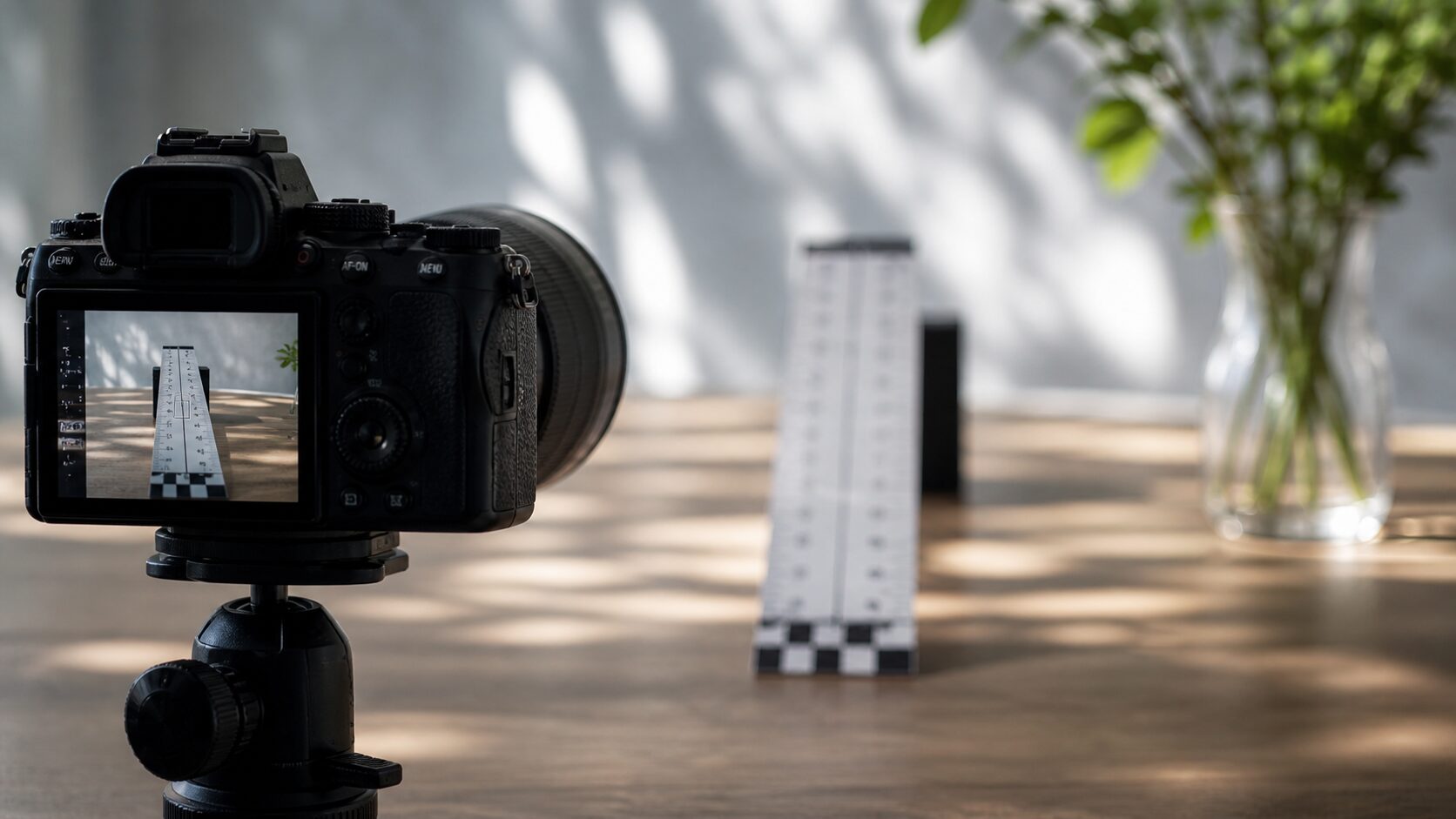
前ピンと後ピンを確認するときは、できるだけブレや偶然の要素を減らすことが重要です。カメラを三脚に固定し、明るい場所で、コントラストのあるターゲットを使って撮影します。
AFポイントは中央1点など、狙う位置が明確な設定にすると判断しやすくなります。斜めに置いた物差しや、市販のピントチェック用チャートを使うと、どの位置にピントが来ているかを確認しやすくなります。
撮影後はカメラ背面モニターだけで判断せず、できればパソコンや大きめのモニターで等倍表示して確認してください。背面モニターではシャープに見えても、等倍で見ると狙った位置からズレていることがあります。
反対に、等倍で細かく見すぎることで、実用上は問題のないわずかな差を過剰に気にしてしまうこともあります。写真として必要な精度と、テストとして確認する精度は、少し分けて考えると落ち着いて判断できます。
判断のコツは、同じ条件で複数枚撮影し、毎回同じ方向にズレるかを見ることです。毎回手前に来るなら前ピン傾向、毎回奥に来るなら後ピン傾向が疑われます。
一方で、手前にも奥にもバラつく場合は、レンズ単体の調整不足ではなく、AF方式、被写体条件、手ブレ、体の前後動、シャッター速度不足などが影響している可能性があります。
| 確認したい状態 | 見え方の例 | 考えられる原因 | 次に行う対策 |
|---|---|---|---|
| 前ピン | 瞳を狙ったのに鼻先が鮮明 | AF位置が手前にズレている | 複数枚撮影し、同じ傾向か確認 |
| 後ピン | 瞳より耳や髪の奥側が鮮明 | AF位置が奥にズレている | AF微調整やUSB DOCKを検討 |
| バラつき | 手前にも奥にもズレる | 撮影条件やAF迷いの可能性 | 明るさ、被写体、AFエリアを見直す |
| 全体が甘い | どこにも芯がない | 手ブレ、被写体ブレ、解像不足 | シャッター速度と構え方を確認 |
また、前ピンや後ピンを調べるときは、できるだけレンズの開放F値付近で撮影します。絞り込むと被写界深度が深くなり、ズレが見えにくくなるためです。
ただし、開放でのテストは非常にシビアです。F1.4でわずかにズレていても、実際の撮影でF2.8やF4まで絞ると問題なく見えることもあります。あなたの撮影スタイルが開放中心なのか、少し絞って使うことが多いのかによって、必要な調整精度は変わります。
最終的には、テストチャートだけでなく、実際に撮りたい被写体でも確認することが大切です。ポートレートなら瞳、料理なら最も見せたい具材、花ならしべや花びらの縁など、普段狙う場所で合焦傾向を見てください。
テスト上は問題がなくても、実写で不満があるなら撮影条件の見直しが必要です。逆に、チャート上でわずかなズレが見えても、実写で十分にシャープなら、過度に神経質にならなくてもよい場合があります。
AFとMFスイッチの確認
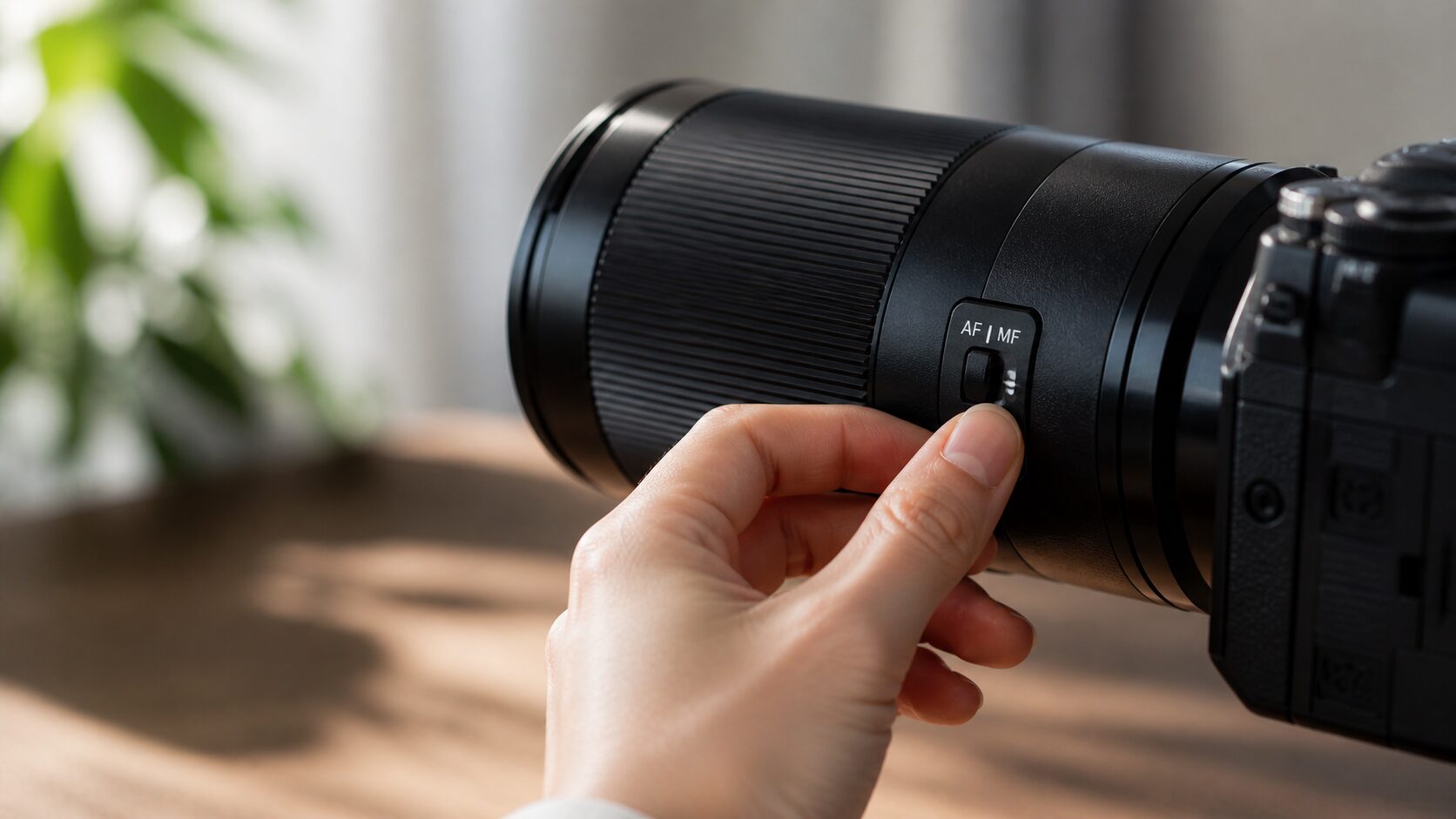
AFとMFスイッチの確認
シグマレンズでピントが合わないと感じたとき、最初に確認してほしいのがAFとMFの切り替えスイッチです。とても基本的な確認ですが、実際の撮影現場ではこのミスがよく起こります。
レンズをバッグから出し入れしたとき、ストラップや衣服に触れたとき、撮影中に手が当たったときなどに、知らないうちにスイッチがMF側へ切り替わっていることがあります。
カメラ本体側でAFに設定していても、レンズ側のスイッチがMFになっていれば、オートフォーカスは作動しません。モデルによって挙動は異なりますが、レンズ側の物理スイッチが優先されることは多いため、カメラのメニューだけを見て「AFになっている」と判断するのは不十分です。
撮影前には、必ずレンズ鏡筒側面のスイッチを目で確認する習慣をつけてください。
また、最近のカメラではAF操作を細かくカスタマイズできます。代表的なのが親指AFです。親指AFでは、シャッターボタン半押しでAFを作動させず、背面のAF-ONボタンなどにピント合わせを割り当てます。
この設定にしている場合、シャッターボタンを半押ししてもピントは合いません。親指AFに慣れている人には便利な機能ですが、設定したことを忘れていると「レンズのAFが壊れた」と感じてしまいます。
確認すべき操作設定
AFが動かない、またはピントが合わないと感じるときは、レンズ側スイッチ、カメラ側のフォーカスモード、AFエリア、親指AFの割り当て、シャッターボタン半押しAFの有効・無効を順番に確認してください。
とくに中古で購入したカメラや、人から借りたボディでは、前の使用者のカスタム設定が残っていることがあります。普段と違う操作感がある場合は、カメラ設定のリセットやカスタムボタン設定の確認も有効です。
AFエリアの設定も重要です。ワイドエリアや自動選択AFを使っていると、カメラがあなたの意図とは違う場所を被写体として選ぶことがあります。
人物の瞳を狙っているつもりでも、背景の高コントラスト部分や手前の障害物にピントが合うことがあります。シグマレンズのピント精度を正しく判断したいときは、まず中央1点AFや小さめのフォーカスポイントを使い、狙った場所に確実にAFポイントを置くのがおすすめです。
シンプルですが、最初に確認すべきは設定とスイッチです。修理を疑う前に、レンズ側のAF/MFスイッチ、親指AF、AFエリア、フォーカスモードを確認するだけで解決することがあります。
| 確認項目 | よくある状態 | 起こる症状 | 対処 |
|---|---|---|---|
| レンズ側AF/MFスイッチ | MFになっている | AFが作動しない | AF側へ切り替える |
| 親指AF | 半押しAFが無効 | シャッター半押しで合焦しない | AF-ONボタン設定を確認 |
| AFエリア | 自動選択になっている | 意図しない場所に合焦 | 1点AFや小さめのエリアに変更 |
| フォーカスモード | AF-Cや追尾設定 | 静物でピントが安定しない | 静物ではAF-Sを試す |
さらに、レンズによってはフルタイムマニュアルフォーカスやマニュアルオーバーライドに対応しているものがあります。AF後にフォーカスリングへ触れると、意図せずピント位置が動くことがあります。
撮影時に左手でレンズを支える位置がフォーカスリングにかかっていると、AF後にわずかに回してしまい、結果としてピントが外れることもあります。
撮影中にAFが動いたり動かなかったりする場合は、カメラやレンズの接点不良も疑いますが、その前に自分の操作でフォーカスリングに触れていないか、AFロックを解除していないか、カスタムボタンを押していないかを確認しましょう。
ピント不良の診断では、機材の故障を探す前に、操作ミスを一つずつ消していくことが大切です。
最短撮影距離によるピンボケ
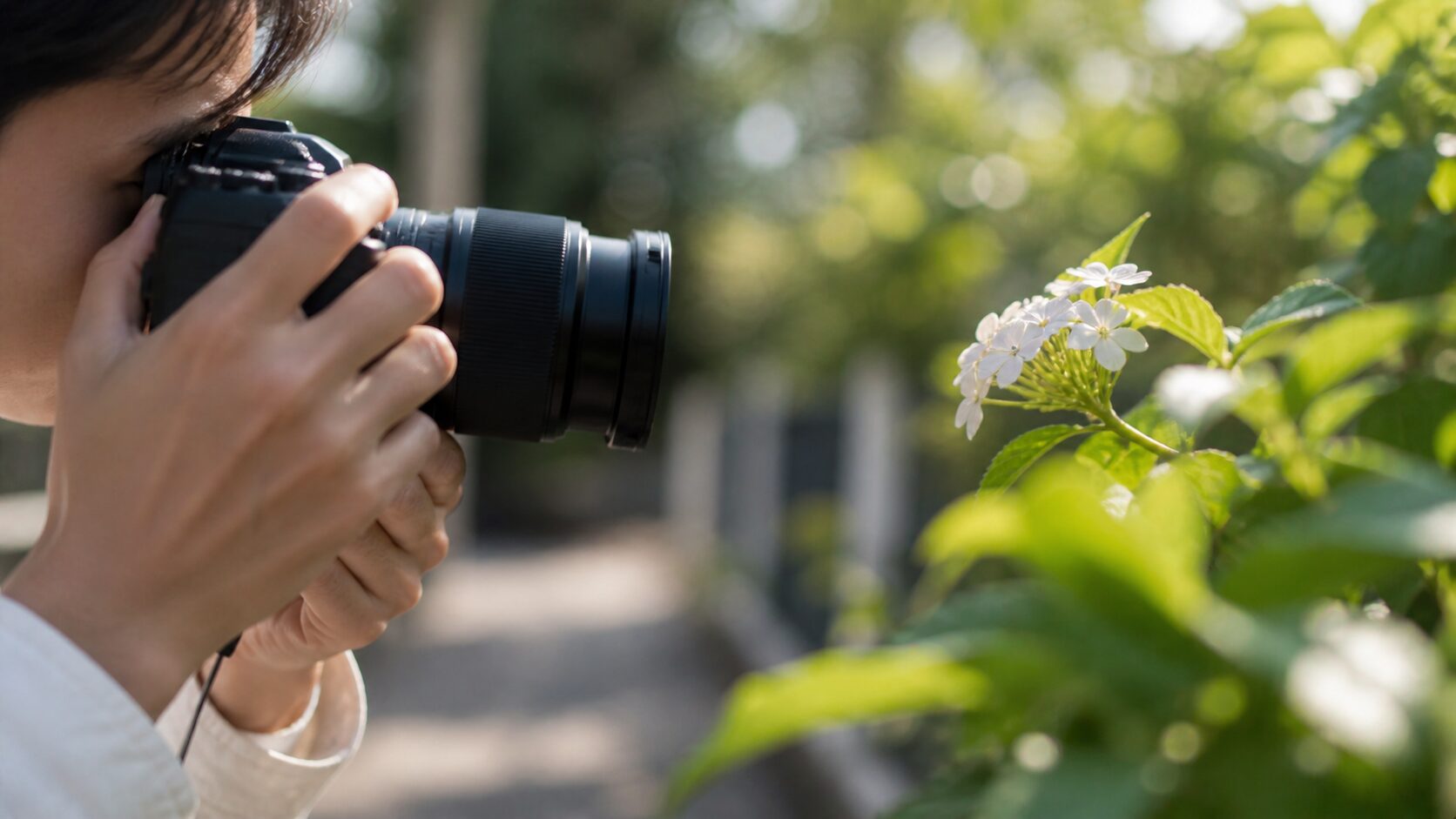
最短撮影距離によるピンボケ
シグマレンズでピントが合わないと感じる場面の中で、初心者から中級者までよく見落としやすいのが最短撮影距離です。すべてのレンズには、ピントを合わせられる最も近い距離が決まっています。
この距離よりも被写体に近づくと、AFでもMFでもピントは合いません。どれだけ高性能なレンズでも、仕様上の最短撮影距離より近い被写体には合焦しにくい、または合焦できない場合があります。
たとえば、花や料理、小物、ペットの顔、赤ちゃんの手元などを撮るとき、もっと大きく写したいと思って自然に被写体へ近づくことがあります。
しかし、レンズの最短撮影距離を下回ると、AFが迷い続けたり、ピントリングを回してもどこにも合わなかったりします。この場合、レンズが壊れているわけではありません。単純に、被写体が近すぎるのです。
最短撮影距離は、多くのカメラ・レンズ仕様で、レンズ先端ではなくカメラの撮像面から被写体までの距離として示されます。
カメラ上部やボディ付近に撮像面マークがある機種では、その位置から被写体までの距離が基準になります。そのため、レンズ先端からはかなり近く見えても、仕様上の最短撮影距離とは少し感覚が異なります。
近づきすぎを見分けるサイン
最短撮影距離を下回っているときは、AFが前後に行ったり来たりして合焦しない、ピントリングを回しても一番近い位置で止まってしまう、少し後ろへ下がると急にピントが合う、といった症状が出ます。
もし被写体から一歩下がるだけでピントが合うなら、最短撮影距離が原因である可能性が高いです。
とくに大口径単焦点レンズや望遠レンズでは、背景を大きくぼかせる反面、近接撮影が得意とは限りません。標準域の明るい単焦点でも、マクロレンズのように被写体へ寄れるわけではありません。
レンズ選びでは、焦点距離やF値だけでなく、最短撮影距離と最大撮影倍率も確認すると、撮りたい写真との相性が見えやすくなります。
近接撮影でピントが合わないときは、まず半歩下がってみてください。半歩下がるだけでAFが合うなら、レンズの不具合ではなく、最短撮影距離を超えて近づきすぎていた可能性があります。
| 撮りたい被写体 | 起こりやすい問題 | おすすめの対策 |
|---|---|---|
| 花 | しべに寄りすぎてAFが迷う | 少し下がり、必要ならトリミングする |
| 料理 | 皿の一部だけに近づきすぎる | 斜め上から距離を取り、少し絞る |
| 小物 | 商品全体にピントが来ない | マクロレンズや絞り込みを検討 |
| ペット | 顔に近づきすぎて合焦しない | 一歩下がり、瞳AFや1点AFを使う |
また、近接撮影では被写界深度も浅くなります。被写体に近づけば近づくほど、ピントの合う範囲は狭くなります。
たとえ最短撮影距離内で合焦できたとしても、F1.4やF2の開放では、見せたい部分の一部だけにしかピントが合わないことがあります。料理写真なら手前の具材だけがシャープで奥が大きくボケる、花ならしべの一部だけが鮮明で花びらがボケる、といった状態です。
このような場合は、少し絞ることが有効です。F2.8、F4、F5.6あたりまで絞ると、ピントの合う範囲が広がり、被写体の形や質感を見せやすくなります。
もちろん、絞るとシャッター速度が遅くなるため、手ブレしやすい環境ではISO感度を上げる、三脚を使う、明るい場所で撮るなどの工夫も必要です。
近接撮影を本格的に楽しみたいなら、マクロレンズの導入も選択肢になります。マクロレンズは近距離での描写やピント合わせに向いており、小さな被写体を大きく写しやすい設計です。
あなたが普段どのくらい被写体へ近づいて撮りたいのかを考えると、今のシグマレンズで工夫すべきか、別のレンズを検討すべきかが判断しやすくなります。
一眼レフで起きるピンズレ
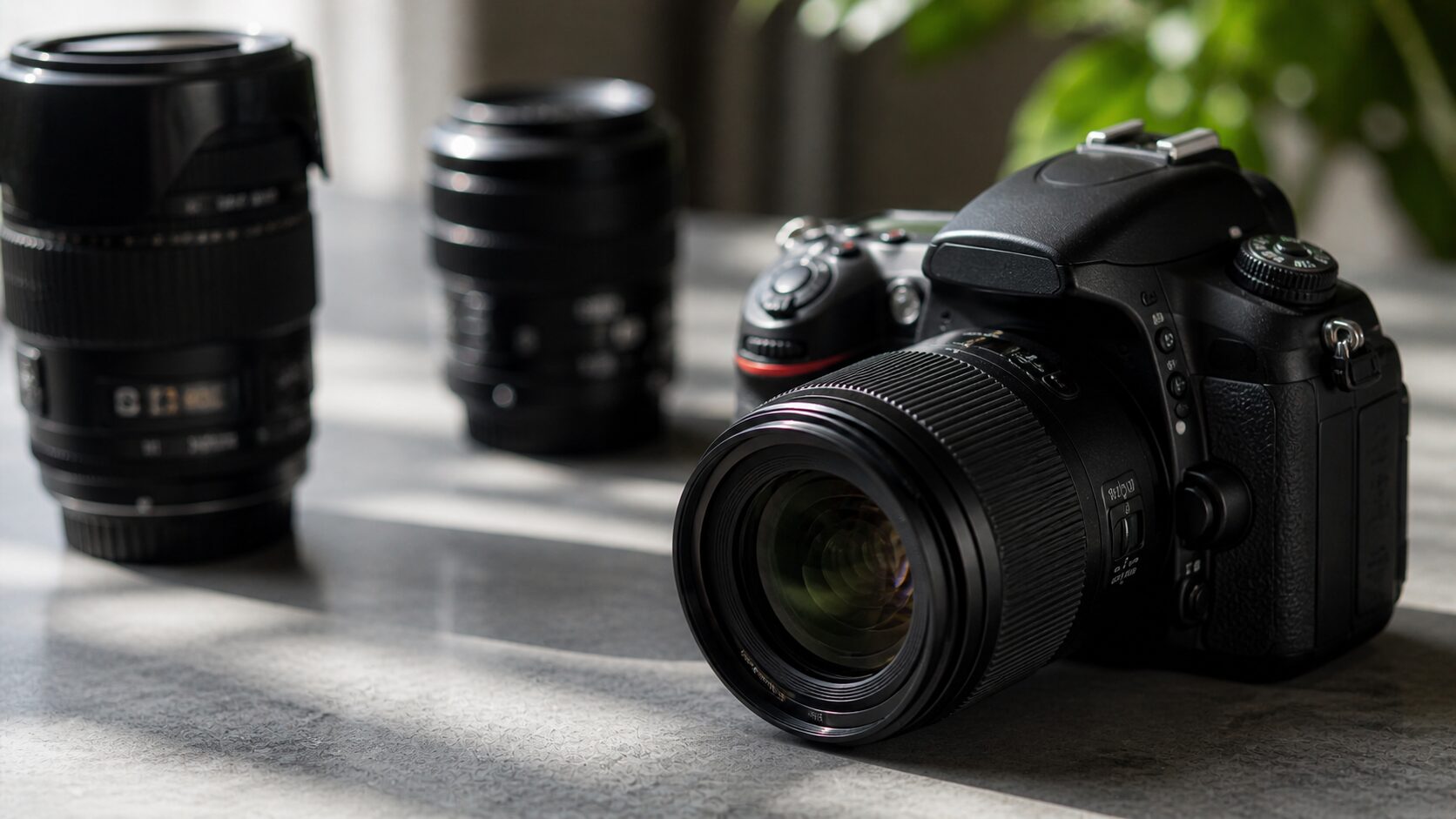
一眼レフで起きるピンズレ
一眼レフでシグマレンズを使っていてピントが合わないと感じる場合、構造上の理由から、前ピン・後ピンが発生している可能性もあります。
一眼レフは、撮影用の撮像センサーで直接ピントを測るのではなく、ミラーで光を分岐し、カメラ内部のAFセンサーでピントを検出します。つまり、ピントを判断する場所と、実際に写真を記録する場所が別々に存在します。
この仕組みでは、AFセンサーが「合っている」と判断した位置と、撮像センサー上で実際にシャープになる位置が完全に一致している必要があります。
しかし、カメラボディ、レンズ、ミラー、サブミラー、マウント部にはそれぞれわずかな個体差があります。長く使っている機材では、マウント部の摩耗や微細なズレ、衝撃によるズレが影響することもあります。その結果、AFセンサー上では合焦しているのに、撮影画像では手前や奥にピントがズレることがあります。
これはシグマだけに特有の問題ではありません。純正レンズでも一眼レフでは起こり得ます。
ただし、シグマのArtラインのように高解像でコントラストの高い描写をするレンズでは、ピントが合った部分と外れた部分の差が見えやすく、ユーザーがズレに気づきやすい傾向があります。レンズの性能が低いからズレるというより、性能が高いからこそズレが目立つ、と考えると理解しやすいです。
一眼レフのAF微調整でできること
一部の中級機以上の一眼レフには、AF微調整機能が搭載されている場合があります。これは、ボディ側でレンズごとのピント位置を補正する機能です。
前ピン傾向なら奥へ、後ピン傾向なら手前へ補正することで、実写での合焦位置を整えます。シグマレンズを一眼レフで使う場合、この機能が有効な対策になることがあります。
ただし、ボディ側のAF微調整は、基本的に全体を一括で補正する考え方です。ズームレンズでは広角端と望遠端でズレ方が違うことがあり、単焦点でも近距離と遠距離で傾向が変わる場合があります。
そのようなとき、ボディ側だけの調整ではすべての距離を完全に追い込むのが難しいことがあります。
一眼レフでシグマレンズのピントを追い込む場合は、ボディ側のAF微調整とUSB DOCKの役割を分けて考えると整理しやすくなります。大まかな傾向を見るならボディ側、距離ごとに細かく詰めたいならUSB DOCKが有効です。
シグマのUSB DOCKは、対応するContemporary、Art、Sportsラインのレンズに対して、ファームウェア更新や合焦位置の調整などを行えるアクセサリーです。
メーカー公式でも、USB DOCKはPCと接続してレンズファームウェアのアップデートや合焦位置の調整が行えるレンズアクセサリーとして案内されています(出典:SIGMA公式「USB DOCK UD-01」)。
一眼レフでのピンズレ対策では、USB DOCKを使うことで、撮影距離ごとの補正や、ズームレンズでは焦点距離ごとの補正が可能になる場合があります。
たとえば近距離では前ピン、遠距離では後ピンというように、距離によってズレ方が違うレンズでは、単純な一括補正よりも細かい調整が役立ちます。
| 調整方法 | 向いているケース | 注意点 |
|---|---|---|
| ボディ側AF微調整 | 全体的に同じ方向へズレる | 距離ごとの差までは追い込みにくい |
| USB DOCK | 距離や焦点距離でズレ方が変わる | 対応レンズと作業環境の確認が必要 |
| メーカー調整 | 自分で判断しにくい、改善しない | ボディ同送や日数が必要な場合がある |
調整するときに大切なのは、テスト環境をできるだけ安定させることです。三脚を使わずに手持ちで確認したり、暗い部屋で撮ったり、AFポイントを大きなエリア任せにしたりすると、調整の結果が信用できません。
明るい場所、安定した三脚、はっきりしたターゲット、一定の距離、十分に速いシャッター速度を確保してから判断してください。
また、調整に夢中になると、実写では問題にならないわずかなズレまで追い込みたくなります。しかし、写真はテストチャートを撮るためだけのものではありません。
あなたが普段撮る被写体、よく使う距離、よく使う絞り値で満足できるかを基準にすることが大切です。ポートレートなら瞳、風景なら遠景、子どもやペットなら動きのある場面で、実用上の合焦率を確認しましょう。
ミラーレスで合焦しない理由
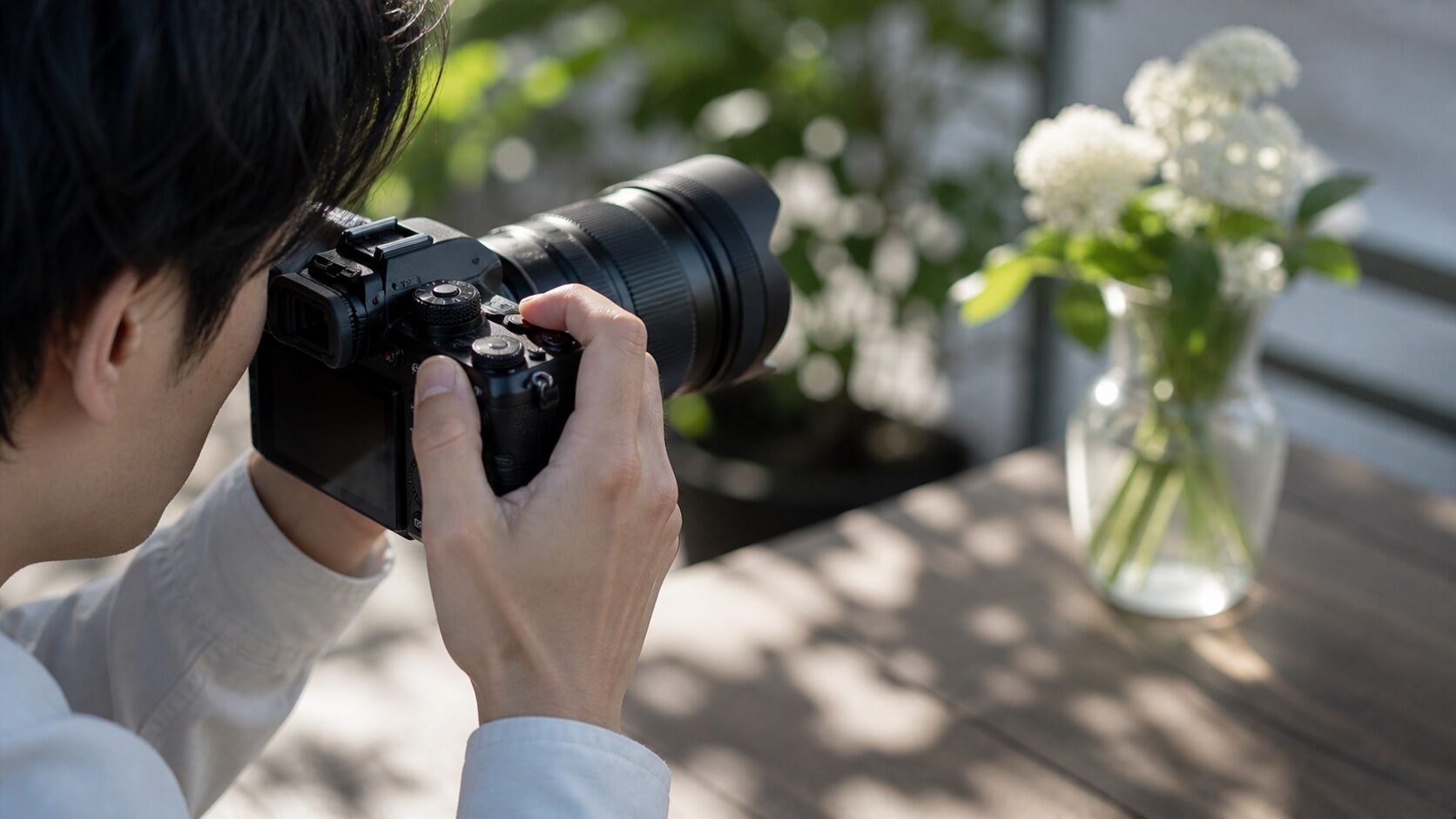
ミラーレスで合焦しない理由
ミラーレスカメラでは、撮像センサー上でピントを検出するため、一眼レフのようにAFセンサーと撮像センサーの位置ズレによる前ピン・後ピンは起きにくい方式です。
つまり、構造上は「AFが合った場所」と「写真として記録される場所」が一致しやすく、ピント精度の面では一眼レフより有利な部分があります。ミラーレスと一眼レフの構造差については、写真Navi-Labのミラーレスと一眼レフの違いを比較した解説でも詳しく触れています。
しかし、ミラーレスでも、ピントに関する不満が出ることはあります。
あなたが「ピントが合わない」と感じる原因は、構造的なピンズレではなく、AFが被写体を正しく認識できていない、レンズの駆動が追いついていない、暗所や逆光でAF情報が不足している、動体追従の設定が合っていない、といった別の要因であることが多くなります。
たとえば、暗い室内で黒い服を着た人物を撮る、白い壁の前に白い被写体を置く、反射するガラス越しに撮る、細かい繰り返し模様を撮る、といった場面ではAFが迷いやすくなります。
AFは魔法ではなく、被写体のコントラストや輪郭、距離情報、顔や瞳の認識などをもとに判断しています。判断材料が少ない場面では、ミラーレスでも合焦が遅くなったり、意図しない場所へピントが行ったりします。
ミラーレスで多いピント不満
ミラーレスでよくある不満のひとつは、顔認識や瞳AFが意図した人物ではない場所を選んでしまうことです。複数人が写っている場面では、カメラが手前の人物やコントラストの高い顔を優先することがあります。
ペットや子どものように動きが速い被写体では、瞳を認識していても、シャッターを切る瞬間には被写体が少し移動していることがあります。
また、AF-Cで動体を追う場合、レンズのフォーカスモーターの応答性も関係します。ネイティブ設計の最新レンズではボディとの連携が最適化されていることが多い一方、古い一眼レフ用レンズやマウントアダプター経由の組み合わせでは、追従速度や安定性に差が出る場合があります。
これはシグマレンズが悪いという単純な話ではなく、ボディ、レンズ、ファームウェア、アダプター、撮影設定が組み合わさった結果です。
ミラーレスでピントが合わない場合、すぐに前ピン・後ピンと考えるよりも、AFエリア、被写体認識、AF-C設定、シャッター速度、レンズやボディのファームウェア状態を確認してください。原因の方向性が一眼レフとは異なることが多いです。
| 状況 | 起こりやすい症状 | 見直すポイント |
|---|---|---|
| 暗所 | AFが迷う、遅い | 補助光、明るいレンズ、ISO設定 |
| 低コントラスト | 合焦位置を決めにくい | 狙う場所を輪郭のある部分に変える |
| 動体 | 追従が遅れる | AF-C、追尾感度、連写速度 |
| アダプター使用 | AF挙動が不安定 | 対応レンズ、ファームウェア、撮影モード |
マウントアダプターを使う場合も注意が必要です。たとえば、ソニーEマウント機にシグマの一眼レフ用レンズを装着する場合、MC-11などのコンバーターを介して通信します。
対応レンズであれば実用的に使える場面は多いですが、ネイティブEマウントレンズと完全に同じ速度や追従性を期待すると、場面によって差を感じることがあります。特に高速連写、動画AF、AF-Cでの被写体追従では、設定や機種の組み合わせによる差が出やすいです。
ミラーレスで合焦率を上げるには、まず被写体に合ったAFモードを選ぶことが大切です。静物ならAF-Sやシングルポイント、人物なら瞳AFや顔認識、動体ならAF-Cと追尾AFを使い分けます。
さらに、シャッター速度も重要です。ピントが合っていても、被写体ブレや手ブレがあると、写真としてはピンボケに見えます。子どもやペット、スポーツでは、AF精度だけでなくシャッター速度の確保も同時に考えてください。
最後に、ミラーレスではファームウェア更新がとても重要です。カメラ側の被写体認識やAFアルゴリズム、レンズ側の通信制御はアップデートで改善される場合があります。
シグマレンズをミラーレスで使うなら、ボディ、レンズ、アダプターのすべてを最新状態に保つ意識が大切です。ピント問題を感じたときは、故障を疑う前に、設定、被写体条件、ファームウェア、アダプター対応状況を順番に確認しましょう。
シグマレンズのピントが合わない対策
- USB DOCKでピント調整
- ファームウェア更新の重要性
- MC-11使用時のAF制限
- 接点清掃で通信エラー対策
- カスタマーサポートで調整
- シグマレンズのピントが合わない総まとめ
原因が見えてきたら、次は具体的な対策です。
自分でできる確認から、USB DOCK、ファームウェア更新、接点清掃、メーカー調整まで、リスクの少ない順に試すことが大切です。
USB DOCKでピント調整
USB DOCKでピント調整
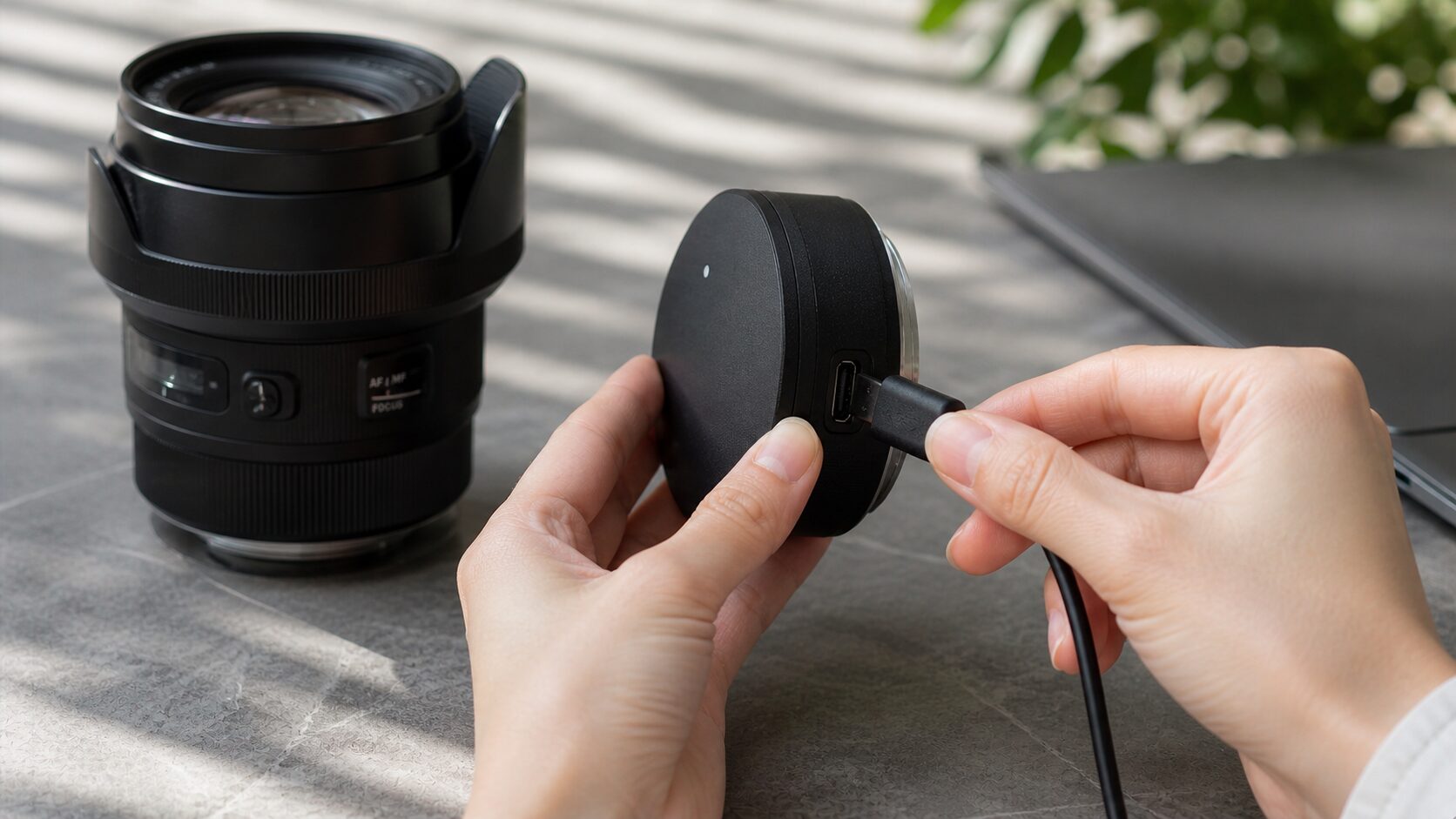
シグマのUSB DOCKは、対応レンズをパソコンにつなぎ、ファームウェア更新やAF位置の調整を行うためのアクセサリーです。
特に一眼レフ用のシグマレンズで、前ピンや後ピンの傾向がはっきり出ている場合には、ピント調整の有力な選択肢になります。カメラ側のAF微調整だけでは一括補正になりやすい一方、USB DOCKでは対応レンズに応じて撮影距離ごとの補正や、ズームレンズでは焦点距離ごとの補正を細かく行えるため、より実写に近い形で追い込めるのが大きな特徴です。
ただし、USB DOCKは、自動でピントを完全に調整してくれる道具ではありません。
あなた自身がテスト撮影を行い、結果を確認し、補正値を入力し、再び撮影して確認するという流れを繰り返します。つまり、USB DOCKでの作業は単なる設定変更ではなく、レンズとカメラの組み合わせを整えるキャリブレーションに近い作業です。
感覚だけで大きな数値を入れると、近距離では改善しても遠距離でズレる、広角側では合うのに望遠側で外れる、といった別の問題を招くことがあります。
調整前に整えるべき環境
USB DOCKでピント調整を行う前に、まず撮影環境を安定させることが大切です。カメラは三脚に固定し、ターゲットは十分な明るさのある場所に置きます。
ターゲットとカメラはできるだけ平行にし、AFポイントは中央1点など、狙いが明確な設定にします。暗い部屋や逆光、低コントラストの被写体で調整すると、AF自体が迷いやすくなり、正しい補正値を見つけにくくなります。
また、シャッター速度が遅いと手ブレや微細なブレが混ざり、ピントズレなのかブレなのか判断しにくくなります。三脚を使っていても、セルフタイマーやリモートレリーズを使うとより安定します。
手ブレ補正機構を搭載したレンズでは、三脚使用時の手ブレ補正の扱いも確認しましょう。モデルによっては三脚時に手ブレ補正をオフにしたほうが安定する場合があります。
注意点として、USB DOCKの補正値は絶対的な距離やミリ単位の数値ではなく、レンズ内部制御に関係する相対的な調整値です。
大きく変更しすぎると別の距離や焦点距離でズレが出ることがあるため、少しずつ調整し、必ず撮影結果を見ながら判断してください。
| 作業段階 | 行うこと | 注意点 |
|---|---|---|
| 準備 | 三脚、明るい環境、ターゲットを用意 | 暗所や低コントラストでは判断しにくい |
| 撮影 | 各距離や焦点距離でテスト撮影 | 同条件で複数枚撮る |
| 確認 | 等倍表示で前ピン・後ピンを確認 | 背面モニターだけで判断しない |
| 補正 | SIGMA Optimization Proで数値入力 | 少しずつ変更する |
| 再確認 | 同条件で再撮影 | 実写でも確認する |
USB DOCKを使う際は、テストチャートだけで終わらせず、あなたが普段撮影する被写体でも確認することをおすすめします。
ポートレート中心なら瞳、風景中心なら遠景、テーブルフォト中心なら近距離の被写体で見てください。チャート上では合っているように見えても、実際の撮影距離や構図では不満が残る場合があります。
反対に、チャート上のわずかなズレを気にしすぎても、実写では十分にシャープなこともあります。
また、USB DOCKの対応状況はレンズの世代やマウントによって異なります。すべてのシグマレンズが同じように調整できるわけではありません。
購入前や作業前には、必ず対応レンズ、対応マウント、使用するソフトウェアの条件を確認してください。正確な対応状況や機能については、メーカー公式情報を確認することが大切です。USB DOCKの対応状況や最新機能は、メーカー公式ページで確認できます。
もし調整を繰り返しても改善しない場合や、距離によってズレ方が大きく変わりすぎる場合は、無理に自己調整を続けないほうが安全です。
補正値を複雑に入れすぎると、元の状態に戻すのも難しく感じることがあります。作業に不安がある場合は、補正前の値を記録しておき、必要に応じてメーカーサポートに相談しましょう。
ファームウェア更新の重要性
ファームウェア更新の重要性
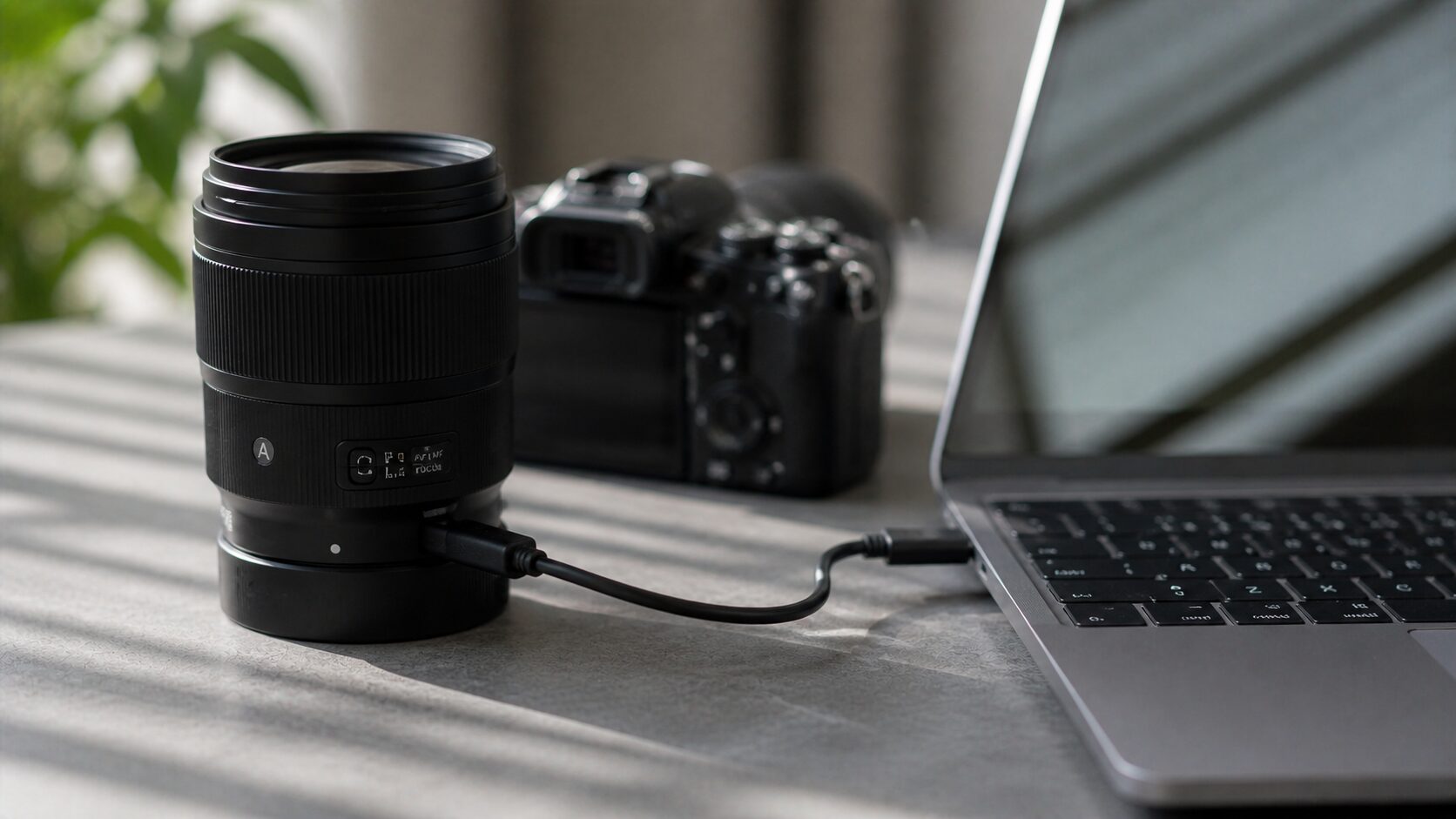
シグマレンズのAF挙動は、ファームウェア更新によって改善されることがあります。ファームウェアとは、レンズ内部で動作している制御プログラムのようなものです。
AFモーターの制御、カメラボディとの通信、手ブレ補正、マウントアダプター使用時の動作などに関わるため、ピントが合わないと感じたときには確認すべき重要項目です。
特にミラーレス機では、機種や発売時期によってAFシステムや被写体認識機能が更新される場合があります。
瞳AF、動物認識、被写体追尾、動画AFなど、ボディ側の機能がアップデートされると、レンズ側にもそれに合わせた通信や制御の最適化が求められることがあります。レンズ側のファームウェアが古いままだと、AFが遅い、追従が安定しない、特定のモードで挙動が不自然になる、といった症状につながる場合があります。
また、マウントアダプターを使っている場合は、確認すべき対象が増えます。
カメラボディ、レンズ、アダプターのそれぞれにファームウェアがある場合、どれか一つが古い場合、組み合わせによっては動作が不安定になることがあります。たとえば、ボディ側は最新でも、レンズ側が古いままだと、瞳AFやAF-Cでの追従が十分に発揮されないことがあります。
更新前に確認したいこと
ファームウェア更新は有効な対策ですが、作業は慎重に行う必要があります。更新中に電源が切れたり、接続が外れたりすると、正常に動作しなくなる可能性があります。
カメラボディで更新する場合はバッテリーを十分に充電し、USB DOCKを使う場合はパソコンとの接続を安定させてください。更新手順は製品やマウントによって異なるため、必ずメーカー公式の案内に沿って進めましょう。
更新前には、現在のバージョンを確認することも大切です。すでに最新版であれば、ファームウェア以外の原因を探る必要があります。
反対に、古いバージョンのまま長期間使っている場合は、更新によってAF挙動が改善される可能性があります。特に中古で購入したレンズは、前の所有者が更新していないこともあるため、最初に確認しておくと安心です。
ピントが合わないと感じたら、レンズ本体だけでなく、カメラボディ、マウントアダプター、使用ソフトウェアの更新状況まで確認しましょう。AFはレンズ単体ではなく、システム全体で動いています。
| 確認対象 | 古い場合に起こり得る症状 | 確認のポイント |
|---|---|---|
| カメラボディ | 被写体認識やAF追従が不安定 | メーカー公式の更新情報を確認 |
| シグマレンズ | AF速度や通信が最適化されない | 対応マウントとバージョンを確認 |
| マウントアダプター | AF-Cや動画AFで制限が出る | レンズとの対応状況を確認 |
| 調整ソフト | レンズ認識や更新作業に支障 | 最新版を使用する |
ファームウェア更新で改善が期待できるのは、AFの通信や制御に関わる部分です。一方で、物理的な前ピン・後ピン、レンズ内部の故障、落下や衝撃によるズレ、接点の汚れなどは、更新だけでは解決しない場合があります。
更新後も症状が変わらない場合は、撮影条件、設定、接点、USB DOCKでの調整、メーカー点検という順で切り分けていきましょう。
ファームウェア更新は、ピント問題の解決だけでなく、レンズを長く安心して使うためのメンテナンスでもあります。
新しいカメラボディに買い替えたとき、マウントアダプターを導入したとき、中古レンズを購入したとき、AFに違和感が出たときには、まず更新状況を確認する習慣をつけるとよいです。
正確な情報は公式サイトをご確認ください。更新作業に不安がある場合や、更新後も症状が改善しない場合は、最終的な判断は専門家にご相談ください。
特に大切な撮影前や仕事で使用する機材の場合は、自己判断だけで作業を進めず、余裕を持って点検やサポートを利用することをおすすめします。
MC-11使用時のAF制限
MC-11使用時のAF制限
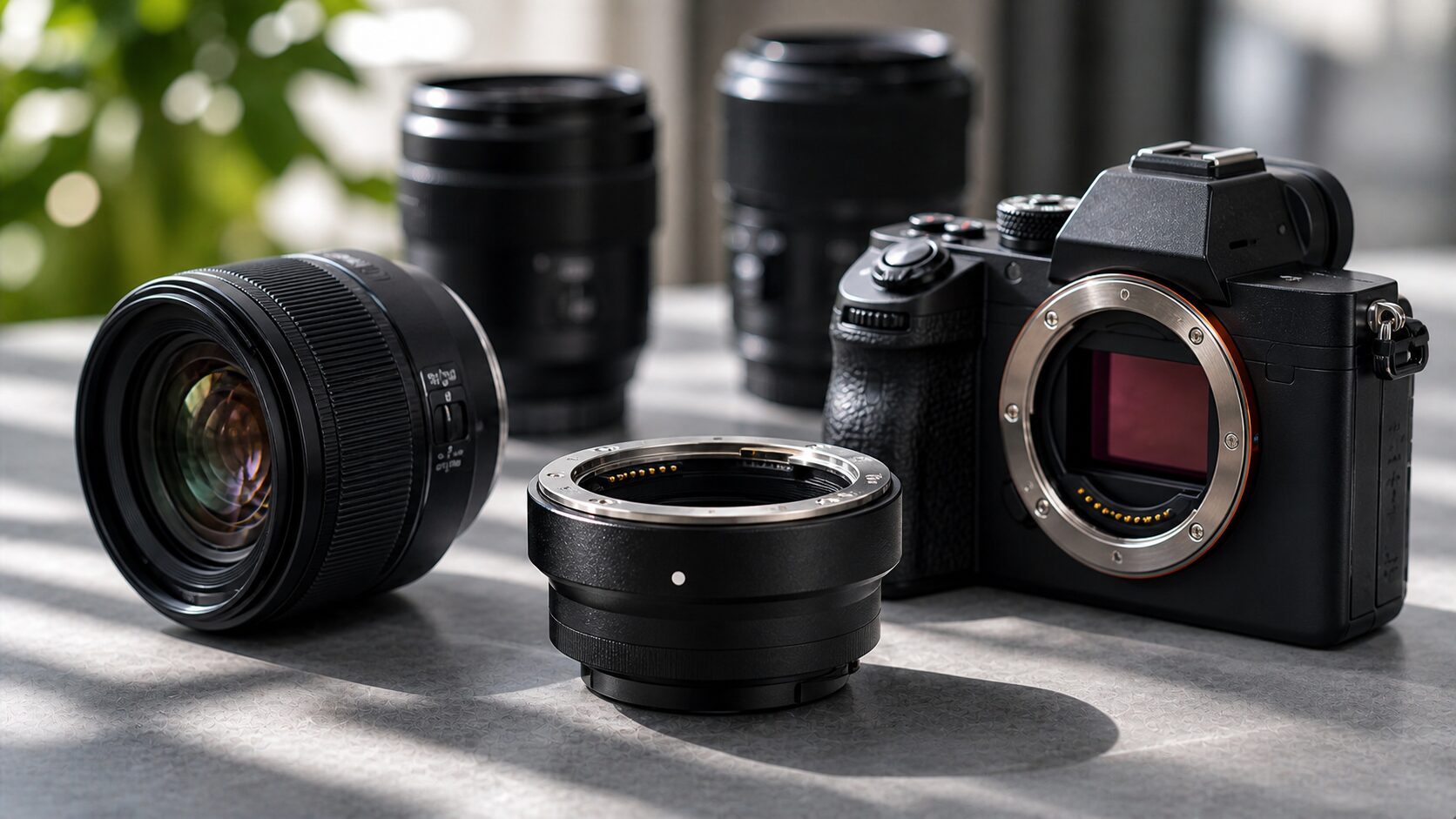
ソニーEマウント機でシグマのキヤノンEF用レンズを使いたい場合、MOUNT CONVERTER MC-11は、対応レンズを活用したい場合に便利なアクセサリーです。
手元にあるEFマウント用のシグマレンズを活用できるため、ミラーレスへ移行したユーザーにとっては魅力的な選択肢になります。ただし、アダプターを挟む以上、すべての動作がネイティブEマウントレンズと同じになるわけではありません。
MC-11は対応レンズとの組み合わせでAFや絞り制御を行えますが、ボディ、レンズ、アダプターの間で通信変換が行われます。
この通信変換があるため、静止した被写体では実用的に使える場合がある一方、動きの速い被写体、AF-C、連写、動画AF、瞳AFなどでは、ボディやレンズの組み合わせによって挙動に差が出ることがあります。特に高速連写時や動体追従では、1枚目のピントが固定されるように感じたり、追従がワンテンポ遅れたりする場合があります。
ここで大切なのは、MC-11使用時のピント不満をすぐにレンズの故障と判断しないことです。
マウントアダプターを介したシステムでは、対応状況、ファームウェア、カメラ側のAF設定、連写設定、被写体の動き方などが複雑に関係します。ネイティブレンズより制限が出る場面があることを理解したうえで、得意な撮影と苦手な撮影を見極めると、ストレスを減らせます。
MC-11で注意したい撮影場面
MC-11使用時に比較的安定しやすいのは、明るい場所での静物撮影、ポートレート、風景、スナップなどです。被写体が大きく動かず、AF-Sや単発撮影で狙える場面では実用的に使いやすい組み合わせが多くあります。
一方で、子どもが走る場面、ペットの動き、スポーツ、鳥、乗り物、動画撮影中の連続AFなどでは、ネイティブレンズとの差を感じることがあります。
また、瞳AFが使える場合でも、すべての条件で安定して追従するとは限りません。
顔の向きが変わる、被写体が近づいたり離れたりする、手前に障害物が入る、背景が複雑、といった場面ではAFが迷いやすくなります。これはMC-11だけの問題ではなく、AFシステム全般に関わる話ですが、アダプター経由では余裕が少なくなると考えると分かりやすいです。
MC-11を使う場合は、対応レンズ、カメラボディ、レンズとアダプターのファームウェア状態を必ず確認してください。非対応の組み合わせや古いファームウェアでは、AF性能が十分に発揮されない場合があります。
| 撮影条件 | MC-11使用時の傾向 | おすすめの運用 |
|---|---|---|
| 静物・風景 | 比較的安定しやすい | AF-Sや1点AFで丁寧に合わせる |
| ポートレート | 瞳AFが使える場合もある | 連写より確実な単写を重視する |
| 動体 | 追従が遅れることがある | 連写速度を抑え、AF設定を調整する |
| 動画AF | 挙動が滑らかでない場合がある | 必要に応じてMF運用も検討する |
実用上の対策としては、まず連写速度を最高速にしすぎないことが挙げられます。高速連写ではカメラとレンズの通信やフォーカス駆動に求められる処理が増えます。
合焦率を優先したい場合は、連写速度を中速や低速に落とすことで安定する場合があります。また、AF-Cの追従感度やフォーカス優先・レリーズ優先の設定も見直してください。
ピントが合っていなくてもシャッターを切る設定では、結果的にピンボケ写真が増えることがあります。
さらに、AFエリアも重要です。広いエリアでカメラ任せにすると、被写体ではなく背景や手前の物にピントが移ることがあります。
動きが予測しやすい被写体なら、ゾーンAFや中央付近のエリアに限定するなど、カメラが迷いにくい設定を選ぶと安定しやすくなります。静物やポートレートでは、1点AFや瞳AFを状況に応じて使い分けるとよいでしょう。
同じシグマでも、対応レンズ、ファームウェア、ボディの世代によって挙動は変わります。ミラーレスで他社レンズを使う考え方は、ミラーレスレンズの他社互換性ガイドも参考になります。
MC-11は便利な道具ですが、万能ではありません。大切な撮影や動体撮影を重視する場合は、ネイティブマウントのシグマレンズや純正レンズも含めて検討すると、より安心して撮影できます。
接点清掃で通信エラー対策
接点清掃で通信エラー対策
シグマレンズでピントが合わない原因は、レンズ内部の故障やAF精度だけとは限りません。見落としやすい原因のひとつが、レンズマウント部の電気接点の汚れです。
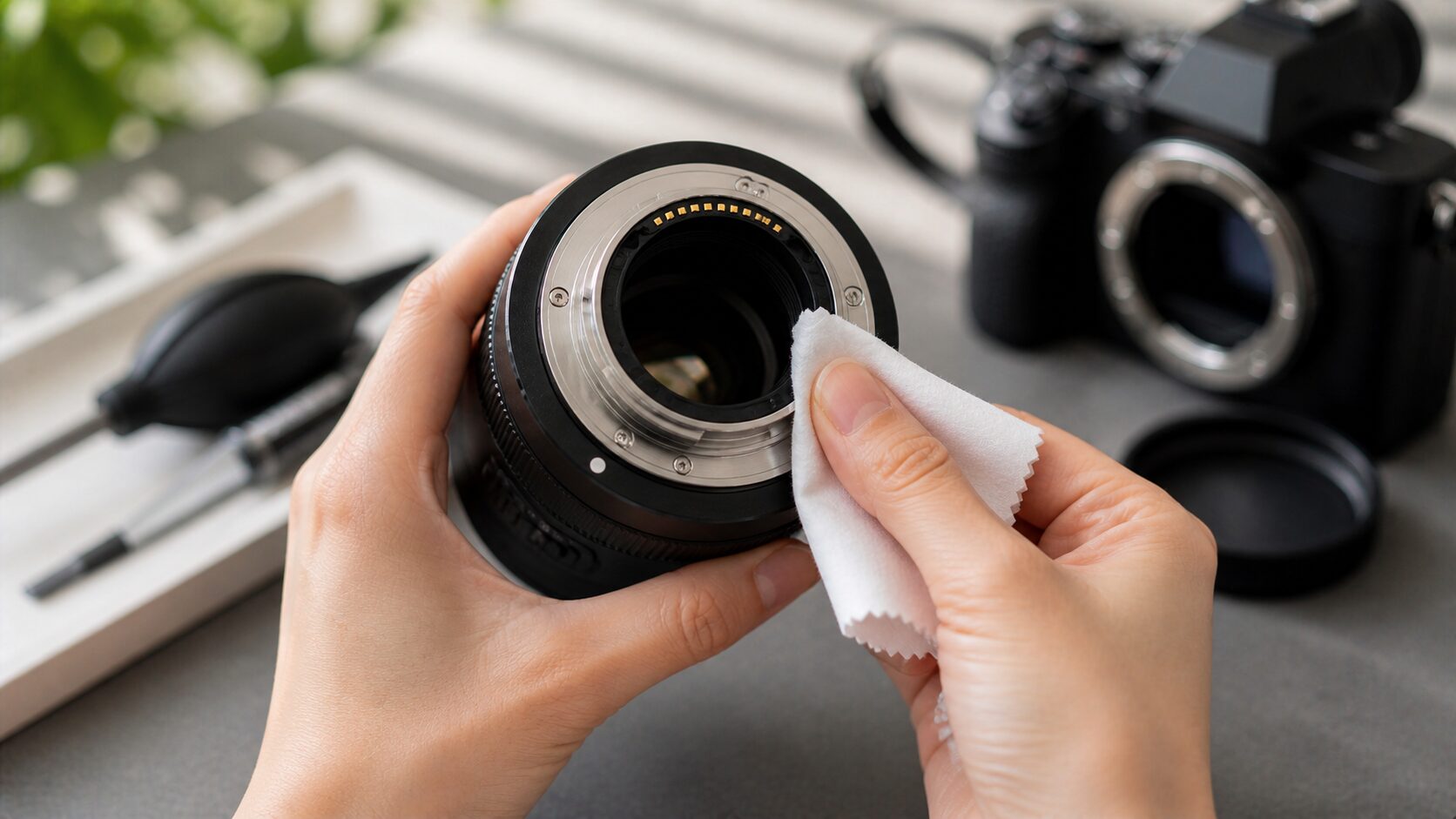
カメラボディとレンズは、マウント部にある金属接点を通じて情報をやり取りしています。AF駆動、絞り制御、手ブレ補正、焦点距離情報、レンズ情報など、多くの動作がこの接点を通じて行われます。
この接点に指紋の油分、ほこり、湿気、結露、酸化汚れなどが付着すると、カメラとレンズの通信が不安定になることがあります。
その結果、AFが動かない、AFが途中で止まる、絞り値が表示されない、レンズが認識されない、撮影中にエラーが出る、といった症状が起こる場合があります。あなたが「ピントが合わない」と感じている症状が、実は通信不良から来ていることもあるのです。
特に屋外撮影が多い人、レンズ交換を頻繁にする人、湿度の高い環境で撮影する人、海辺や砂ぼこりの多い場所で撮る人は、接点の状態を定期的に確認することをおすすめします。
レンズを外したときにマウント部を指で触ってしまうこともありますし、バッグの中で細かいほこりが付着することもあります。接点は小さな部分ですが、AFの安定性に関わる重要な場所です。
安全な清掃の手順
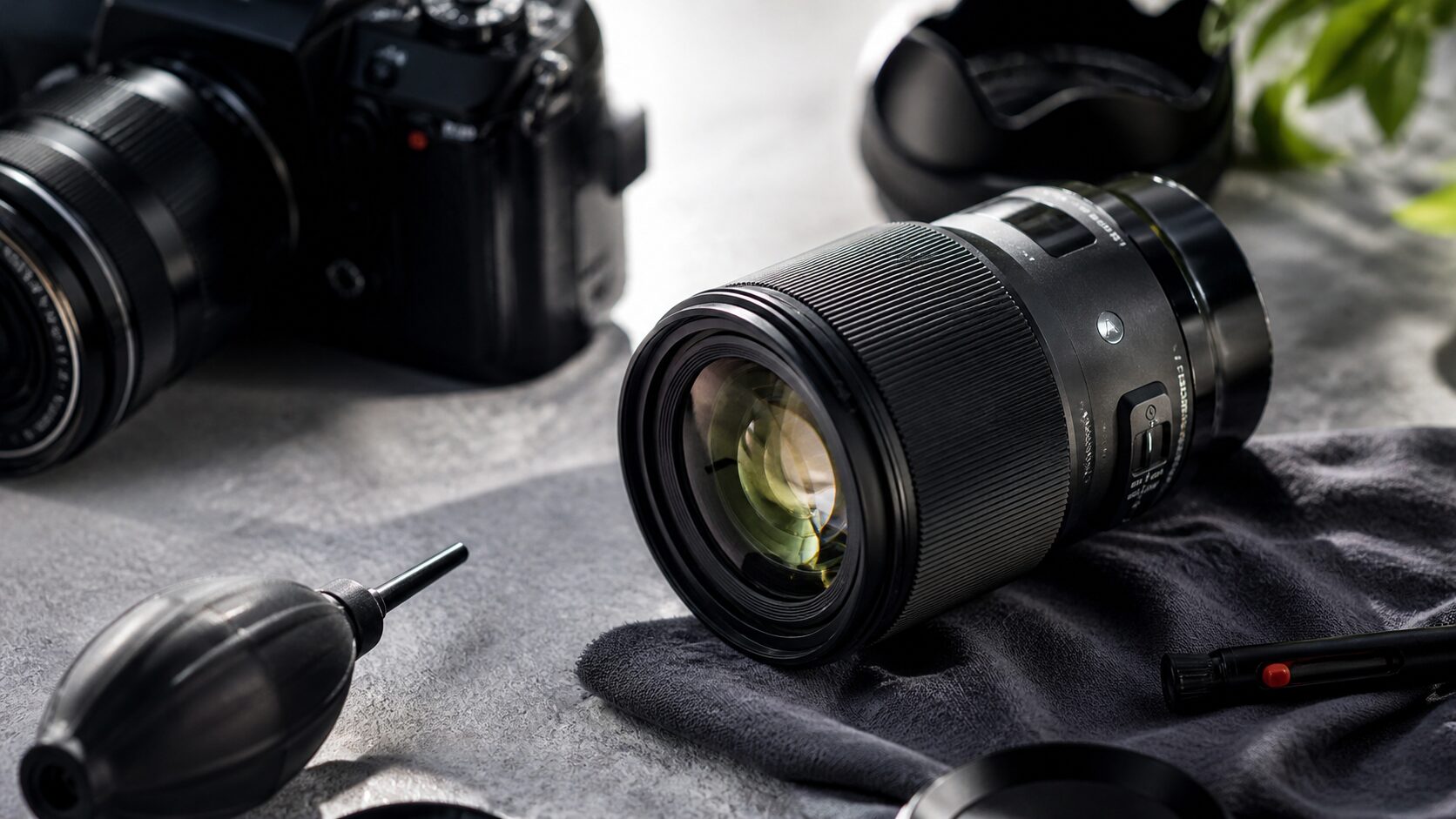
接点を清掃するときは、まずカメラの電源を切り、レンズを外します。ボディ側とレンズ側のマウント接点を確認し、目に見えるほこりがあればブロアーでやさしく吹き飛ばします。
その後、乾いた柔らかいクロスで軽く拭きます。綿棒を使う場合も、強くこすらず、接点表面をなでるように扱ってください。
避けたいのは、液体クリーナーを直接かけること、金属工具でこすること、力を入れて磨くことです。接点は精密な部品です。
汚れを落とそうとして強くこすりすぎると、かえって傷や接触不良の原因になる可能性があります。アルコールなどを使う場合も、製品やメーカーの案内に従い、接点や樹脂部へ影響が出ないか確認したうえで慎重に扱うことが大切です。
不安がある場合は、無理に清掃せず専門店やメーカーに相談してください。
接点清掃とレンズの装着確認は、費用をかけずにできる基本対策です。マウントが最後まで回り、ロック音がするかも確認しましょう。半装着の状態では通信が不安定になり、AFが正常に動かないことがあります。
| 症状 | 接点不良の可能性 | 確認すること |
|---|---|---|
| AFがまったく動かない | 可能性あり | AF/MFスイッチと接点汚れ |
| AFが途中で止まる | 中程度 | 接点、装着状態、バッテリー残量 |
| 絞り値が表示されない | 可能性あり | レンズ認識とマウント接点 |
| たまにエラーが出る | 中程度 | 接点、ファームウェア、ボディ側端子 |
接点清掃とあわせて確認したいのが、レンズの装着状態です。レンズを取り付けるときは、マウントの指標を合わせ、最後までしっかり回してロックされているか確認します。
カチッとロックされていない状態では、見た目には装着できているようでも接点が正しく接触していない場合があります。急いでレンズ交換したあとや、暗い場所で交換したあとには特に注意してください。
また、ボディ側の問題も考えられます。特定のシグマレンズだけで症状が出るのか、他のレンズでも同じ症状が出るのかを確認すると切り分けしやすくなります。
他のレンズでもAFが不安定なら、カメラボディ側の接点や設定、バッテリー、ファームウェアが関係しているかもしれません。逆に、特定のレンズだけで症状が出るなら、そのレンズ側の接点や内部機構を疑います。
接点清掃は基本的なメンテナンスですが、すべてのピント問題を解決する万能策ではありません。清掃後もAFが不安定な場合は、設定、最短撮影距離、被写体条件、ファームウェア、USB DOCKでの調整、メーカー点検と順番に確認していきましょう。
特に落下や強い衝撃を受けた後にAF不調が出た場合は、内部のズレや故障の可能性もあるため、無理に使い続けないことが大切です。
カスタマーサポートで調整
カスタマーサポートで調整
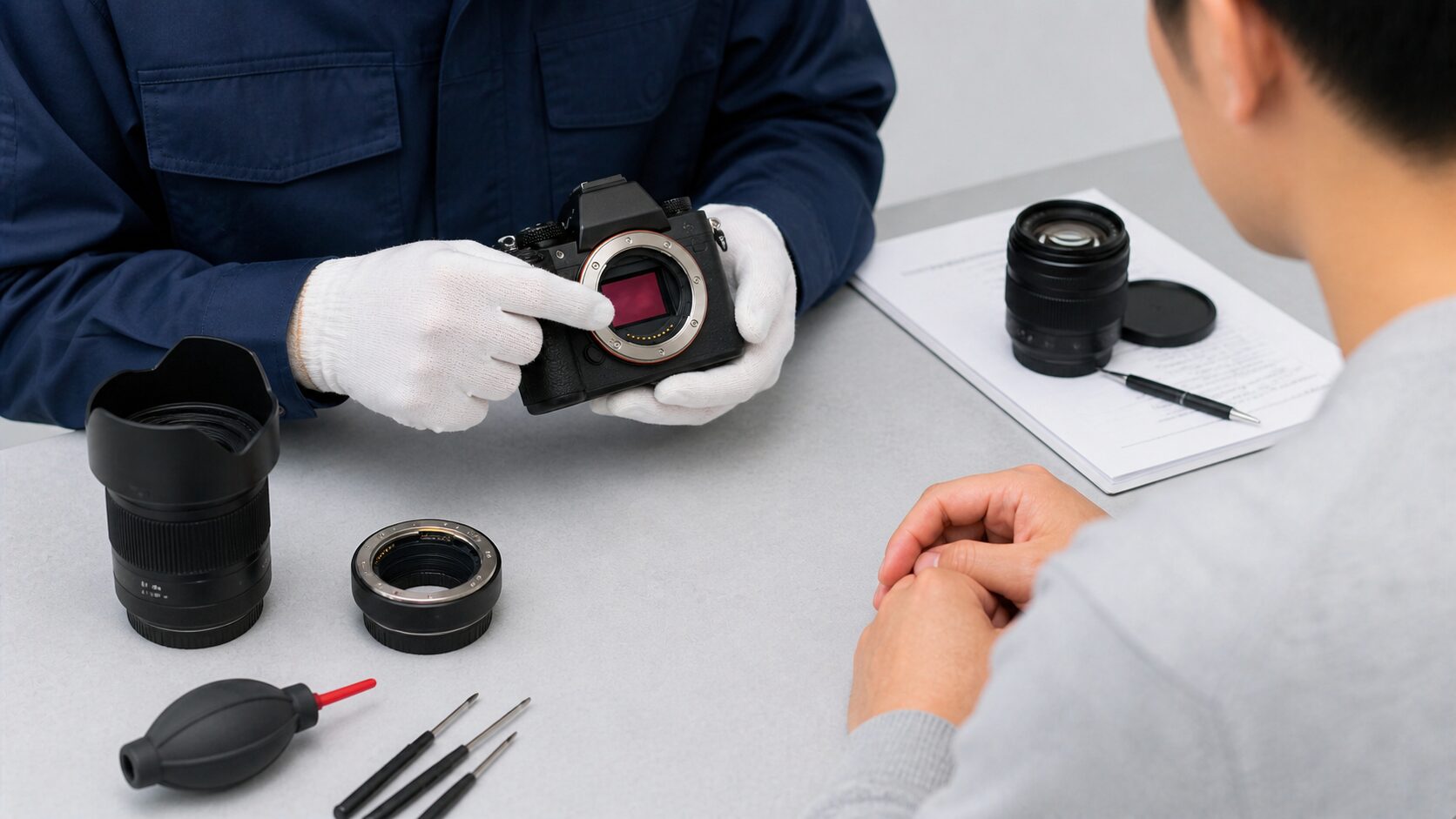
同じ条件で何度撮っても前ピンや後ピンが出る場合、USB DOCKで調整しても改善しない場合、またはAF動作そのものに異常を感じる場合は、シグマのカスタマーサポートに相談するのが安全です。
ピント不良の原因は、ユーザー側で確認できる設定や撮影条件だけでなく、レンズ内部の機構、ボディとの組み合わせ、電子制御、マウント部の状態など、複数の要素が関係することがあります。自己判断で調整を続けるより、専門的な点検を受けたほうが早く解決する場合もあります。
特に一眼レフで前ピン・後ピンが出る場合は、レンズだけでなくカメラボディとの組み合わせが重要です。レンズ単体では正常でも、特定のボディとの組み合わせでズレが目立つことがあります。
そのため、サポートに相談する際は、可能であれば実際に使用しているカメラボディとレンズをセットで確認してもらうと、実使用に近い調整が期待できます。
また、ピント調整なのか修理なのかによって、対応内容や費用は変わります。ピントの点検・調整で済む場合もあれば、落下や衝撃、水濡れ、内部部品の摩耗、モーター不良などにより、有償修理が必要になる場合もあります。
症状を伝えるときは、「ピントが合わない」だけでなく、どのカメラで、どの距離で、どの焦点距離で、どのAFモードで、どのようにズレるのかをできるだけ具体的に伝えるとスムーズです。
相談前に準備しておく情報
カスタマーサポートへ相談する前に、症状を整理しておくと診断が進みやすくなります。
たとえば、前ピンなのか後ピンなのか、近距離だけで出るのか、遠距離でも出るのか、ズーム全域で出るのか、特定の焦点距離だけで出るのか、AF-SとAF-Cで差があるのか、ミラーレスでアダプターを使っているのか、といった情報です。テスト撮影した画像を残しておくのも有効です。
さらに、レンズのファームウェアが最新か、USB DOCKで補正を入れているか、カメラ側のAF微調整を使っているかも確認しておきましょう。
補正値を大きく変更している場合は、その内容もメモしておくと安心です。サポート側が症状を再現しやすくなり、原因の切り分けにも役立ちます。
メーカーに相談するときは、症状を文章で整理して同梱するのがおすすめです。撮影距離、焦点距離、絞り値、AFモード、ズレ方を簡潔に書いておくと、技術者が状況を把握しやすくなります。
| 準備する情報 | 具体例 | 役立つ理由 |
|---|---|---|
| 使用機材 | カメラ名、レンズ名、マウント | 組み合わせの確認に必要 |
| 症状 | 前ピン、後ピン、AFが迷う | 調整か修理かの判断材料になる |
| 発生条件 | 近距離、望遠側、開放時など | 再現性を確認しやすい |
| 設定 | AF-S、AF-C、1点AF、瞳AF | 設定由来の問題を切り分けられる |
| 更新状況 | ファームウェア、USB DOCK補正 | 既に試した対策が分かる |
ピント調整や修理の費用、送料、対応期間は、製品、保証状況、症状、依頼内容、確認時期によって異なります。
インターネット上ではさまざまな体験談が見つかりますが、それらはあくまで個別の事例です。金額や期間に関する情報は、一般的な目安として受け取り、最終的にはシグマの公式案内、修理受付時の見積もり、保証条件を確認してください。
大切な撮影予定がある場合は、直前ではなく余裕を持って点検を依頼することが大切です。仕事の撮影、旅行、運動会、発表会、結婚式など、代替がきかない撮影の前に不安があるなら、早めに動いたほうが安心です。
もし修理や調整に時間がかかる場合も、事前に分かっていれば代替レンズを用意するなどの対策ができます。
正確な情報は公式サイトをご確認ください。高額な修理や判断に迷う症状については、最終的な判断は専門家にご相談ください。
特に落下、浸水、強い衝撃、異音、AFモーターの異常などがある場合は、無理に使い続けると症状が悪化する可能性もあるため、早めに点検を検討すると安心です。安全に、そして長く機材を使うためにも、必要な場面ではメーカーサポートを活用しましょう。
シグマレンズのピントが合わない総まとめ
シグマレンズでピントが合わないと感じたときは、まず原因を順番に切り分けることが大切です。
いきなり故障やレンズの個体差を疑うのではなく、AF/MFスイッチ、親指AF、AFエリア、フォーカスモード、最短撮影距離、手ブレ、被写体ブレ、暗所や低コントラストといった撮影条件を確認してください。多くの場合、最初の確認だけで原因が見つかることがあります。
そのうえで、同じ条件で何度撮っても毎回同じ方向にズレるなら、前ピンや後ピンの可能性を考えます。
一眼レフでは、AFセンサーと撮像センサーが別に存在する構造上、ボディとレンズの組み合わせによってピンズレが起きることがあります。カメラ側のAF微調整や、対応レンズであればUSB DOCKによる距離別・焦点距離別の補正が有効になる場合があります。
一方で、ミラーレスでは一眼レフのような構造的な前ピン・後ピンは起きにくいものの、別の要因で「ピントが合わない」と感じることがあります。
暗所、低コントラスト、動体、被写体認識の迷い、アダプター経由の通信、ファームウェアの古さなどが代表的です。ミラーレスでのピント不満は、レンズ調整だけでなく、AF設定や撮影条件、ボディとレンズの更新状況を含めて考える必要があります。
最短で原因を探すチェック順
効率よく原因を探すなら、費用がかからず簡単に確認できる項目から始めましょう。
まずAF/MFスイッチ、親指AF、AFエリア、フォーカスモードを確認します。次に、被写体に近づきすぎていないか、最短撮影距離を下回っていないかを見ます。
その後、明るい場所で三脚を使い、同じ条件で複数枚撮影して前ピン・後ピンの傾向を確認します。ここまで行うと、設定ミス、撮影条件、機材側の傾向をかなり整理できます。
| 確認順 | 確認項目 | 主な対策 |
|---|---|---|
| 1 | AF/MFスイッチと親指AF | 設定と操作方法を見直す |
| 2 | AFエリアとフォーカスモード | 1点AFやAF-Sで確認する |
| 3 | 最短撮影距離 | 一歩下がって撮影する |
| 4 | 手ブレ・被写体ブレ | シャッター速度を上げる |
| 5 | 前ピン・後ピン傾向 | 三脚とターゲットで複数枚確認 |
| 6 | ファームウェア | ボディ、レンズ、アダプターを確認 |
| 7 | USB DOCKやメーカー調整 | 自己調整またはサポートへ相談 |
シグマレンズのピント問題は、レンズだけで完結する話ではありません。カメラボディ、AF設定、撮影距離、被写体、光、ファームウェア、アダプター、メンテナンスなど、複数の要因が関係する場合があります。
ひとつずつ確認することで、原因を無駄なく絞り込めます。
キャノン用シグマレンズの運用については、シグマレンズのキャノンおすすめ徹底比較ガイドもあわせて読むと、ボディとの組み合わせを考えやすくなります。
特に一眼レフ用レンズをミラーレスへ移行して使う場合や、マウントアダプターを活用する場合は、レンズ単体の性能だけでなく、システム全体の相性を意識することが大切です。
写真は、機材の性能だけでなく、設定、距離、光、構え方、メンテナンスが重なって仕上がります。
シグマレンズは高い描写力を持つ一方で、その高解像な描写ゆえにピントのズレが見えやすいこともあります。だからこそ、正しい確認方法を知っておくことで、必要以上に不安にならず、落ち着いて対処できます。
あなたのシグマレンズが本来の描写力を発揮できるよう、まずは基本設定と撮影条件を確認し、必要に応じてファームウェア更新、USB DOCKでの調整、接点清掃、カスタマーサポートへの相談を進めてください。
正確な情報は公式サイトをご確認ください。修理費用や調整の要否など、機材や費用に関わる最終的な判断は専門家にご相談ください。
最後に要点を整理します。
シグマのレンズでピントが合わない時のポイント
- まずAF/MFスイッチの状態を確認するとよいです
- 親指AFの設定で半押しAFが無効な場合があります
- AFエリアが意図しない場所を選ぶことがあります
- 最短撮影距離より近いと合焦しにくくなります
- 開放F値では被写界深度が浅くなりやすいです
- 前ピンや後ピンは複数枚で傾向を見ると判断しやすいです
- 一眼レフでは構造上ピンズレが起こる場合があります
- ミラーレスではAF設定や被写体条件の影響を受けやすいです
- 暗所や低コントラストではAFが迷うことがあります
- USB DOCKで距離別の調整ができる場合があります
- ファームウェア更新でAF挙動が改善することがあります
- MC-11使用時はネイティブレンズと動作が異なる場合があります
- 接点清掃で通信不良が改善する可能性があります
- 症状が続く場合はカスタマーサポートへの相談が安心です
- 設定、環境、機材の順に切り分けると対策しやすいです
の要否など、機材や費用に関わる最終的な判断は専門家にご相談ください。
シグマのレンズでピントが合わない時のポイント
- まずAF/MFスイッチの状態を確認するとよいです
- 親指AFの設定で半押しAFが無効な場合があります
- AFエリアが意図しない場所を選ぶことがあります
- 最短撮影距離より近いと合焦しにくくなります
- 開放F値では被写界深度が浅くなりやすいです
- 前ピンや後ピンは複数枚で傾向を見ると判断しやすいです
- 一眼レフでは構造上ピンズレが起こる場合があります
- ミラーレスではAF設定や被写体条件の影響を受けやすいです
- 暗所や低コントラストではAFが迷うことがあります
- USB DOCKで距離別の調整ができる場合があります
- ファームウェア更新でAF挙動が改善することがあります
- MC-11使用時はネイティブレンズと動作が異なる場合があります
- 接点清掃で通信不良が改善する可能性があります
- 症状が続く場合はカスタマーサポートへの相談が安心です
- 設定、環境、機材の順に切り分けると対策しやすいです