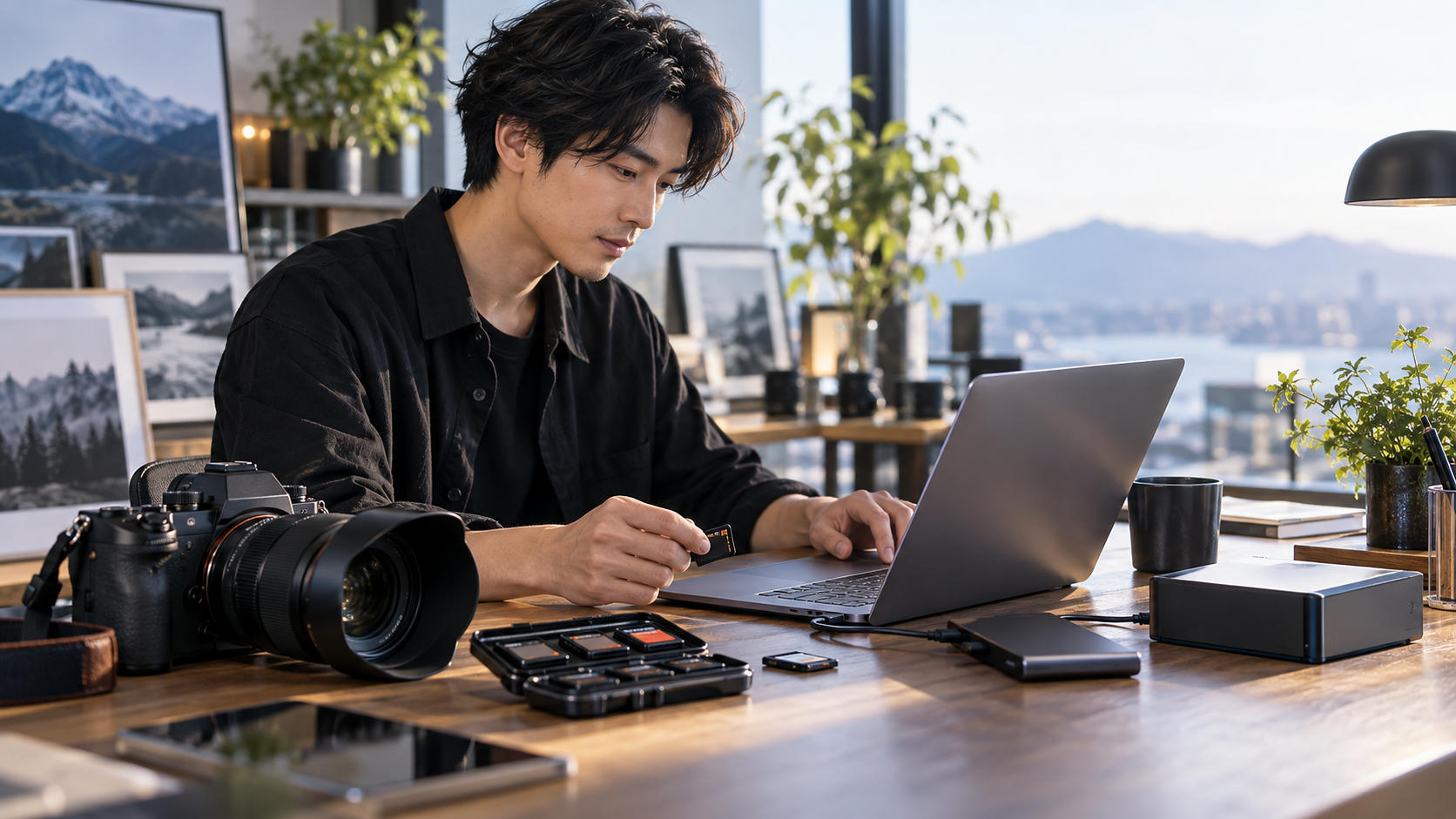
こんにちは、写真Navi-Labの写真ナビゲータです。
長期保存で大切なのは、容量の大きい機器を一台買うことではありません。同じ写真を性質の異なる場所へ複製し、定期的に読めるか確かめる仕組みです。
この記事は、デジタルカメラの写真を長期保存し、クラウドも活用したい人へ向けて書きました。機種ごとの差を尊重しながら、家庭で確認できる範囲と、作業を止めて専門窓口へ相談する境目まで具体的にお伝えします。
- 写真を三つのコピーとして持つ
- 二種類以上の媒体を組み合わせる
- 一つは自宅外またはクラウドへ置く
- 復元テストと機器交換を予定に入れる
最初に押さえる結論
急いで結果を出すより、元の状態を守りながら一項目ずつ確かめるほうが安全です。撮影データと機材の両方を守れる順番を選びましょう。
結論:大切な写真は1台の機器だけに置かず、パソコンや外付けストレージとクラウドなど複数の場所へ保存するべきです。探しやすいフォルダ名と定期バックアップを決めておけば、故障や紛失時の被害を抑えられます。
写真は撮影した瞬間だけでなく、取り込み、保管、見直しまで含めて一つの体験です。目先の症状だけを消そうとせず、次の撮影でも同じ失敗を繰り返さない方法まで考えると安心できます。
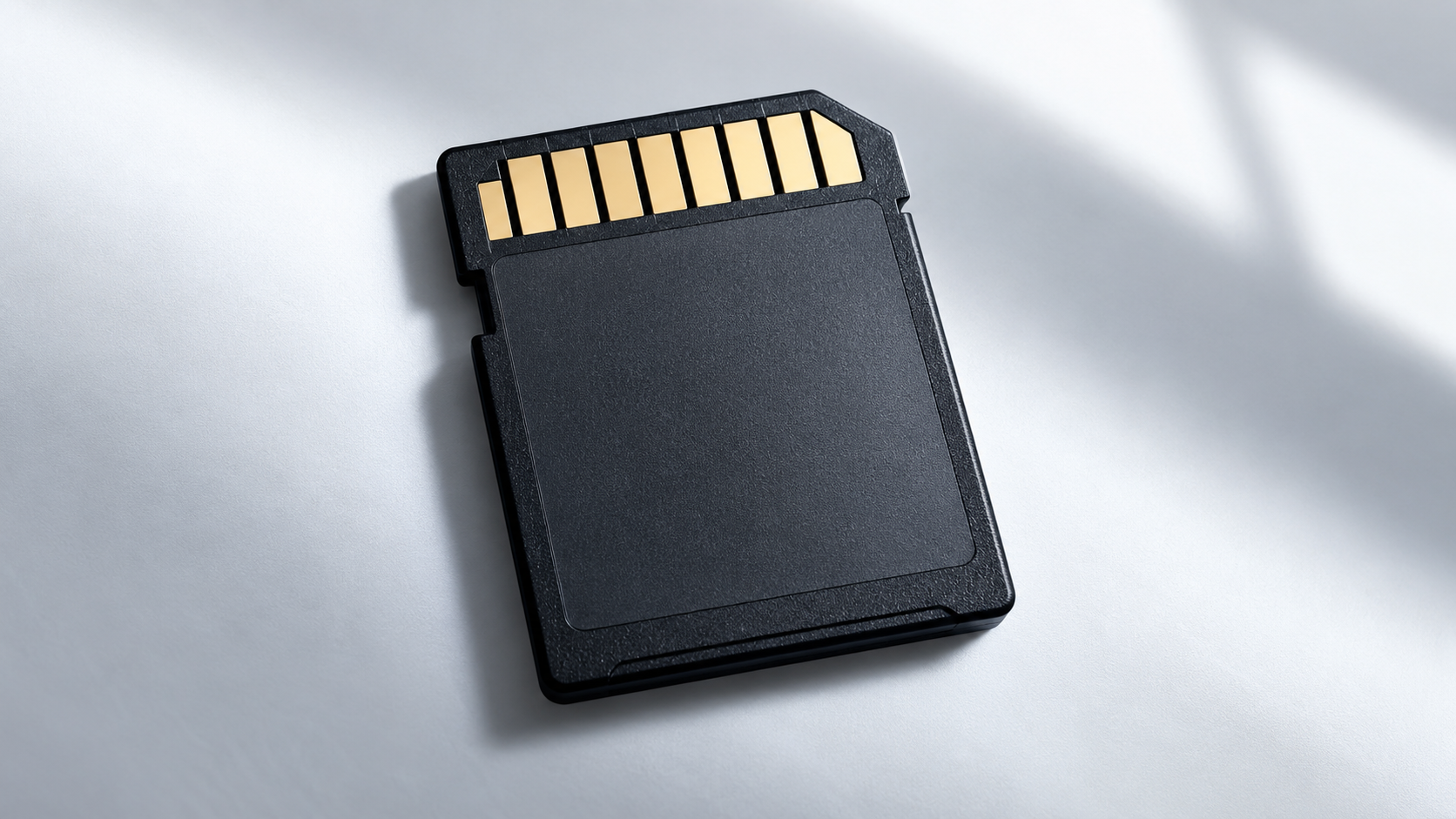
デジタルカメラの写真保存に使うSDメモリーカード
準備するものと役割
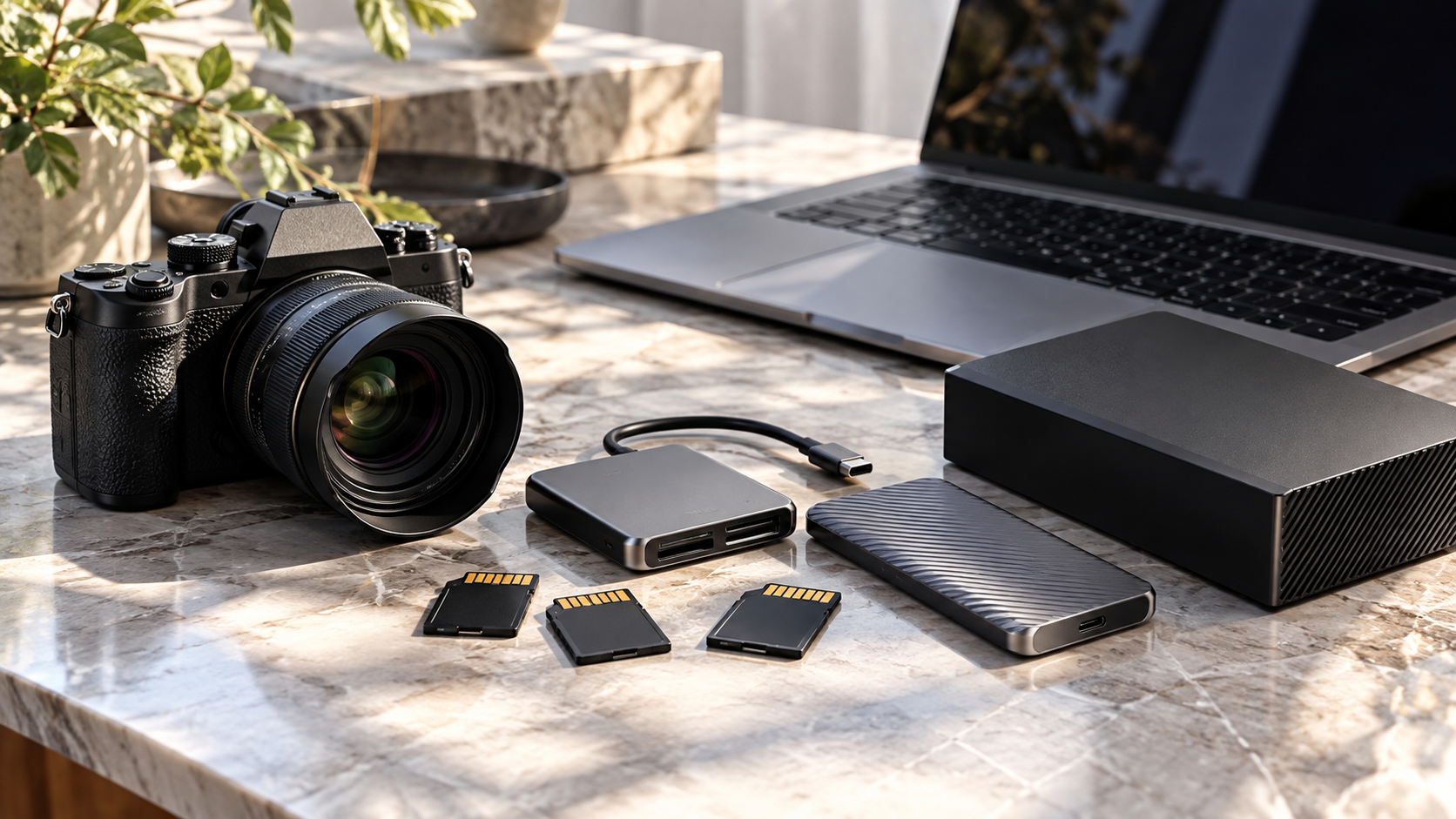
デジタルカメラの写真保存に使うSDカード・カードリーダー・外付けSSD・HDD
必要な道具は多くありません。役割を理解し、機種に合うものだけを用意してください。幅の広い表は横へ動かして確認できます。
| 用意するもの | 役割 | 確認点 |
|---|---|---|
| パソコン | 日常の閲覧と編集 | 本体故障だけに依存しない |
| 外付けSSD | 高速な作業用コピー | 長期放置せず通電と確認を行う |
| 外付けHDD | 大容量の保管 | 衝撃を避け世代を分ける |
| クラウド | 災害や盗難への備え | 同期削除と容量・料金を確認 |
購入を検討するなら、外付けSSD・HDDやNASなどのバックアップ機器が記事の作業と結びつきます。型番、端子、容量、メーカーの対応表を確認し、必要以上に高価な品を選ぶ必要はありません。
安全に進める確認手順
ここからは、原因を決めつけずに進める順番です。前の段階で異常を感じたら、次へ進まず作業を止めてください。
三つのコピーを持つ
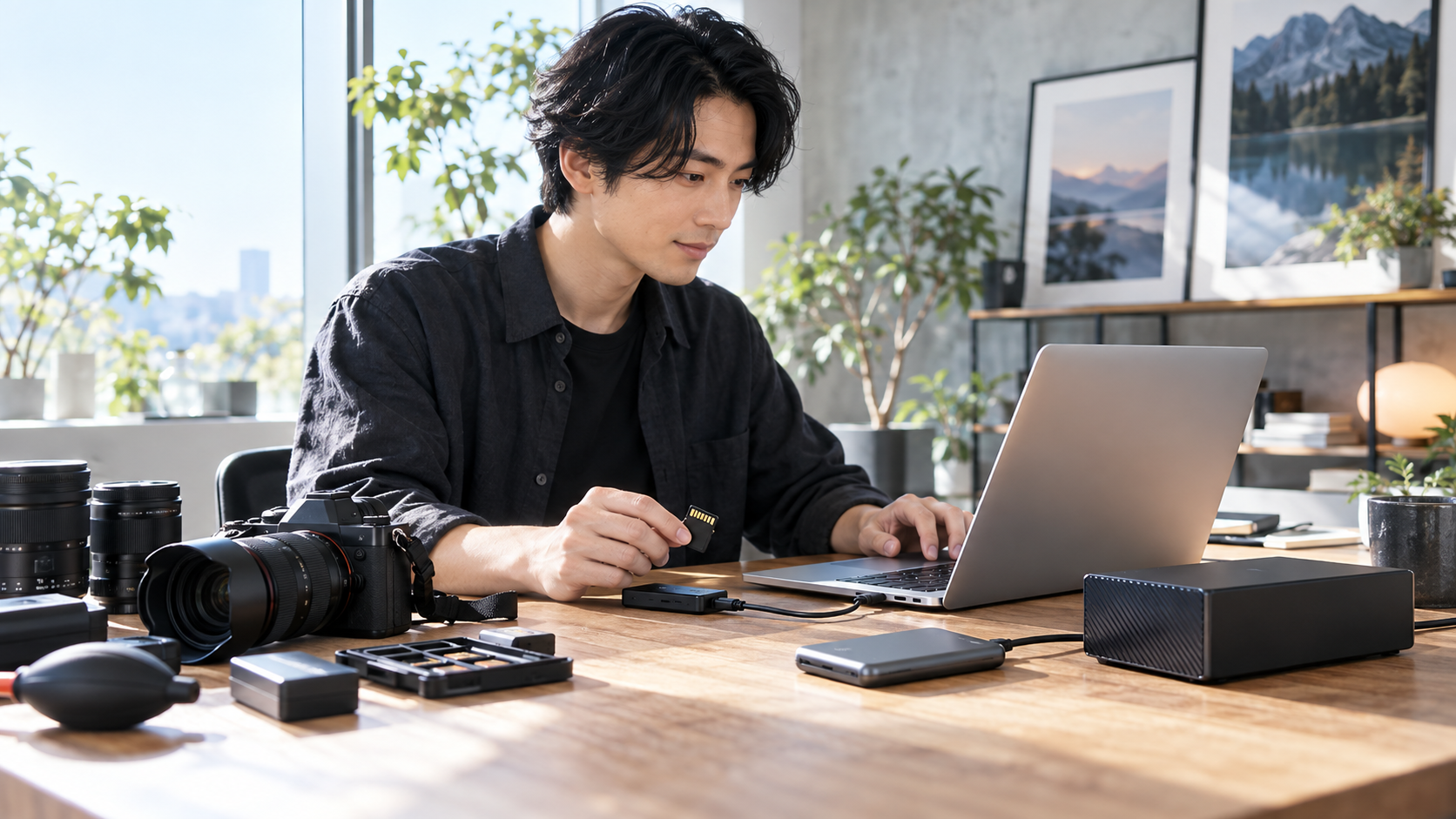
デジタルカメラの写真をパソコンに取り込み外付けSSDやHDDへバックアップする男性
元データに加えて二つの複製を用意し、一台の故障で全部を失わない形にします。
パソコン、外付けストレージ、クラウドの組み合わせは家庭でも始めやすい方法です。
同じ机の上に三台置くだけでは、盗難や水害への備えが弱くなります。
最初の確認結果を残してから次へ進むと、後で元の状態と比べられます。小さな違いでも、原因を見つける手がかりになることがあります。
保存媒体を使い分ける
SSDは速度、HDDは容量、クラウドは離れた場所からの利用という違いがあります。
優劣を一つに決めず、役割を分けると費用と安全性の釣り合いを取りやすくなります。
SDカードを長期保管の唯一の場所にするのは避けてください。
ここで改善した場合も、使用した部品や設定を控えておきましょう。偶然直ったのか、対処が効いたのかを見分けやすくなります。
◆写真ナビゲータのワンポイントアドバイス
私は撮影現場で問題が起きたとき、まず写真を守る操作と機材を守る操作を分けます。直すことを急ぐより、悪化させない一手を選ぶほうが、結果として早く解決できることが多いですよ。
フォルダー名を決める

デジタルカメラで撮影した写真をパソコンで一覧表示して整理する男女
西暦、月日、撮影場所や行事名を一定の順序で付けます。
例として2026-09-27_箱根のようにすると、並べ替えだけで時系列になります。
同名ファイルを上書きしないよう、カメラが変わる場合は機種名や連番も添えます。
作業の途中で別の症状が出たら、その時点で止めます。予定した手順を最後まで行うことより、変化を見逃さないことが大切です。
クラウドを選ぶ
容量、元画質保存、RAW対応、共有、削除時の動き、書き出し方法を比べます。
自動同期は便利ですが、片側の削除が他方にも反映されるサービスがあります。
クラウドだけを唯一の保管先にせず、手元にも独立したコピーを残します。
画面表示や操作名は機種によって違います。似た名前の項目を推測で選ばず、型番に合う説明書を開いて確かめてください。
注意:少しでも異臭、発熱、膨張、液漏れ、割れ、大きな異音がある場合は、その場で使用を止めてください。電源を入れ直す回数を増やさず、メーカーまたは専門家へ相談します。
容量を見積もる
一回の撮影枚数と一枚あたりの容量から、年間に増える量を大まかに計算します。
RAWとJPEGの同時保存、4K動画、連写は想像以上に容量を使います。
写真を小さくする前に、オリジナルを残す場所と共有用の縮小版を分けましょう。
一度に変える条件は一つだけにします。結果が変わらなければ元へ戻し、次の候補を試すと原因を追いやすくなります。
定期的に読み出す
バックアップは作った時点で終わりではなく、実際に復元できるか確かめて完成します。
半年または一年ごとに数枚を開き、容量表示やエラーの有無を見ます。
異音や認識不良がある媒体は使い続けず、新しい媒体へ早めに複製してください。
最後に、試した内容と残った症状を短く書き出します。この記録があれば、相談先へ同じ説明を何度も繰り返さずに済みます。
症状から次の行動を選ぶ
同じように見える問題でも、起き方によって次の一手は変わります。下の表は一般的な目安です。製品固有の案内がある場合は、そちらを優先してください。
| 症状 | 次に行うこと |
|---|---|
| 容量が足りない | 重複と不要動画を確認し、原本を残したまま保存先を増やす |
| クラウド同期で消えた | ごみ箱と履歴を確認し、同期を止めて別コピーから戻す |
| 外付けHDDを認識しない | 別ケーブルや別端子を試し、異音があれば通電を繰り返さない |
| 写真が探せない | 年・日付・行事の命名規則を一つに決める |
確認の途中で一度改善しても、再び同じ症状が出るなら『直った』とは言い切れません。再現条件を控え、大切な撮影の前に余裕を持って点検しましょう。
また、家族や別の人が同じ機材を使う場合は、変更した設定や交換した部品を共有してください。情報が途切れると、同じ確認を繰り返して新しい問題を生むことがあります。
失敗を防ぐ日頃の習慣
トラブル対処だけでなく、普段の扱いを少し変えると発生率を下げられます。撮影前、撮影中、帰宅後の三つに分けて考えてみましょう。
撮影前に確認する
前日に電池残量、カード容量、日時、主要な設定を確認します。必要なケーブルや保護用品も一緒に並べると、忘れ物を減らせます。
短い試し撮りを行い、画像を拡大して表示します。動作音や警告の有無まで見ると、現場で初めて不具合に気づく事態を避けやすくなります。
撮影中に変化を見る
一度決めた設定を放置せず、光、温度、被写体の動きが変わったら結果も見直します。異常が出た直前の操作を覚えておくことも大切です。
無理に撮影を続けるより、数分止まって確認するほうが写真と機材を守れます。予備の電池やカードがあれば、原因を分ける助けにもなります。
帰宅後に記録する
写真を別の場所へ複製し、使用した機材の状態も確認します。砂、湿気、急な温度変化があった日は、説明書に沿った手入れを行ってください。
同じ症状が二度出たら、発生日、環境、設定、使用部品を残します。修理相談の際に具体的な情報があると、原因の切り分けが進みやすくなります。
情報を確認する場所
一般的な対処法は入口にすぎません。製品の取扱説明書、メーカーのサポート、利用するサービスや交通機関の公式情報を確認してください。
機種ごとにボタン名、対応機能、保証条件は異なります。正確な情報は、お使いの機種の取扱説明書とメーカー公式サイトで確認してください。
関連する撮影や機材選びについては、写真Navi-Labの撮影後の写真を残す考え方もあわせてご覧ください。
記事内の数値や手順は一般的な目安です。安全、費用、保証に関わる判断は、公式情報を確認したうえでメーカー、航空会社、データ復旧業者など該当分野の専門家へ相談してください。
実践前の最終確認
最後に、どの機種でも役立つ確認の考え方を補います。安全に試せる範囲を越えないための基準として使ってください。
確認を一度に変えない
原因を探すときに設定、電池、ケーブル、保存先を同時に変えると、改善しても理由が分からなくなります。一つ変えたら一つ結果を見る。この単純な進め方が、遠回りに見えて最も確実です。作業前後の写真をスマートフォンで残しておけば、元の状態へ戻す助けにもなります。
順番を守ると、効果のなかった操作も意味のある記録になります。次に同じ症状が出たとき、試す必要のない項目を判断できるからです。
型番と表示を控える
同じシリーズ名でも世代や地域で仕様が異なります。本体底面、電池、充電器、カード、レンズの型番を控え、画面に出た警告は一字ずつ記録しましょう。検索するときも型番を含めると、自分の機種に合わない手順を避けやすくなります。
型番の写真を一枚残しておけば、外出先から問い合わせるときにも役立ちます。箱や説明書が見つからない場合の控えにもなるでしょう。
重要な撮影前に試す
旅行や行事の当日に初めて機材を組み合わせるのは避けたいところです。前日までに撮影、再生、充電、保存まで一度通しで試してください。短い確認でも、端子違い、容量不足、設定の思い違いを早めに見つけられます。
試した結果に問題がなくても、予備品の置き場所まで確認してください。当日の朝に探し回らない準備が、撮影へ集中できる余裕を作ります。
相談時の情報をそろえる
相談窓口には、いつから、どの操作で、毎回か時々か、落下や水濡れがあったかを伝えます。使用した電池やカード、ケーブルも分かる範囲で添えてください。症状を正確に伝えるほど、不要な往復や誤解を減らせます。
窓口へ伝える情報は、推測と事実を分けます。『壊れたと思う』より、『この操作でこの表示が出る』と話すほうが状況を正確に共有できます。
費用より先に写真を守る
機材の修理費が気になっても、カード内の写真を危険にさらす操作は避けます。写真を安全な場所へ複製できるなら先に行い、難しい場合はカードを保全してください。機材は買い替えられても、同じ瞬間の写真は撮り直せないことがあります。
写真をコピーした媒体はすぐ外し、元のカードと別に保管します。同じ操作ミスや電源障害が二つのコピーへ同時に及ばないようにするためです。
作業後の状態を見直す
対処後は一枚撮って終わらず、複数の条件で再発しないか確認します。同時に、設定が初期化されていないか、日時が合っているか、保存先が変わっていないかも見ましょう。問題が消えても、次の撮影へ影響する変更が残っていないかを見るところまでが確認です。
確認後に変更した設定と取り外した部品を元へ戻し、短い試し撮りを行います。次回の撮影へ問題を持ち越さないところまで見届けてください。
判断を確かにする基準
作業の成否だけでなく、どこまで自分で行い、どこから専門家へ任せるかも決めておきましょう。以下は判断を急がないための基準です。
安全な範囲を決める
家庭で行える確認は、説明書に示された設定変更、外から見える部分の確認、対応品への交換までです。工具が必要になる作業、内部部品への接触、無理な力や薬剤を使う作業は別の段階と考えてください。成功例を見つけても、機種や故障の状態が違えば同じ結果にはなりません。
中止基準も先に決めます。発熱、異臭、液漏れ、変形、大きな異音、繰り返す接続切れのどれかがあれば止める。この線引きがあると、直したい気持ちに引っ張られて操作を重ねずに済みます。
自分で行える範囲を狭く感じても、それは慎重すぎる判断ではありません。内部へ触れずに止めることも、機材を守る立派な対処です。
説明書から機種差を読む
取扱説明書では、まず索引や検索機能で症状に近い言葉を探します。次に安全上の注意、使用できる部品、操作手順の順で読みます。同じ機能でもボタン名や画面構成が違うため、一般記事の呼び方と一致しないことがあります。
メーカーの案内に複数の手順がある場合は、掲載順に試すのが基本です。途中の結果を飛ばして初期化や修理向けの操作へ進むと、設定や状況を余計に分かりにくくすることがあります。
説明書が見つからないときは、メーカー公式サイトで型番を検索します。似た機種の手順を流用せず、自分の製品に対応する版を選んでください。
再現テストを小さく行う
再現テストは、明るく安全な室内で、短い時間と少ない枚数から始めます。条件を固定した一枚を基準にし、変更点を一つだけ加えて次の一枚を撮ると違いを比べられます。撮影結果だけでなく、画面表示、ランプ、音も記録してください。
正常になったように見えても、電源を入れ直した後や時間を置いた後にも同じか確認します。ただし、症状を再現するために故障へ負担をかける操作は不要です。危険を伴わない範囲で二回程度確かめれば十分でしょう。
比較用の写真は削除せず、一時的に残します。相談時に見せると、言葉だけでは伝えにくい差を共有できます。
撮影データを先に守る
カードへアクセスできるなら、設定変更や初期化の前に写真を別の媒体へコピーします。コピー後はファイル数だけでなく、数枚を最後まで開けるか、動画が再生できるか、RAWが対応ソフトで読めるかも確かめます。
コピーできない状態では、カードへの書き込みを避けて保管してください。機材の診断と写真データの救出は同じ窓口とは限りません。かけがえのない写真なら、どちらを優先するか最初に伝えることが重要です。
写真の退避が済んだら、保存先を安全に取り外します。作業中のカードと混ざらないよう、ラベルやケースで区別すると確実です。
消耗品を型番で選ぶ
バッテリー、充電器、カード、ケーブルは外見が似ていても仕様が異なります。製品名だけでなく型番、端子、電圧、容量、対応規格まで照合してください。通販ページの見出しだけで判断せず、メーカーの対応表も確認します。
価格だけで選ぶと、データ転送に対応しないケーブルや、速度条件を満たさないカードを買うことがあります。必要な性能を満たす範囲で選び、包装と購入記録をしばらく残すと初期不良の相談もしやすくなります。
適合品を使うことは故障予防だけでなく、切り分けの精度にもつながります。仕様の分からない部品では、新たな原因を増やしてしまいます。
修理相談を具体的にする
修理窓口へは、本体の型番、製造番号、購入時期、症状が始まった時期、直前の落下や水濡れ、表示された文言を伝えます。毎回起きるのか、特定の部品と組み合わせたときだけかも大切な情報です。
送付前は、外せるカードや私物のアクセサリーを指示に従って取り外します。電池や充電器も診断に必要な場合があるため、何を同梱するか窓口へ確認してください。梱包前の外観写真も残しておくと安心です。
見積もりを依頼するときは、点検料やキャンセル時の返送料も確認します。修理の可否だけでなく、総額と戻る時期を聞いておくと判断しやすくなります。
修理と買い替えを比べる
見積額だけでなく、部品の供給期間、修理後の保証、手持ちのレンズや電池を継続利用できるかを比べます。新しい機種へ替える場合は、記録形式、操作方法、周辺機器の買い直しも費用に含めて考えます。
愛着のある機材は金額だけで決められません。一方で、大切な撮影で安定して使えることも重要です。修理して趣味用に残し、主力を別に用意するような選択肢もあります。
買い替える場合も、古い機材から写真と設定メモを先に取り出します。下取りや処分へ出す前に、カードの抜き忘れと個人情報を確認してください。
作業記録を次へ生かす
日付、場所、気温や湿度、使用機材、設定、起きた症状、試した対処を一枚のメモに残します。文章を長く書く必要はなく、順番が分かれば十分です。画面の写真や試し撮りも同じフォルダーへ入れておきます。
記録があると、再発時に前回と同じ操作を何度も試さずに済みます。家族と共有する機材でも状況が伝わり、修理窓口には再現性のある情報を渡せます。小さなメモが機材を長く使う手がかりになります。
記録は次の撮影のチェック表にもなります。問題がなかった条件を残せば、変更した部分だけに注目でき、準備時間を短くできます。
撮影計画に予備を入れる
一台の機材へすべてを任せず、予備電池、予備カード、必要なら小型のサブ機やスマートフォンも準備します。予備品は持っているだけでなく、充電と空き容量を前日に確認してください。
行事や旅行では、撮影できない時間そのものが大きな損失になります。荷物を増やしすぎない範囲で、失敗したときに最低限の写真を残せる代替手段を用意しておきましょう。
予備品は主用品と同じ場所に詰め込まず、片方を別の小袋へ分ける方法もあります。バッグを一度開けるだけで両方を落とす危険を減らせます。
保管環境を見直す
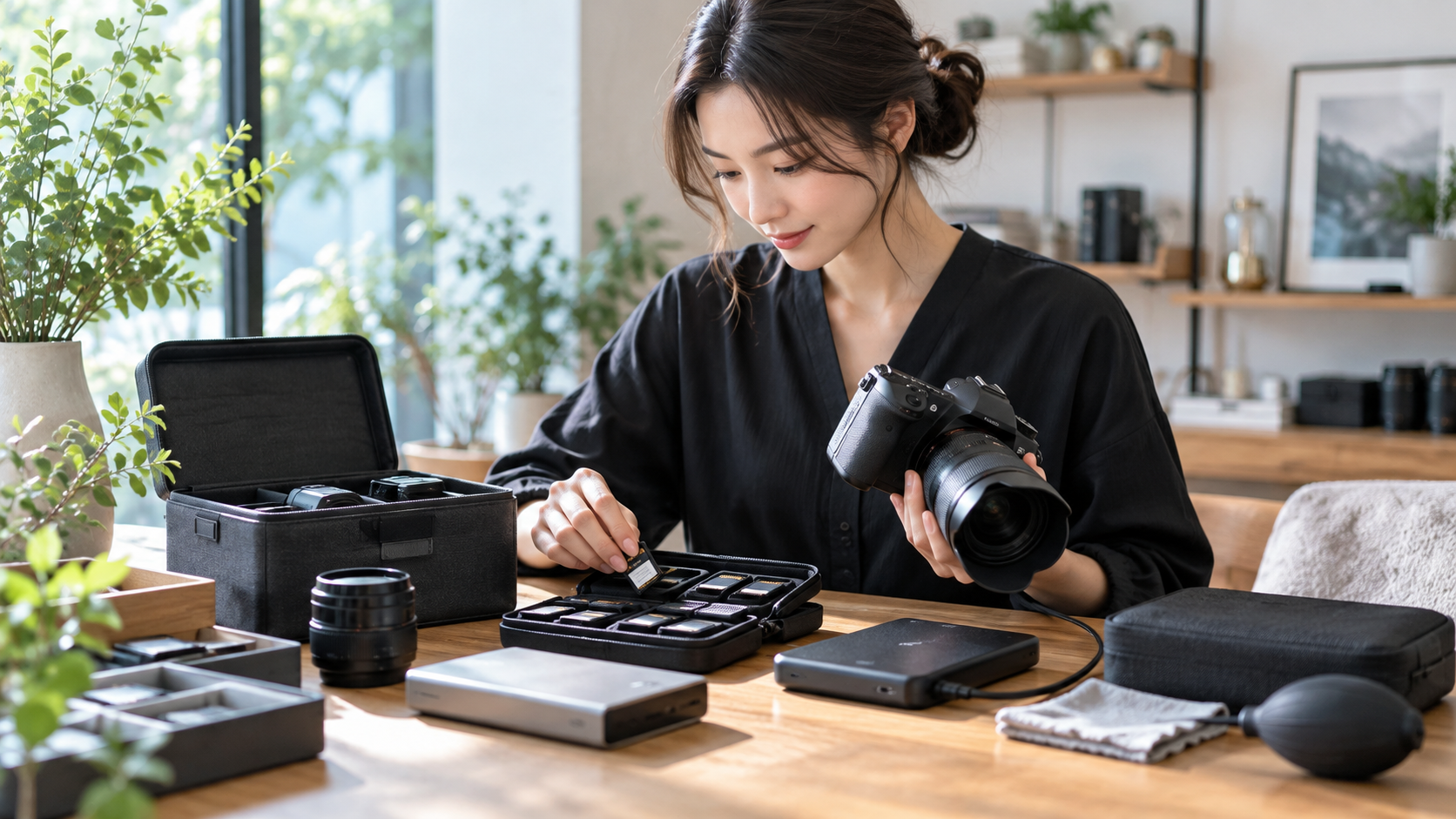
デジタルカメラのSDカードを専用ケースに整理し写真データの紛失を防ぐ女性
使用後は直射日光、高温の車内、高い湿度を避け、乾いた場所で保管します。急な温度差があったときは、密閉袋やバッグの中でゆっくり室温へ戻し、結露が疑われる間は電源を入れません。
カードや電池は小さいため、端子保護と紛失防止も必要です。定位置を決め、使用済みと充電済み、空きカードと撮影済みカードが混ざらない入れ方にすると、現場の間違いを減らせます。
保管場所を決めた後も、数か月ごとに電池の膨張、端子の汚れ、媒体の読込みを確かめます。置いたまま忘れないことが長期使用の基本です。
家族と機材を共有する場合
同じカメラを複数人で使うと、設定、電池、カードの状態が伝わらず、故障に見えることがあります。簡単な共通ルールを決めておくと確認が速くなります。
置き場所を一つに決める
本体、充電器、ケーブル、予備品の定位置を決めます。使った人が同じ場所へ戻せば、撮影前に探す時間が減り、不足している物にも早く気づけます。
説明書のPDFやメーカーのサポートページも、家族が開ける共有メモへ登録しておきましょう。型番を知らない人でも正しい案内へたどり着けます。
使用済みを見分ける
撮影済みカードと空きカード、充電済み電池と使用済み電池を別の区画へ入れます。向きを変えて入れる方法でも構いませんが、全員が同じ決め方を使うことが大切です。
写真を消す人、バックアップを確認する人も決めてください。誰かが済ませたと思い込む状態を避けると、重複作業と誤削除の両方を減らせます。
異常を短く引き継ぐ
警告、落下、水濡れ、認識不良があったら、日時と症状を一行で残します。次に使う人が知らずに電源を入れたり、同じ操作を続けたりする事態を防げます。
問題が解決するまでは、目印を付けて通常の機材と分けます。安全に使えると確認できてから共用へ戻す流れにすると、撮影データと機材を守りやすくなります。
写真保存のよくある質問(FAQ)
Q1. クラウドだけに保存しても安全ですか
A. 便利ですが、アカウントや同期削除の問題があります。外付け媒体にも独立したコピーを残してください。
Q2. SSDとHDDはどちらが長期保存向きですか
A. どちらにも故障の可能性があります。速度と容量で役割を分け、複数台に複製して定期確認することが重要です。
Q3. 写真容量を小さくしてもよいですか
A. 共有用なら有効ですが、再編集や大きな印刷に備えてオリジナルも残しましょう。
Q4. SDカードに入れたまま保管できますか
A. 一時的な退避にはなりますが、唯一の長期保存先には向きません。別媒体へ早めに複製してください。
Q5. バックアップはどのくらいの頻度がよいですか
A. 撮影直後と編集後に行い、少なくとも重要な撮影ごとに二つ目、三つ目のコピーを作ると安心です。
まとめ
大切な写真は1台の機器だけに置かず、パソコンや外付けストレージとクラウドなど複数の場所へ保存するべきです。探しやすいフォルダ名と定期バックアップを決めておけば、故障や紛失時の被害を抑えられます。
大切なのは、症状を一度で当てることではなく、安全な順番で可能性を減らすことです。あなたの写真と機材を守るため、結果が不確かなまま負荷の大きい操作へ進まないでください。
- 写真を三つのコピーとして持つ
- 二種類以上の媒体を組み合わせる
- 一つは自宅外またはクラウドへ置く
- 復元テストと機器交換を予定に入れる
次の撮影前に一度だけでも確認手順を試しておくと、現場で慌てにくくなります。写真を撮って終わりにせず、残し、見返し、長く楽しめる状態まで整えていきましょう。