こんにちは、写真Navi-Labの写真ナビゲータです。
カメラの中では見られる写真が、パソコンではどこに入ったのか分からない。USBでつないでも認識されない。取り込みの最初で止まると、現像やプリントへ進むのが難しく感じられます。ですが、機器の接続と、ファイルの保存、バックアップを分けて考えると手順が見えてきます。
富士フイルムの写真をパソコンへ移す方法には、カードリーダーとUSB接続などがあります。この記事では、大量の写真を扱うときの基本の流れと、Windows・Macで確認するポイントを説明します。カードの消去を急がず、原本が開けて別媒体にも残せたところまでを、一回の取り込み作業として進めましょう。
- カードリーダーとUSB接続の使い分け
- パソコンへ写真をコピーする流れ
- 認識されない場合とRAWの確認
- 取り込み後の検証とバックアップ
取り込み方法を選ぶ
まず、使っている記録媒体とパソコンの端子を確認します。カメラがUSBに対応していても、接続モードやケーブルの条件が合っている必要があります。
大量の写真は有線で考える
数枚をスマホへ送るなら無線転送が便利ですが、大量のRAWや長い動画をパソコンへ移す場合は、カードリーダーやUSB接続を使い分けると扱いやすくなります。通信環境に左右される要素を減らせる一方、ケーブルや媒体の対応確認は必要です。
どの方法が速いかは、カメラ、カード、リーダー、接続端子、パソコン側の保存先によって変わります。「USB Type-Cだから必ず高速」「カードリーダーなら何でも同じ」とは言えません。形状と転送規格、対応するカードの種類を分けて確認してください。
取り込みに必要なソフトも、目的によって違います。写真ファイルをコピーするだけなら、パソコン標準の機能やファイル操作で対応できる場合があります。RAW現像、テザー撮影、Webカメラ利用などのソフトを、通常のコピーのために一律に導入する必要はありません。
媒体と端子を確認する
手元のカードがSD系なのか、別の種類なのかを確認します。富士フイルム製品でも、すべてが同じ媒体を使うわけではありません。複数スロットがある場合は、どちらに写真や動画を保存したかも確認しましょう。
パソコン内蔵のカードスロットを使う場合も、対応する規格や容量を確認してください。外付けリーダーでは、カード側とパソコン側の両方が対応している必要があります。変換アダプターを挟むなら、その条件も加わります。無理に差し込んだり、向きを変えて押し込んだりしないでください。
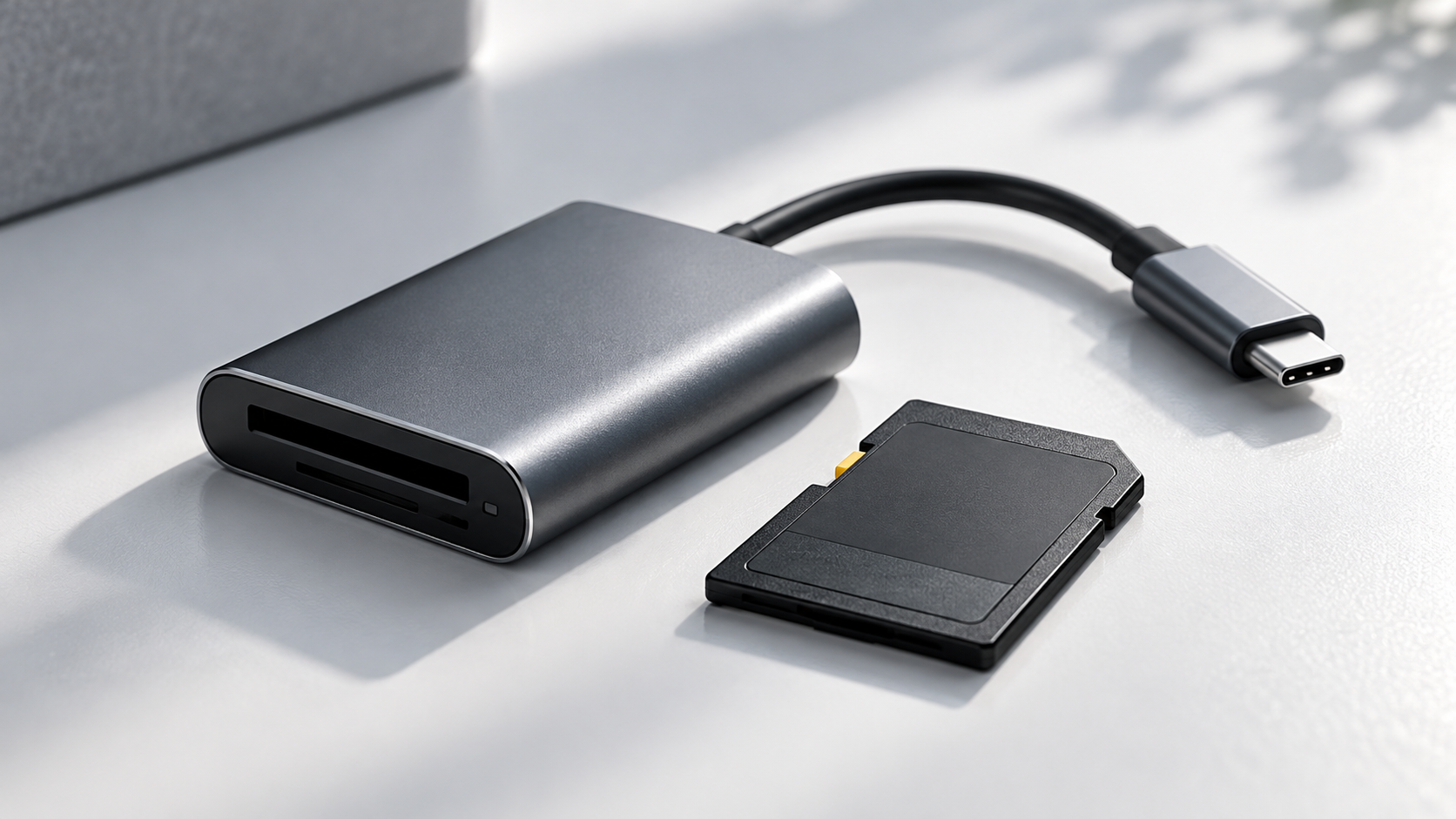
カメラを直接つなぐ場合は、データ転送に対応したケーブルを用意します。充電できるケーブルでも、画像転送に使えるとは限りません。純正品や仕様が分かる正常品を用い、説明書で指定された長さや接続方法があるなら従ってください。
取り込み前に保存先を用意する
機器を接続する前に、写真をどこへ保存するかを決めます。保存先が分かるだけで、取り込み後に探す手間や重複を減らせます。
空き容量とフォルダーを確認する
カード内の容量と、パソコンの空き容量を確認します。写真に加えてRAW、動画、編集後の画像まで保存するなら、取り込み分だけで容量を使い切らないよう余裕を持たせましょう。必要な量は撮影形式や枚数で違うため、一律の数値は決められません。
保存先は、撮影日と内容など、自分が後から探せる名前にします。たとえば「2026-10-31_公園」のようなフォルダーを作る方法があります。これは一例で、決まった名前を使う必要はありません。同じ撮影を複数の場所へばらばらに入れないことのほうが大切です。
自動同期するフォルダーに保存する場合は、クラウド側の空き容量と設定も確認します。ファイルのアイコンが見えていても、原本がローカルにあるのか、クラウドだけにあるのかは別です。使い方が分からないまま保存先を決めるより、まずローカルの保存場所を理解しておくことをおすすめします。
コピーと移動を区別する
取り込みの基本は、カードの原本を残したまま別の場所へコピーすることです。「移動」や「読み込み後に削除」を選ぶと、確認前に元データを失う可能性があります。使うアプリの設定を読み、最初は自動削除を行わない流れにしましょう。
ドラッグ操作でも、接続先や操作方法によってコピーと移動の扱いが変わる場合があります。慣れないうちは、コピーと貼り付けを明示して実行すると分かりやすくなります。途中で中断した場合は、完了した範囲を確かめ、同じファイルの重複や欠落にも注意してください。
取り込みは「接続できたら完了」ではありません。コピー、保存先での表示、内容の確認、別媒体へのバックアップの順で進め、カードの消去は最後に判断します。
カードリーダーで取り込む
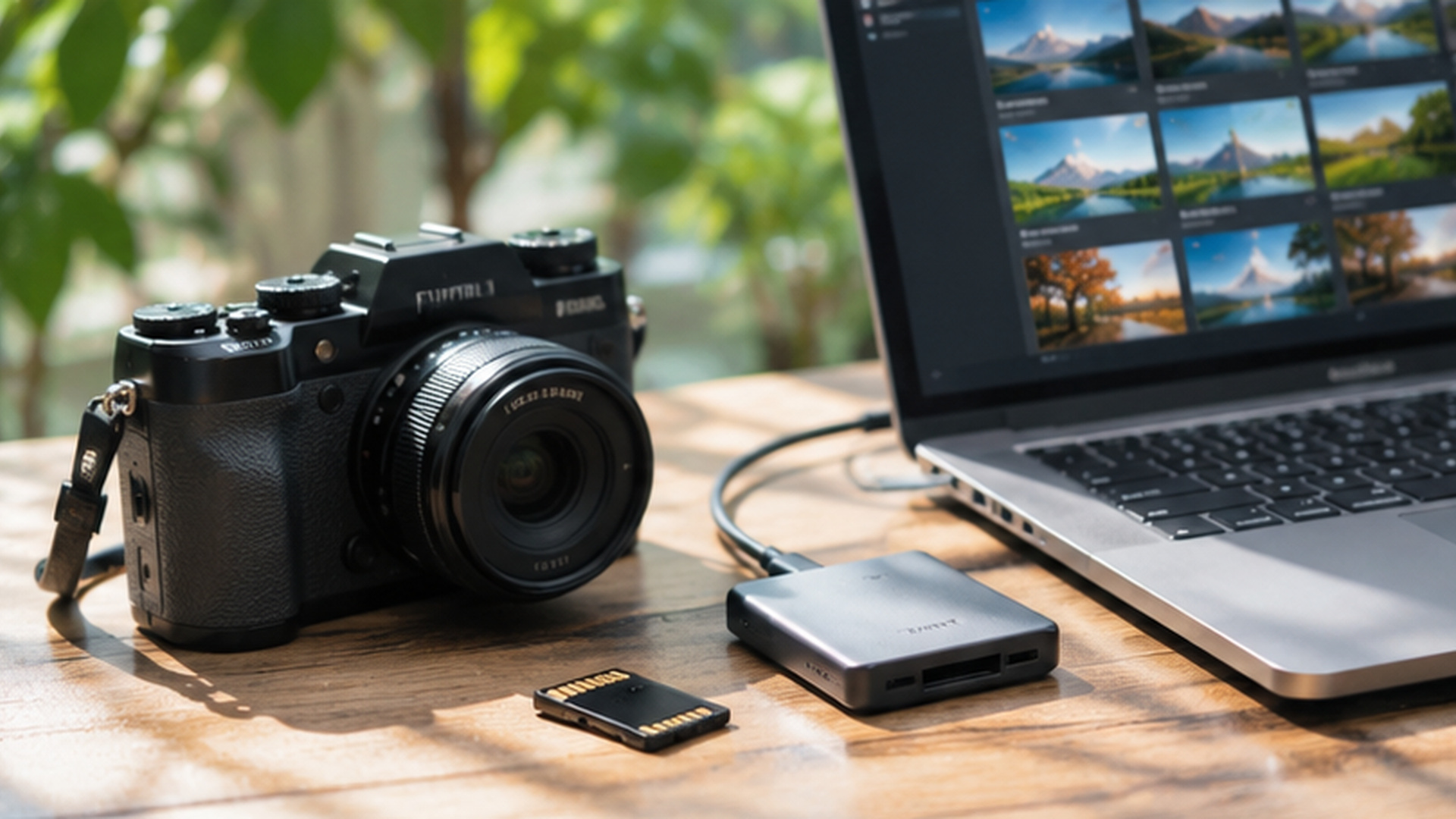
富士フイルムのミラーレスカメラとSDカードリーダーを使ってパソコンに写真を取り込むための機器
カードリーダーは、カメラを長時間接続せずにファイルを移せる方法です。カードを外す前後の安全な扱いを確認しましょう。
カードを取り出して接続する
カメラの電源を切り、記録やアクセスが終わったことを確認してからカードを取り出します。撮影直後の書き込み中に抜かないでください。カードは指定の向きでリーダーへ入れ、パソコンへ接続します。抵抗があるなら形状と向きを再確認しましょう。
接続後に初期化や修復を求める表示が出た場合は、写真が必要ならすぐに実行しません。認識できないことと、カードを消してよいことは別です。まずカードとリーダーの対応、別の正常な接続先で読めるかなどを確認し、必要なら専門の相談へ進みます。
リーダーを使うときも、カードの端子へ触れる回数を減らし、机の上など落ち着いた場所で扱います。複数のカードを取り込むなら、一枚ずつ確認して撮影済みと取り込み済みを区別しましょう。取り違えを防ぐ運用は、特別な機器を買わなくても始められます。
写真と動画をコピーする
パソコンでカードの内容を開き、目的のフォルダーとファイルを確認します。写真はDCIM内などに保存されますが、機種や記録方式で構成が違う場合があります。動画や付随情報を見落とさないように、必要に応じて説明書の保存構成を確認してください。
JPEGだけでなくRAWも残したい場合は、拡張子を表示して確認すると便利です。同じ番号のファイルが二つあっても、JPEGとRAFなら用途が異なります。重複だと思って片方を消さず、撮影時の保存形式を確認しましょう。動画も別フォルダーになっていないか見ておきます。
コピー中は、カードを抜いたり、パソコンをスリープへ移したりしないようにします。所要時間は条件で違います。進行が止まったように見えても、すぐ切断する前にエラー表示と動作状況を確認してください。完了後は保存先を開き、ファイルがあるところまで確かめます。
USBでカメラから取り込む
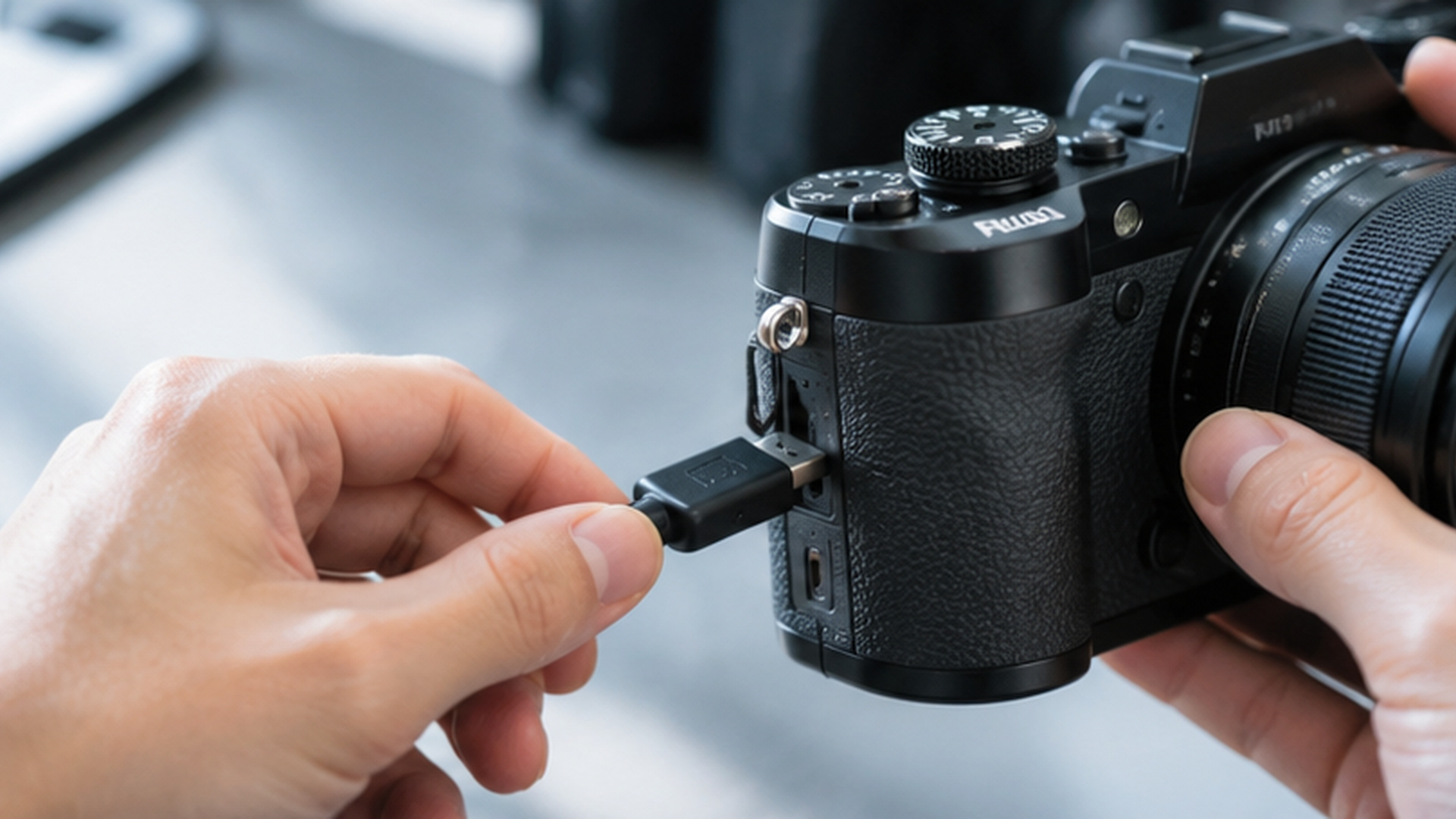
富士フイルムのミラーレスカメラにUSBケーブルを接続して写真をパソコンへ取り込む準備をする様子
カメラをパソコンへ直接つなぐ方法では、接続モードが重要です。充電やWebカメラ用の設定になっていないかを確認します。
画像転送用のモードを選ぶ
機種によっては、接続モードに「USBカードリーダー」などの項目があります。テザー撮影、RAW現像、Webカメラとは用途が違います。メニューの名称や場所は型名とファームウェアにより異なるため、自分の機種のUSB接続説明を確認してください。
たとえばX-A7の公式説明では、用途に応じたUSB設定を行い、電源オフで接続した後にカメラをオンにする流れが案内されています。これは具体例であり、全機種で同じ操作だと一般化しないことが大切です。手元の説明書で指定された順番を優先しましょう。
- パソコンの保存先と空き容量を確認する
- カメラを画像転送に合う接続モードへ設定する
- 機種別の電源手順に従い、対応するデータケーブルで接続する
- 写真と動画を保存先へコピーする
- 内容を確認し、終了手順に従って接続を解除する
カメラの電池にも余裕を持たせます。転送中に残量がなくなると、作業が途中で止まる可能性があります。給電しながら転送できるかは機種と設定次第なので、USB接続なら電池は関係ないと決めつけないでください。
認識しないときは条件を一つずつ見る
パソコンがカメラを認識しない場合は、データ対応ケーブル、接続モード、電源状態、端子、パソコンのスリープを確認します。まず仕様が分かるケーブルで直接接続し、ハブや変換器などの条件を増やさないほうが確認しやすくなります。
ケーブルを変えるならケーブルだけ、端子を変えるなら端子だけというように、結果を一つずつ見ます。充電できることを、データ通信が正常という証拠にしないでください。端子に損傷や異常な発熱があるなら、その接続での確認は止めます。
機種別のトラブルシューティングには、USBモードがWebカメラ用などになっている場合の確認も案内されています。用途の違うソフトがカメラを使っていないかも確認候補です。認識しないからとカードを初期化する必要はありません。別の正常なリーダーで原本を取り出す方法も検討できます。
(出典:富士フイルム「X-T200 トラブルシューティング」)
WindowsとMacの確認ポイント
取り込むという目的は同じでも、画面と保存先は異なります。OSや使用アプリの版により表示が変わるため、機能の役割から確認します。
Windowsで保存先を確認する
エクスプローラーや写真の取り込み機能などを使って、接続した機器やカードを確認します。端末の設定によっては自動で画面が開かないため、自動表示がないだけで認識不良とは限りません。デバイスやドライブの一覧を確認してみましょう。
取り込みアプリを使うなら、保存先と読み込み後の削除設定を確認します。初期設定のフォルダーへ入ると思い込まず、取り込む前に場所を見てください。後で現像ソフトへ追加するなら、元ファイルの場所を把握できる保存方法がおすすめです。
すでに取り込んだファイルがある場合は、同じ番号でも撮影日が違わないか確認します。カメラの連番が一周したり別のカメラを使ったりすると、名前が重なることがあります。確認せず上書きを選ばず、撮影ごとのフォルダーを分けるなどして原本を残してください。
Macでライブラリとファイルを分ける
Macでは、写真アプリなどへ読み込む方法と、Finderでファイルとして保存する方法があります。どちらを選ぶかで原本の管理場所が変わるため、使う方法を理解しておきましょう。アプリ内の一覧に表示されることと、外付け媒体へ原本を保存したことは別です。
ライブラリ管理を使う場合は、原本をどこへ置く設定か、クラウドとの関係はどうかを確認します。容量最適化を使っている場合などは、見えている画像が常にローカルの原本とは限りません。バックアップしたい対象が写真なのかライブラリ全体なのかも分けて考えてください。
富士フイルムは、macOSとソフトの対応や、記録ファイルの処理について重要なお知らせを出すことがあります。古い機種や特定の保存環境で心配な場合は、機種別の案内も確認しましょう。OSを更新すればすべて解決するという判断ではなく、現在の組み合わせの対応を見ることが大切です。
RAWや動画が開かない場合
コピーできたのに表示できない場合は、通信とは別の問題を考えます。ファイル形式、対応ソフト、コピーの完了を順に見てください。
RAFは対応する現像ソフトで開く
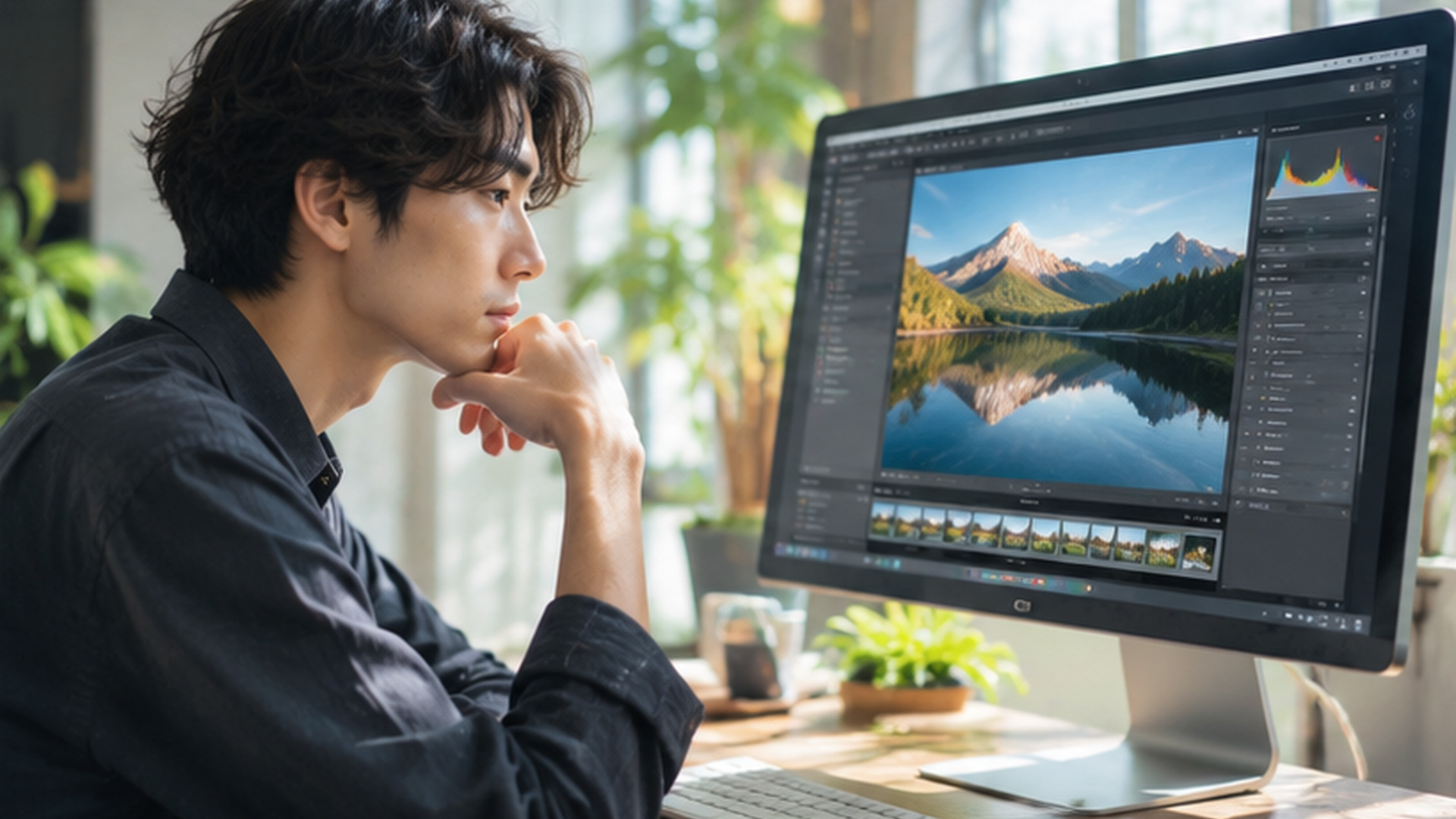
富士フイルムのカメラで撮影したRAW写真をパソコンの現像ソフトで確認するフォトグラファー
富士フイルムのRAWは一般にRAFという拡張子で保存されます。パソコン標準の表示機能が対応していない場合や、現像ソフトの版がその機種に未対応の場合は、写真を開けないことがあります。それだけでファイル破損と断定しないでください。
同じRAFでも、カメラの機種や記録設定により対応条件が違う場合があります。ソフトの公式対応表で、使っているカメラと必要な版を確認しましょう。JPEGが開けるのにRAWだけが表示されない場合は、特に形式への対応を見たいところです。
RAWは原本として残し、現像後のJPEGは別ファイルとして保存します。取り込み時に変換する機能を使うなら、元のRAFがどこへ残るかも確かめてください。変換画像だけを保存してからカードを消すと、後から元の情報で現像し直せなくなる可能性があります。
動画は保存と再生を分けて見る
動画が再生できない場合、ファイル自体が不完全なのか、再生ソフトが記録方式に対応していないのかを確認します。カメラで再生できるか、パソコンへコピーしたサイズは不自然でないか、対応ソフトで開けるかが手掛かりになります。
大きな動画の途中だけが欠けたように見える場合は、分割されたファイルや保存フォルダーの見落としも確認します。元カードの構成を残したまま、必要なデータを把握してください。原因が分からないままファイル名や拡張子だけを変えることはおすすめしません。
共有用に変換する場合は、原本を別に保存します。変換した動画が見られることと、元データを完全に残せたことは同じではありません。将来の編集や色の調整に使うなら、撮影時の原本を残しておく価値があります。
取り込み後に内容を確かめる
コピー完了の表示を見たら、保存先のデータを確認します。カードを消す前に行う検証が、写真を残す最後の大切な工程です。
枚数と実際の表示を確認する
保存先の枚数、合計容量、拡張子を確認し、撮影の最初、中間、最後の写真を開きます。大切な写真は個別にも確認してください。動画は再生を始めるだけでなく、途中や終わりまで見られるかも確かめるとよいでしょう。
RAWとJPEGの同時記録、連写、複数カードなどがあると、カメラで表示される撮影枚数とパソコンのファイル数が単純に一致しない場合があります。数が違うというだけで欠落と断定せず、何を数えているかを見ます。必要な形式がすべて残っているかが大切です。
コピー元とコピー先を取り違えないことにも注意してください。カードを開いたまま写真を見て「パソコンに保存できた」と思い込む場合があります。保存先のパスを確認し、安全にカードを取り外した後も、パソコンのデータが開けるかを確かめましょう。
バックアップは別媒体へ残す
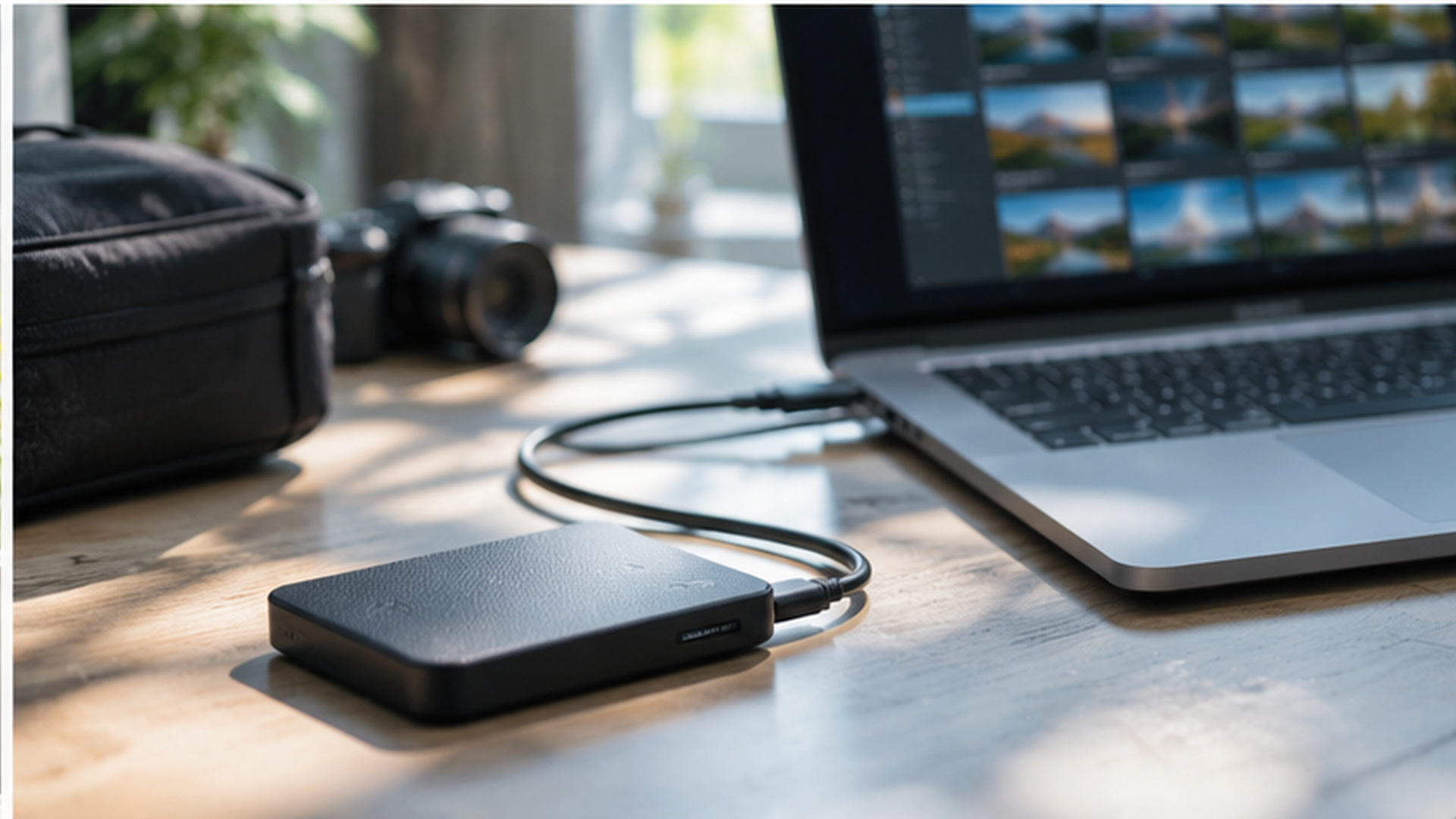
パソコンに外付けSSDを接続して富士フイルムのカメラで撮影した写真データをバックアップするイメージ
パソコンに一組だけ置いた状態では、保存先がカードからパソコンへ移っただけです。外付けSSDやHDD、適切なクラウドなど、別の場所へ原本を残します。どの方法でも、コピーやアップロードが完了したか、必要なファイルが開けるかを確認してください。
同期は便利ですが、削除も連動する設定では、誤って消した変更がほかの場所へ反映される場合があります。同期先があるだけで、独立したバックアップだと考えないようにしましょう。履歴や復元機能の範囲を理解し、自分の運用に合う保存方法を選びます。
| 段階 | 確認する内容 |
|---|---|
| 取り込み直後 | 保存先・枚数・形式・容量 |
| 表示確認 | 写真と動画が実際に開けるか |
| 二次保存 | 別媒体に原本が残っているか |
| カードの再利用前 | 必要な撮影分を取り違えていないか |
費用や転送時間の数値は、あくまで一般的な目安です。大切なデータが読めない場合や機器の安全性に迷う場合、最終的な判断は専門家にご相談ください。復旧が必要な元カードには、新しい書き込みを増やさないことを優先します。
安全に取り外してカードを戻す
作業が終わったら、OSと機器が案内する取り外しの手順に従います。コピーが完了したように見えても、アクセスが続いていないかを確認してください。カメラを直接接続している場合は、機種別の電源と切断の順番も守ります。
カードを再利用する際のフォーマットは、使うカメラの案内に従い、バックアップ確認後に行います。パソコンで不要ファイルを消すことと、カメラで記録用に初期化することは同じではありません。消去対象を取り違えないよう、一枚ずつ扱うと安心です。
◆写真ナビゲータのワンポイントアドバイス
私は、撮影の帰宅後に「コピーして、開いて、もう一か所へ残す」流れをおすすめします。取り込みを後回しにしないだけでも、次の撮影前にカードを消してよいか迷う場面を減らせますよ。
次の現像や検索につなげる
保存ができたら、後から見つけられる形にしておきましょう。複雑な分類より、続けられる小さなルールが役立ちます。
原本と仕上げた画像を分ける
撮影したRAFやJPEGの原本と、現像や切り抜き後の画像は、用途を分けて保存します。原本へ上書きしないようにすると、別の仕上げを作りたくなったときに戻れます。共有用の小さな画像だけを残して原本を消すと、後からプリントする際に選択肢が減ることがあります。
フォルダー名やファイル名は、使うソフトとの関係も考えます。現像ソフトが元の保存場所を参照している場合、ソフトの外から移動すると見失うことがあります。取り込み後に場所を変えるなら、そのソフトの移動や再接続の方法を確認してください。
同じ写真を何度も書き出す場合は、用途やサイズが分かる名前にすると便利です。ただし、名前だけで原本を判断せず、形式と保存場所も確認しましょう。最初から細かく分け過ぎる必要はありません。原本と出力が区別できるだけでも、再現像しやすくなります。
外付け媒体へ保存するときの注意
パソコン本体の容量を節約するため、外付け媒体へ原本を置く方法もあります。その場合も、その媒体だけに一組ある状態はバックアップではありません。別の場所にもう一組残すことを考えます。持ち運ぶ媒体では、紛失や落下への配慮も必要です。
作業中に接続が切れやすいケーブルやハブを使うと、保存や現像の途中で問題が起きる場合があります。仕様と状態が分かる接続方法を用い、取り外しはアクセスが終わってから行います。媒体が不安定なら、書き込みを繰り返す前にデータの保全を優先してください。
保存先を複数使う場合は、どこに何年分の原本があるかを短いメモに残すと、探す手間を減らせます。複雑な管理表は必要ありません。撮影日ごとのフォルダーと保存先が分かれば、将来パソコンを替えるときにも移行を計画しやすくなります。
取り込みの疑問とまとめ
最後に、よくある疑問を確認します。つながることと、写真を守って保存することを分けて考えましょう。
パソコン取り込みのFAQ
Q1. 専用ソフトを必ず入れる必要がありますか?
A. 単純なファイルのコピーは、標準の機能で行える場合があります。RAW現像やテザー撮影は別の用途です。使うカメラと目的に合う方法を確認してください。
Q2. 充電できるのに認識しないのはなぜですか?
A. 充電とデータ通信の条件は違います。データ対応ケーブル、接続モード、カメラとパソコンの電源状態を確認します。端子が同じでも用途が同じとは限りません。
Q3. RAFが表示できなければ取り込み失敗ですか?
A. 対応ソフトや版が原因の場合もあります。ファイルの存在とサイズ、カメラでの再生、ソフトの機種対応を確認してください。元のRAFを消さずに調べます。
Q4. コピー後すぐカードを初期化してよいですか?
A. 保存先で実際に開き、必要な原本が別媒体にも残ったことを確認してから判断します。コピー完了表示やサムネイルだけで完了とせず、対象の撮影分を確かめてください。
コピーと確認を一つの流れにしよう
富士フイルムの写真をパソコンへ取り込むときは、カードリーダーとUSB接続を目的に応じて使い分けます。媒体とケーブル、接続モードを確認し、原本を残したまま保存先へコピーしましょう。
正確な情報は公式サイトをご確認ください。保存先で写真が開けること、動画やRAWが必要な分だけあること、別媒体へのバックアップが終わったことを確認してから、カードの再利用へ進みます。取り込みは、写真を現像し、印刷し、長く見返すための土台です。あなたが続けられる流れを作ってくださいね。