こんにちは、写真Navi-Labの写真ナビゲータです。
撮影しようとしたら「カードエラー」と表示された。写真を消したいのに「プロテクトされたカードです」と出る。そんなとき、表示を消すことだけを急ぐと、残しておきたい写真まで失うおそれがあります。まず、そのカードに必要な画像があるかを確かめましょう。
富士フイルムのカードに関する警告は、書き込み禁止、形式、対応条件、接触、媒体の不具合などで変わります。この記事では、写真の保全を最優先に、警告を読み分けて確認する順番を説明します。カードのフォーマットは、必要なデータを安全に残せたか、消えてもよいかを判断した後の作業です。
- カードのロックと画像保護の違い
- 写真を消さずに確認する手順
- 対応カードと記録速度の見方
- 初期化・交換・修理を判断する基準
エラーより先に写真を守る
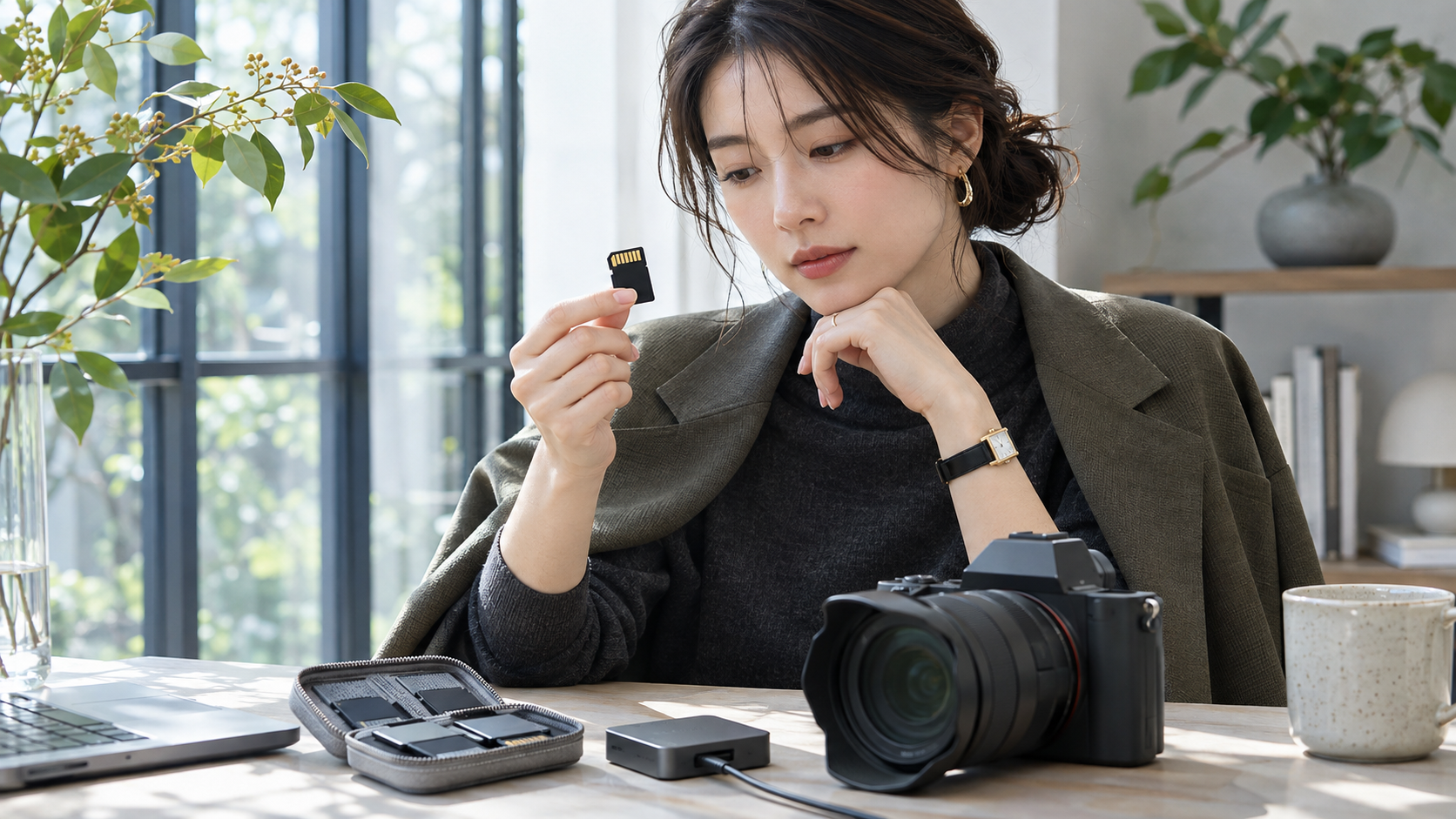
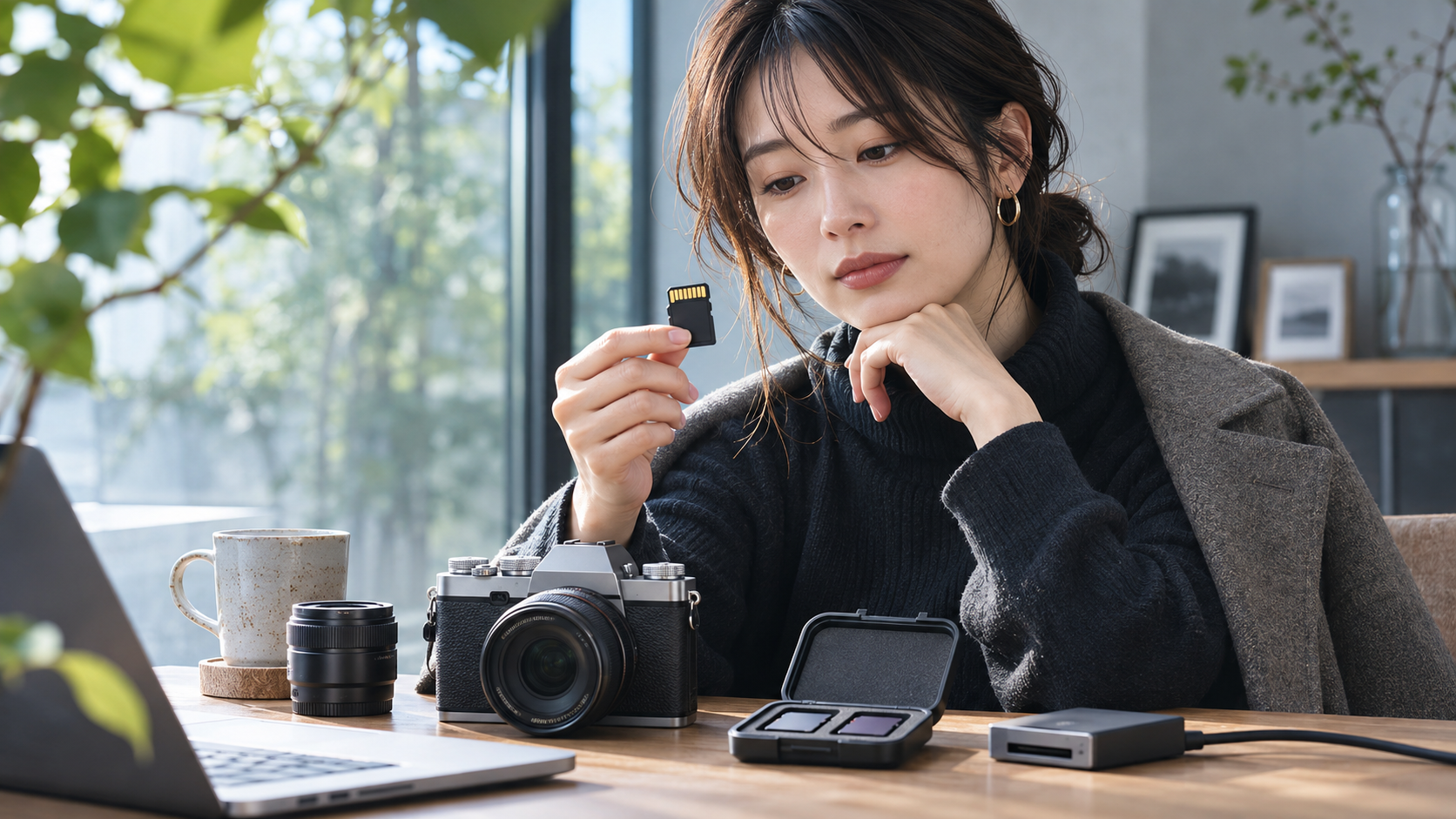
富士フイルムのカメラでカードエラーが発生した際にSDカードの状態を確認する女性
最初の分かれ道は、カード内に必要な写真が残っているかどうかです。ある場合とない場合では、選べる操作が変わります。
必要な画像があれば書き込まない
旅行や記念日の写真が残っていて、まだ別の場所へ保存していないなら、そのカードへの撮影を止めます。エラー表示を消す目的でフォーマットしたり、修復ソフトを次々試したりしないでください。新しいデータの書き込みで、元の画像の取り出しに影響する可能性があります。
カードを外す際は、電源を切り、アクセスが終わったことを確認します。書き込み中に抜かないことが基本です。取り出したカードは新しい撮影用と区別し、端子を保護して保管してください。撮影を続けたいなら、正常な対応カードへ交換する方法を考えます。
フォーマットは、保護された画像を含むカード内のデータを消去する操作です。表示を直すために先に実行せず、必要な写真の保存と確認を優先してください。
写真がパソコンで読める場合は、まず別の保存先へコピーします。コピーが終わったら、枚数やファイルだけでなく、実際に写真と動画が開けるかも確かめましょう。保存したつもりでも、サムネイルだけや一部のファイルだけでは十分な保全とは言えません。
読めないカードは作業を増やさない
パソコンで「フォーマットしてください」と表示されても、写真が必要ならそのまま実行しません。カメラでもパソコンでも読めない場合は、カードやリーダーの問題、データの破損など複数の可能性があります。利用者がすぐ原因を確定する必要はありません。
別の正常な対応カードリーダーを一度使って確認できる場合もありますが、接続が不安定、物理的な破損、異常な発熱などがあるなら試行を続けません。復旧が必要な写真なら、元のカードを保管し、専門の窓口へ状態を伝えます。復旧できると保証することはできない点も理解しておきましょう。
復旧ソフトを使う場合も、操作によっては元カードへ変更が加わることがあります。用途と影響を把握しないまま実行しないでください。仕事の写真や代わりのない記録では、自己流の試行を増やす前に相談するほうがよい場合があります。写真の価値を基準に、進め方を選びます。
警告の文章を読み分ける
「ロック」という言葉が出ても、カード全体の書き込み禁止なのか、一枚の画像の保護なのかは別です。表示を正確に読むことから始めます。
カードのプロテクトを解除する
「プロテクトされたカードです」という表示は、SDメモリーカードの書き込み禁止スイッチがLOCK側になっている場合に出ることがあります。電源を切り、アクセスが終わった状態でカードを取り出し、側面のスイッチを確認してください。通常の位置へ戻したら、正しく入れ直します。
スイッチの位置と向きはカードの表示を見て判断します。microSDをSDサイズのアダプターに入れている場合は、アダプター側にスイッチがあります。カード本体とアダプターを混同せず、使用している組み合わせを確認しましょう。そもそもスイッチのない種類へ同じ説明を当てはめません。
スイッチが緩い、欠けている、挿入時に勝手に動くような場合は、テープを貼ったり部品を削ったりして直そうとしないでください。スロット内に異物を残す原因になる可能性があります。必要なデータを残したうえで、正常なカードやアダプターへの交換を検討します。
画像のプロテクトとは別の機能
「プロテクトされています」という表示は、保護された画像を消去や回転しようとした際にも出ます。カード側面のLOCKスイッチと、カメラの再生メニューで設定する画像保護は、異なる仕組みです。表示の一部だけを見て同じ解除方法だと考えないでください。
一枚の画像を消去したい場合は、対象の写真が本当に不要かを確認し、必要ならバックアップを残してから、その機種の再生メニューで保護を解除します。複数の画像をまとめて操作する際は、選択範囲にも気を付けましょう。解除しただけで消えるわけではありませんが、その後の消去を防ぐ機能は外れます。
画像保護はバックアップの代わりではありません。誤消去を防ぐ用途はありますが、カードの故障やフォーマットから写真を守るものではないためです。大切な写真は、パソコンや別媒体へ保存してください。「保護したので安心」と考えず、別の場所に原本を残すことが基本になります。
| 主な表示 | 確認する内容 | 注意したいこと |
|---|---|---|
| プロテクトされたカードです | SDの書き込み禁止スイッチ | 画像保護の解除とは別 |
| プロテクトされています | 再生メニューの画像保護 | 対象画像と操作範囲を確認 |
| フォーマットされていません | カードの形式と状態 | 写真があれば先に保全 |
| カードエラー | 対応・形式・接触・故障 | 原因は一つに決まらない |
(出典:富士フイルム「X-T5 警告表示」)
外からできる確認を進める
写真の扱いを決めたら、安全にできる範囲でカードの状態を見ます。電源を切り、記録が終わっていることを毎回確認してください。
向きと装着を確認する
カードが指定の向きで入っているか、最後まで正しく装着されているかを確認します。カード室の蓋も、無理なく閉まる状態か見ておきましょう。挿入時に不自然な抵抗があるなら押し込まず、向きと規格を再確認してください。
カードを取り出す仕組みは機種によって異なります。押し込んで解除する方式なら、説明書に沿って扱い、工具で引っ張らないでください。カードの破損、曲がり、欠けがある場合も、そのまま何度も挿し直して調べることは避けます。
カメラ内部のスロットに異物が見える場合は、針や金属片で取り除こうとしないことが大切です。カード側の問題か、本体側の問題かを分ける必要があります。通常の出し入れで改善しないからと、力を加えるほど危険が増える状態には進まないでください。
接点の汚れを確認する
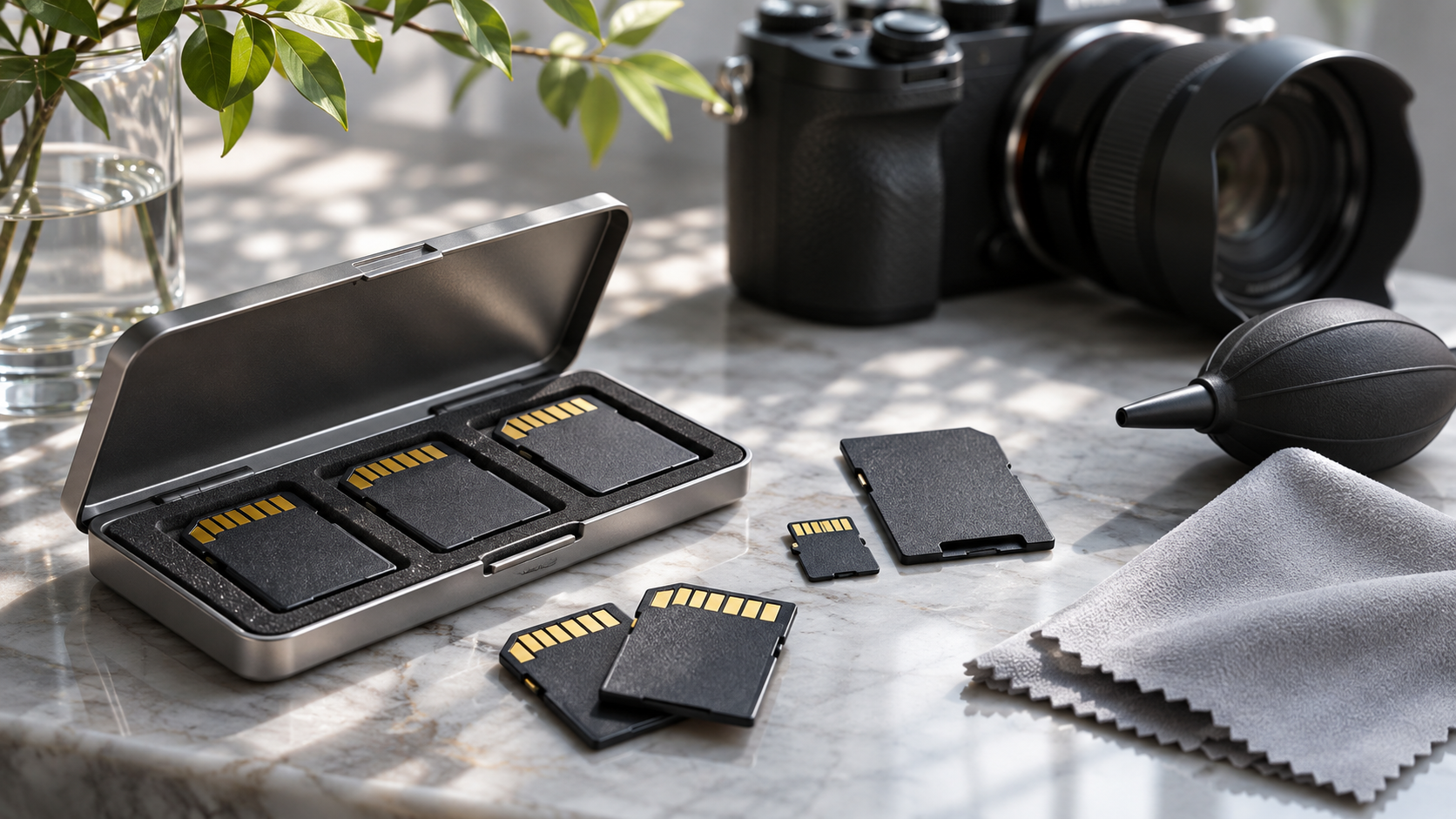
SDカードの接点や汚れを確認するためのメモリーカードケースとカメラ清掃用品
端子に指紋や汚れがあり、説明書で清掃が案内されている場合は、乾いた柔らかい布などで外から優しく拭きます。液体を流す、端子を削る、消しゴムで強くこするといった自己流の作業は避けてください。表面を傷めたり、細かいくずが残ったりするおそれがあります。
清掃後は、向きとLOCKスイッチを確認して一度試します。それでも認識しない場合は、こする力を増やさず別の条件へ進みます。腐食や変形、割れがあるなら、通常の汚れとして扱わないほうがよいでしょう。
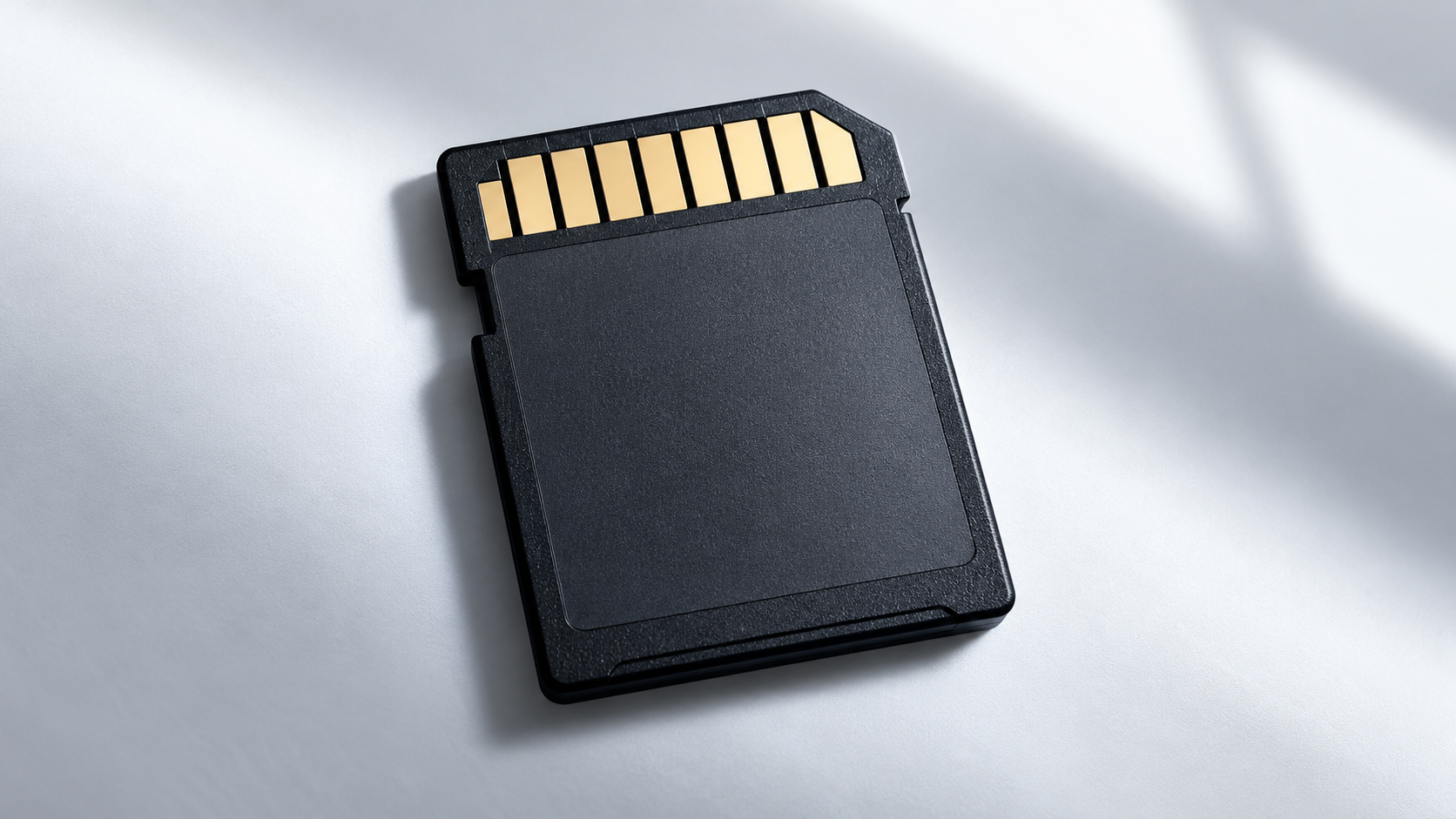
カードは小さく、ほこりや静電気、紛失にも気を付けたいものです。取り外したら、裸のままポケットへ入れずケースなどで保管します。複数を使う場合は、撮影済みと空のカードが区別できる運用にしておくと、エラー時にも写真の所在を把握しやすくなります。
正常な対応カードで比較する
手元に正常な対応カードがあるなら、元のカードを保管したうえで、本体がそのカードを認識するか確認します。別カードで撮影と再生ができれば、元のカードやその形式が原因候補になります。ただし、本体に故障がないと完全に証明するものではありません。
複数の正常な対応カードでも同じエラーが出る場合は、本体側の点検が必要な可能性があります。カードを次々購入して試す前に、使った媒体の型番と症状を控えて相談しましょう。部品の異常を利用者自身で特定することより、条件を具体的に伝えることが役立ちます。
比較用カードには、必要な写真の入ったものを安易に使わないほうが安心です。本体に異常が疑われる状況で、別の大切なデータまで危険にさらす必要はありません。バックアップ済みで、対応条件の分かるカードを使ってください。
規格と記録速度を確認する
カードが差し込めることと、機種や撮影設定に対応していることは別です。容量、規格、動画の記録条件を見ていきます。
対応容量は機種別に見る
SD、SDHC、SDXCなどの対応は、カメラの機種によって確認が必要です。大容量だから新しいカメラ向け、少容量だから必ず使えるという単純な判断はできません。公式の対応情報や動作確認済みカードの一覧を確認してください。
型番が似ているカードでも、容量やシリーズの違いで条件が変わることがあります。一覧を見るときはメーカー名だけでなく、製品名、容量、型番まで照合しましょう。表に掲載されていないカードが必ず使えないとは限りませんが、少なくとも動作確認の範囲は区別して考えます。
古いFinePixなどを使う場合は、現行のXシリーズと同じ媒体だと考えないでください。機種によって記録媒体自体が違う場合があります。付属品や昔の購入記録を確認し、型名に合う説明書へ進みます。カードスロットが一つしかない機種と複数ある機種でも、確認項目は異なります。
動画では必要な速度を確認する
写真の撮影ができても、高いビットレートの動画では記録が追い付かない場合があります。カードの速度表記やカメラが要求する条件を確認してください。「最大読み出し速度」の数字だけで、継続して動画を書き込める性能を判断しないことが大切です。
UHSスピードクラスやビデオスピードクラスなどの表示は、用途を考える手掛かりになります。ただし、何を満たせばよいかは機種と動画設定によります。解像度、フレームレート、記録方式を変えると条件も変わるため、一律にこのカードで十分とは言えません。
録画が途中で止まるときは、カードだけでなく、容量不足、温度、記録時間の条件も確認します。停止理由の表示を読んでから原因を考えましょう。速度に余裕のある対応品を使っても再現するなら、撮影設定とカード型番を控えて相談するのがおすすめです。
スロットごとの役割も見る
複数スロットのある機種では、画像の保存先、バックアップ記録、順次記録などの設定によって挙動が変わります。片方のカードだけが空でも、設定や記録条件により思ったように撮影できない場合があります。どのスロットへ、何を保存しているかを確認してください。
記録媒体の種類がスロットごとに違う機種もあります。SDカードの説明を、別種類の媒体へそのまま適用しないようにしましょう。必要なカードとリーダーを型名で確認することが、取り込み時の間違いも防ぎます。
二枚へ同時に保存する設定は便利ですが、それだけで長期のバックアップが完成するわけではありません。両方を同じカメラやバッグに入れている間は、紛失など同じ事故の影響を受けます。撮影後に別媒体へ残す運用まで合わせて考えてください。
(出典:富士フイルム「X-T30 対応情報」)
フォーマットは保全後に行う
写真が保存できた、または消えてよいと判断できた場合に、形式の確認へ進みます。フォーマットは原因を問わず万能に直す操作ではありません。
カメラ内での初期化を確認する
パソコンや別機器で使っていたカードについて、カメラがフォーマットを求める場合があります。使うカメラで初期化することが案内されているなら、必要な画像のバックアップを確認してから実行します。対象のスロットとカードを取り違えないようにしてください。
プロテクトされた画像も、フォーマットでは消えます。カメラ内の保護機能を掛けているから安全だと思わないでください。パソコンへコピーした写真を実際に開き、別媒体にも必要な原本が残っていることを確認してから判断します。
初期化が完了したら、少数の撮影と再生、パソコンへの取り込みを試します。一度表示が消えたことだけで、長時間の撮影に使えると決めつけないほうがよいでしょう。大切な撮影前なら、利用予定の設定でも問題なく記録できるかを確認します。
初期化後も再発するなら交換する
フォーマットしてもカードエラーが再発する、保存した画像の一部が読めない、接触が不安定といった状態では、そのまま大切な撮影に使い続けないことをおすすめします。カードは写真の保管先でもあるため、たまたま使えた瞬間だけで判断しないことが大切です。
交換する場合は、対応条件に合う製品を信頼できる購入先で選びます。極端な安さや、外装の表示だけで性能や真贋を確定することはできません。購入後は本番の前に、カメラでの認識、撮影、再生、取り込みを試してください。
不調なカードは正常品と混ぜず、使わないことが分かるように保管します。必要な写真が残っているなら、処分を先にしないようにしましょう。物理的な損傷やデータの扱いに迷う場合、最終的な判断は専門家にご相談ください。復旧や交換保証の条件も窓口によって異なります。
本体の故障が疑われる場合
カードの条件を確認しても改善しないときは、本体側の確認を相談します。無理にスロットを直す作業へ進まないでください。
症状と使用条件を伝える
相談時には、カメラの型名、ファームウェア、カードのメーカーと型番、容量、警告表示、別カードでの結果を伝えます。撮影開始時から出るのか、連写や動画の途中で出るのか、再生時だけなのかも重要です。発生する場面を具体的に書きましょう。
カードを挿し直すと一時的に戻る場合も、その点を伝えます。押さえながら使う、厚みを足す、テープで固定するような対処は避けてください。スロットやカードの破損につながる可能性があります。外から通常操作で確認できる範囲を超えたら、点検の対象です。
正確な情報は公式サイトをご確認ください。修理料金や日数は症状だけでは確定できないため、受付対象と見積もりを確認します。古い機種では部品や受付状況による制約もあり得ます。写真が必要なカードを同梱する場合は、データの扱いと必要性を窓口へ確認してください。
再発を防ぐ普段の扱い方
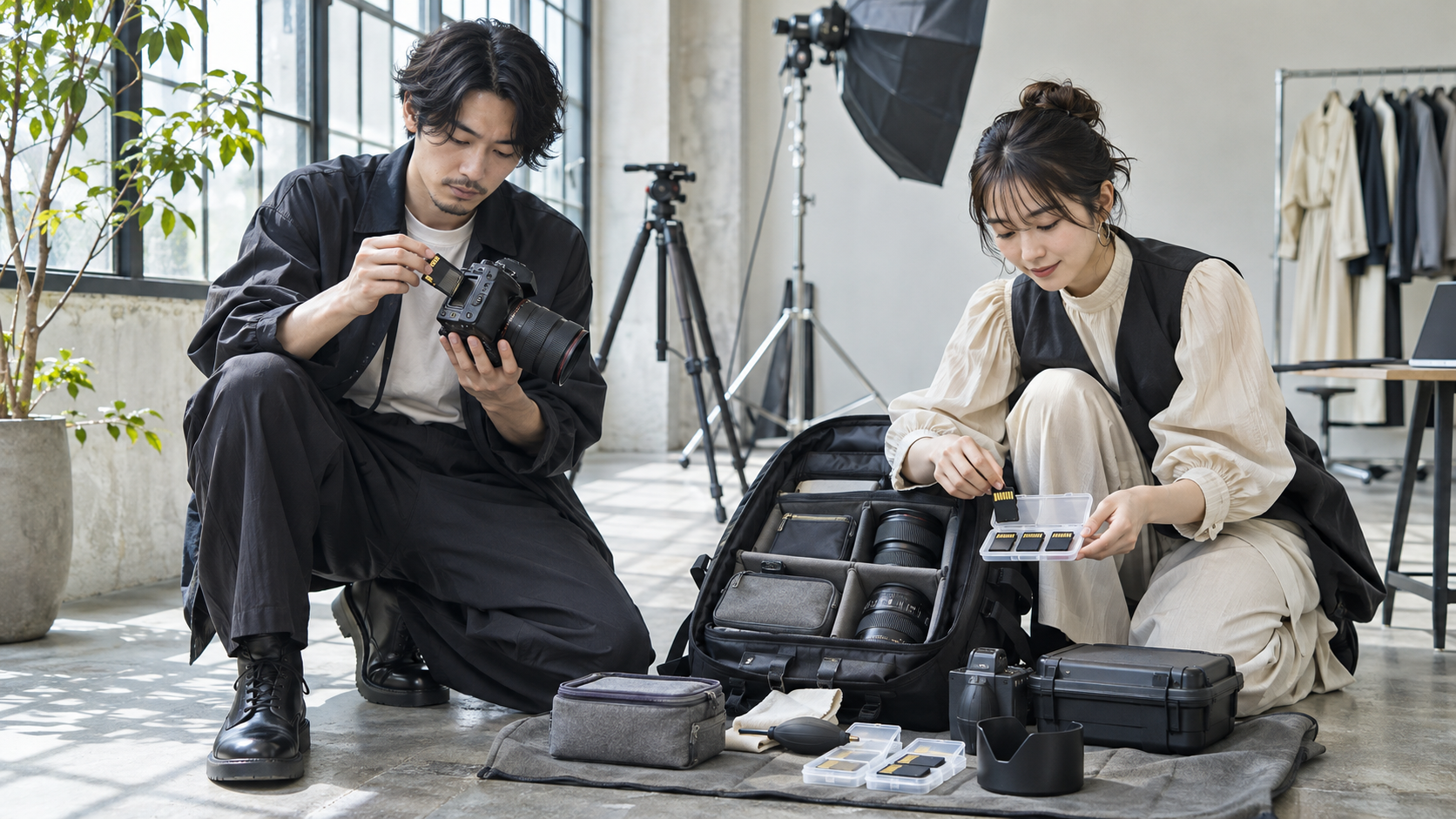
カメラのカードエラー対策としてSDカードの装着と予備カードの保管状態を確認する男女
撮影後は早めに取り込み、別媒体へバックアップします。取り込みを確認する前にカードを使い回さない流れにすると、トラブル時の損失を抑えやすくなります。クラウドを使う場合も、アップロード完了と原本の有無を確認しましょう。
カードの抜き差しは、電源とアクセス状態を確認してから行います。容量が足りなくなって慌てて不要画像を選ぶより、撮影前に十分な空き容量と予備カードを用意するほうが落ち着いて撮影できます。数値で決まる万能な交換周期はないため、状態と使用条件を見て判断してください。
◆写真ナビゲータのワンポイントアドバイス
私は、撮影済みカードを取り込み済みと混ぜない運用をおすすめします。カードの向きやケースの区画など、あなたが続けやすい方法で区別できれば、初期化するときの迷いを減らせますよ。
写真の状態から次の作業を選ぶ
同じカードエラーでも、写真が読めるかどうかで進め方は変わります。作業の目的を決めてから操作すると、保全と再利用を混同せずに済みます。
読める写真と読めない写真がある場合
カード全体が見える場合でも、一部の画像や動画だけが開けないことがあります。まず読めるものを別の場所へコピーし、必要なデータの一覧を確認してください。ひとつでも読めることを、すべての写真が安全な証拠にしないことが大切です。
撮影の最初、中間、最後を見比べ、どの時点のファイルに問題があるかを控えます。カメラで再生できるものと、パソコンで開けるものに違いがあるなら、それも記録しましょう。形式への対応不足とファイルの破損を、見た目だけで決めつける必要はありません。
必要な写真が読み出せないままなら、残るファイルを消してカードを再利用しないでください。元の状態をできるだけ保ち、専門窓口へ相談するかを考えます。復旧を試す場合の出力先も、元カードへ上書きしないことが重要です。
写真が不要なカードで確認する場合
中身が不要だと確認できるカードなら、対応規格と外装を確かめ、カメラ内フォーマットを試せる場合があります。ただし、物理的な破損や異常な熱があるカードは、初期化で安全に使えるようになるとは考えないでください。状態に問題がないことが前提です。
初期化後は少数を撮影し、再生とコピーを確認します。動画で使うなら、利用予定の記録条件でも試します。数枚の写真が撮れたことだけで、高いビットレートの動画まで安定して記録できるとは限りません。カメラが要求する速度の条件も合わせて見てください。
エラーが再発するカードは、予備として本番へ持ち出すことも慎重に考えましょう。正常なカードと混ぜておくと、急いだ場面で間違って使ってしまうことがあります。利用を止めるものは、はっきり区別して保管することをおすすめします。
元カードと保存先を照合する
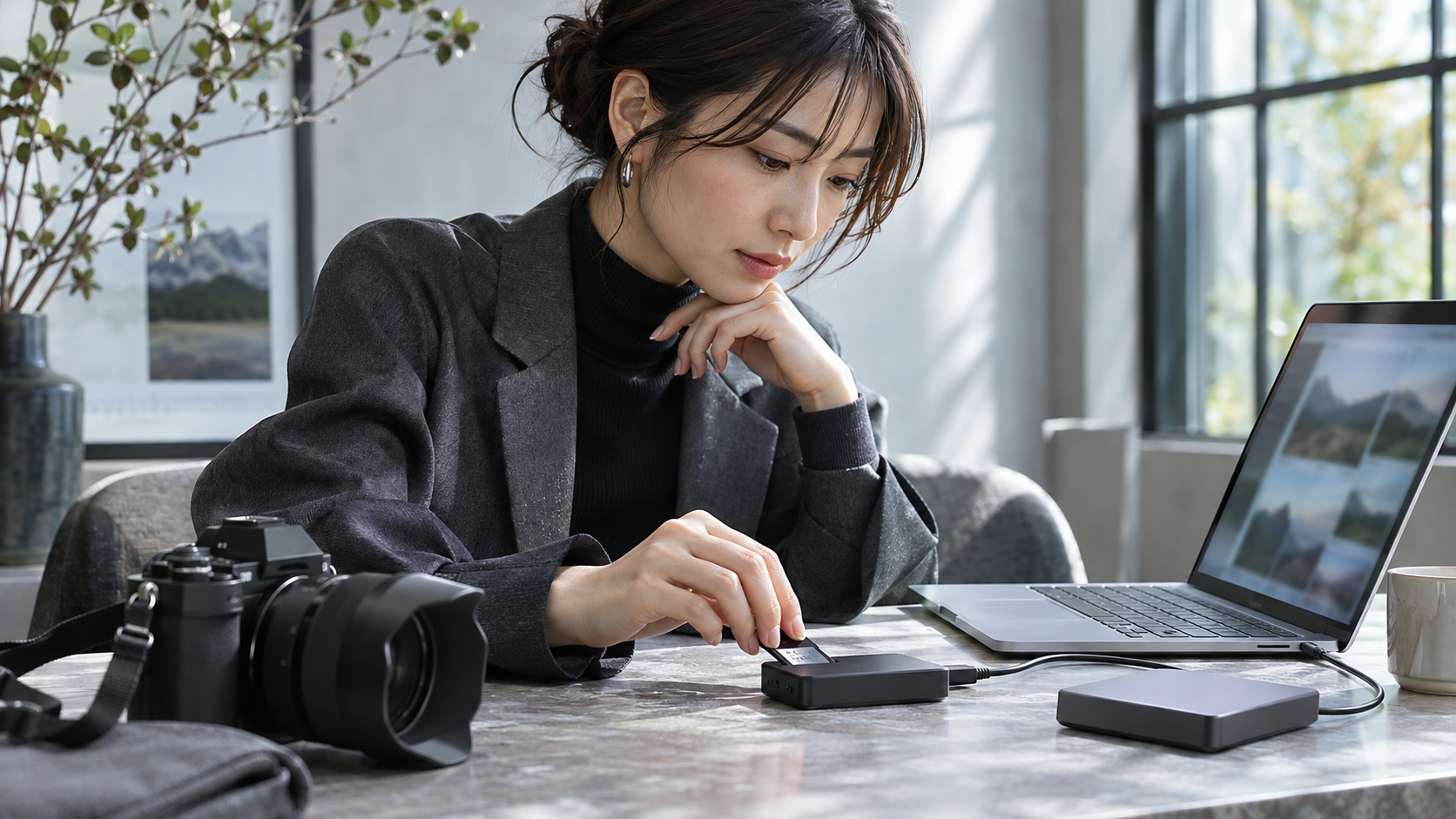
富士フイルムのカメラで撮影した写真をSDカードリーダー経由でパソコンにバックアップする女性
バックアップ確認では、どの撮影日の何をコピーしたかを確認します。同じファイル番号でも、別の撮影や別のカメラで使われることがあります。名前が同じだから同じ写真だと思って上書きせず、撮影日や内容も見てください。
RAWとJPEGを同時記録している場合、JPEGだけ保存してRAWを残し忘れることもあります。動画や付随するファイルも含め、後で使いたい形式が残っているか確認しましょう。現像した画像があることは、撮影原本の保存が完了したという意味ではありません。
独立した保存先でも写真を開けたら、その記録を残してから再利用を判断します。何を保存したかが分からないまま、容量が必要だから消す流れは避けたいところです。少し手順を決めておくだけでも、カードエラーが出たときに守るべき写真を把握しやすくなります。
カードの疑問とまとめ
最後に、ロックと初期化に関する疑問を確認します。表示を消すことより、写真を残すことを先に考えましょう。
カードエラーに関するFAQ
Q1. LOCKを解除すれば全部のエラーが直りますか?
A. 書き込み禁止スイッチが原因の場合には有効ですが、形式、非対応カード、接点、故障など別の原因では解決しません。警告の文章を正確に読み、条件に合う確認を行います。
Q2. 写真を保護していれば初期化しても残りますか?
A. 残りません。画像のプロテクトはフォーマットから守る機能ではありません。必要な原本をパソコンや別媒体へ残し、開けることを確かめてから初期化を判断してください。
Q3. パソコンが初期化を求めたら実行しますか?
A. 必要な写真が残っているなら、すぐには実行しません。作業を止めてカードを保管し、対応リーダーの確認や専門窓口への相談を検討します。復旧を保証するものではありません。
Q4. 新しいカードでもエラーが出るのは本体故障ですか?
A. 対応規格や容量、装着、形式などの確認も必要です。正常な対応カードで繰り返す場合は、本体の点検を相談してください。利用者の比較だけで内部故障を確定することはできません。
写真を残してから原因を探そう
富士フイルムのカードエラーは、書き込み禁止スイッチ、画像保護、形式、対応条件、接触、故障を分けて確認します。大切な写真があれば、撮影と書き込みを止め、安易にフォーマットしないことが最優先です。
データを守った後で、正常な対応カードとの比較、必要な初期化、交換や本体の点検へ進みましょう。カードは撮影を支える小さな道具ですが、中にあるのは撮り直せない一枚かもしれません。表示の解除と写真の保全を分けて考える習慣を持ってください。