こんにちは、写真Navi-Labの写真ナビゲータです。
富士フイルムのJPEGの色を楽しみながら、もう少し明るさや白の見え方を変えてみたい。そんなときに役立つのがRAW現像です。最初から細部まで追い込む必要はありません。一枚を選び、露出、ホワイトバランス、階調、色の順に調整していくと、何を変えたのかを理解しやすくなります。
この記事では、RAFファイルの扱いから、純正系のソフトと写真管理もできるソフトの選び方、基本の現像、書き出しまで説明します。画面で気持ちよく見えることと、紙に印刷して心地よく見えることは同じではありません。写真を撮った後の楽しみを、あなたのペースで広げていきましょう。
- RAWとJPEGの違いと原本の残し方
- 富士フイルム向け現像ソフトの選び方
- 露出から色までの基本的な調整順
- 共有用とプリント用の書き出し方法
RAW現像の基本を知る
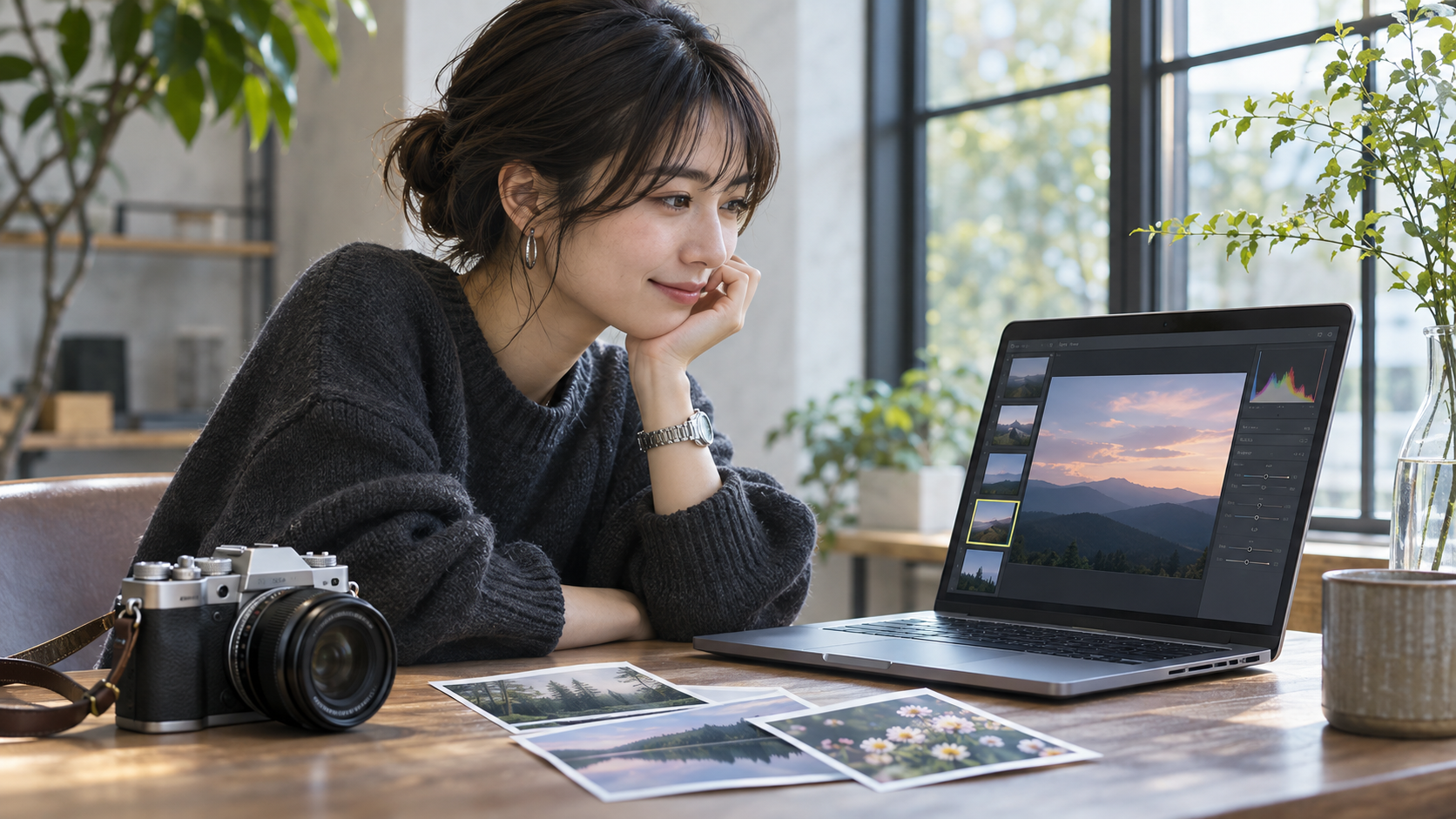
富士フイルムのカメラとノートパソコンを使い、風景写真のRAW現像を行う女性
RAWは、JPEGの完成画像とは違う形で撮影情報を持つデータです。現像は失敗した写真を必ず救う魔法ではなく、仕上がりを考えるための工程として使います。
RAFとJPEGの役割の違い
富士フイルムのRAWファイルは、一般にRAFという拡張子で記録されます。JPEGはカメラ内で色や階調などが処理された画像として使いやすい一方、RAWは対応ソフトで解釈して現像する必要があります。ファイル名が同じ番号でも、二つの形式の役割は異なります。
RAWでは、明るさやホワイトバランスなどを後から調整する余地があります。ただし、完全に失われたハイライトや、動きでぶれた輪郭、外れたピントまで必ず元に戻せるわけではありません。撮影時の露出とピントを大切にしたうえで、仕上げの選択肢として使いましょう。
はじめてなら、対応する機種でRAWとJPEGを同時記録する方法も便利です。カメラのJPEGを見本にしながらRAWを現像し、違いを比べられます。ただし容量が増えるので、カードと保存先に余裕を持たせてください。両方を保存したことを、別媒体へのバックアップと同じに考えないことも大切です。
原本を残して別の画像を作る
現像では、元のRAFを原本として保管し、共有や印刷に使うJPEGなどを別に書き出すのが基本です。調整内容を別の情報として管理するソフトもあります。元ファイル、調整情報、書き出し画像がどこへ保存されるかを把握しましょう。
現像ソフトのライブラリへ表示されたことだけで、原本が安全にコピーされたとは限りません。元のフォルダーを参照している方式もあります。ソフトの外からファイルを移動すると見失う場合があるため、保存先と管理方法を決めておくことが大切です。
原本を開き直して別の仕上がりを作れるよう、バックアップも残します。気に入った現像結果だけを保存して元のRAFを消すと、後から違う色や用途で作り直す余地を失うかもしれません。作品として長く楽しみたい写真ほど、元データと出力を分けて保管してください。
現像ソフトを目的から選ぶ
ソフト選びでは、画質の評判だけでなく、カメラ対応、操作、処理時間、管理機能を比べます。2026年10月31日時点の案内を基準に、利用する版の条件を確認しましょう。
X RAW STUDIOの特徴を知る
FUJIFILM X RAW STUDIOは、パソコンと対応するカメラをUSBで接続し、カメラの画像処理エンジンを使って現像する方式です。カメラの色作りを基準に仕上げたい人に検討しやすい選択肢ですが、パソコンだけであらゆるRAFを現像する仕組みとは違います。
公式の使い方ガイドでは、接続しているカメラと同一機種で撮影したRAWを現像する条件が示されています。別の富士フイルム機のRAWでも自由に処理できると考えず、対応するカメラ、ファームウェア、ソフト、OSを確認してください。USBの接続モードも用途に合う設定が必要です。
カメラを接続し続ける運用が自分に合うかも考えます。旅行中に本体を使っている間に別の人が現像したい場合や、カメラを手放した後も原本を使いたい場合には、条件が負担になることもあります。色の好みだけでなく、日々の作業の流れまで含めて選びましょう。
(出典:富士フイルム「X RAW STUDIO 特長と使い方ガイド」)
RAW FILE CONVERTER EXを検討する
RAW FILE CONVERTER EX powered by SILKYPIXは、富士フイルムが案内する現像ソフトの一つです。富士フイルムのRAWやフィルムシミュレーションに関する対応が紹介されていますが、使う機種とソフトの版、OSの条件を確認したうえで導入してください。
純正系の選択肢から試したい人や、まず一枚ずつ現像の基本を覚えたい人には比較候補になります。とはいえ、操作画面や調整項目はソフトによって違います。同じ名前のスライダーでも、動かしたときの見え方が別ソフトと同じとは限りません。
無料で利用できるソフトであっても、対応条件や利用規約の確認は必要です。古い配布記事や非公式のダウンロード先から入手せず、メーカーの案内を起点にしてください。名称の似た製品や別のエディションがある場合は、目的のものかを確かめましょう。
管理機能を含めて比べる
LightroomやCapture Oneなども、富士フイルムのRAW現像で検討されるソフトです。導入前には、使う機種、圧縮RAWなどの記録形式、必要なソフトの版、パソコンの動作環境を公式の対応情報で確認します。RAFという拡張子だけで全条件への対応は判断できません。
写真が増えてきた人は、評価、検索、分類、複数枚への調整適用、外部保存先の管理なども比べてください。現像だけができればよい人と、数年分の写真を探しやすく管理したい人では、使いやすいソフトが変わります。処理速度も、普段のパソコンと代表的な写真で試すことが大切です。
料金や契約方式は変わるため、現在の公式条件を確認しましょう。体験版を使うなら、試用終了後に調整情報や書き出した写真をどう扱うかも見ておきます。特定のソフトが誰にとっても最良という答えはありません。あなたの機材と作業量で比較してください。
| 選択肢 | 比較するときの視点 | 事前に確認する条件 |
|---|---|---|
| X RAW STUDIO | カメラの処理を使った仕上げ | 同一機種のRAW・本体接続・対応版 |
| RAW FILE CONVERTER EX | 純正系の現像を試す | カメラ・形式・OSの対応 |
| Lightroomなどの管理型ソフト | 検索や複数枚の作業も含める | 対応版・契約・保存先の管理 |
| カメラ内RAW現像 | パソコンなしで共有用画像を作る | 機種ごとの機能と操作 |
(出典:富士フイルム「ソフトウエア」)
最初の一枚を準備する
現像を始める前に、表示環境と原本を確認します。最初から大量の写真を同じ設定へ変えず、一枚で手順を覚えましょう。
取り込みとバックアップを済ませる
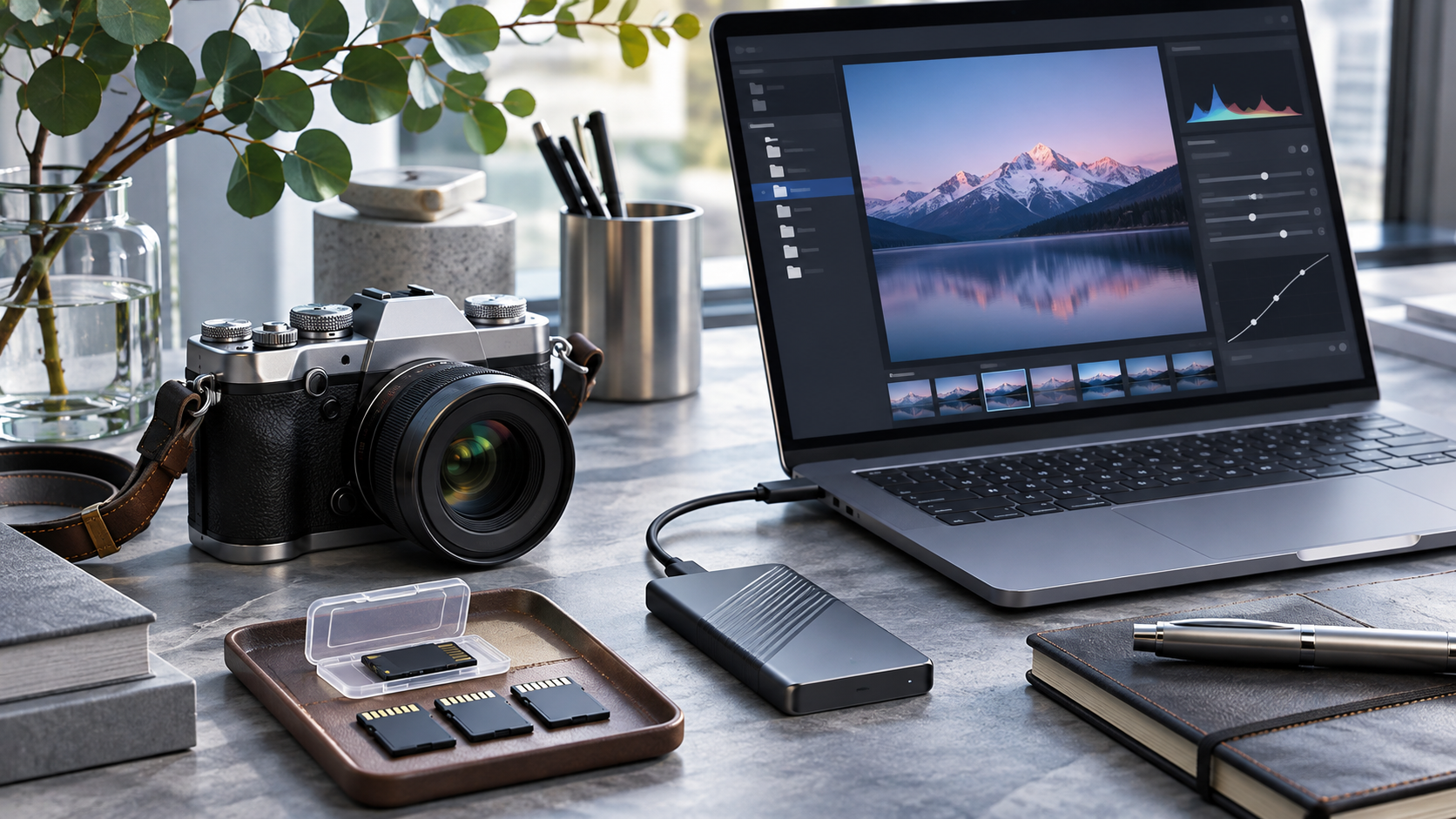
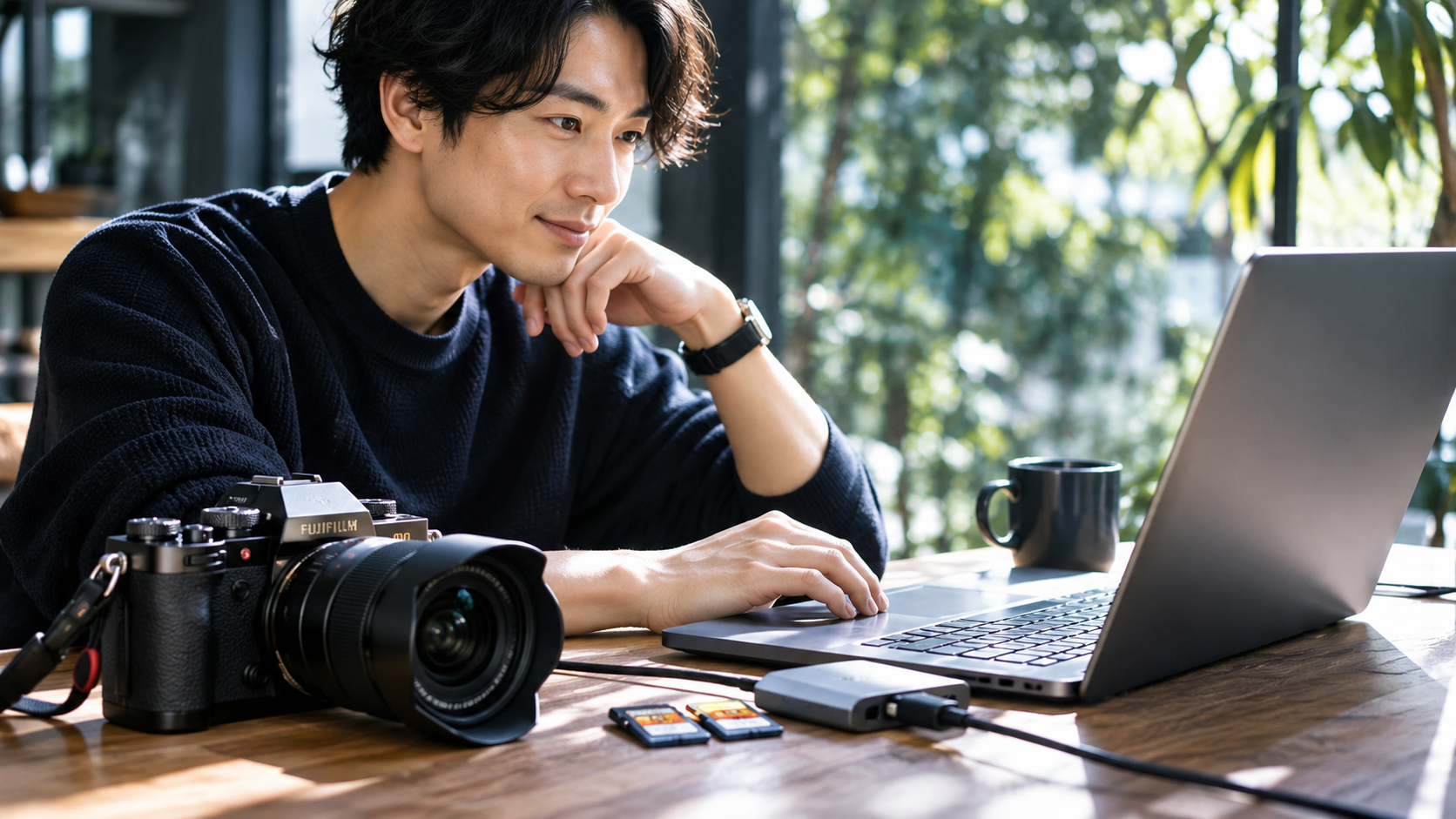
RAW現像用のノートパソコンとミラーレスカメラ、SDカード、外付けストレージを並べた作業環境
カードからパソコンへRAFをコピーし、実際に開けるかを確かめます。必要なJPEGや動画も見落とさず、別媒体へ原本を残してください。現像中に原本の保存場所を変えると、ソフトが見失う場合があります。作業を始める前にフォルダーを決めておきましょう。
選ぶ写真は、極端な白飛びや大きな手ぶれのない、光の状態が分かりやすい一枚がおすすめです。最初の練習で難しい写真を選ぶと、ソフトの使い方と撮影時の問題が重なります。人物なら肌、風景なら空や木々など、基準にしやすい部分のある写真を選んでください。
カメラのJPEGを見本にできるなら横に置きます。ただし、同じRAWを開いても、ソフトごとの初期処理で見え方が違うことがあります。最初の表示がカメラの背面液晶と同じでないからといって、データがおかしいとは限りません。どのプロファイルや初期設定が適用されているか確認します。
画面の明るさを一定にする
現像中に画面の明るさが自動で変わると、写真の明るさの判断が揺れやすくなります。夜間表示や色味を変える機能も、作業時の見え方に影響します。利用環境に合わせて設定を確認し、できるだけ一定の状態で比べましょう。
高価なモニターを買うことが、現像を始める条件ではありません。まずは極端に明るすぎない画面と、安定した室内の光で確認します。色を厳密に合わせたい場合は、モニターの調整やカラーマネジメントも検討しますが、最初からすべてを一度に覚える必要はありません。
同じ写真をスマホ、パソコン、印刷で見ると、明るさや色の印象は変わります。一つの画面だけを絶対の基準にしないことが大切です。どの用途に向けて仕上げるのかを決めてから調整すると、迷ったときに戻る場所ができます。
露出と白の見え方を調整する
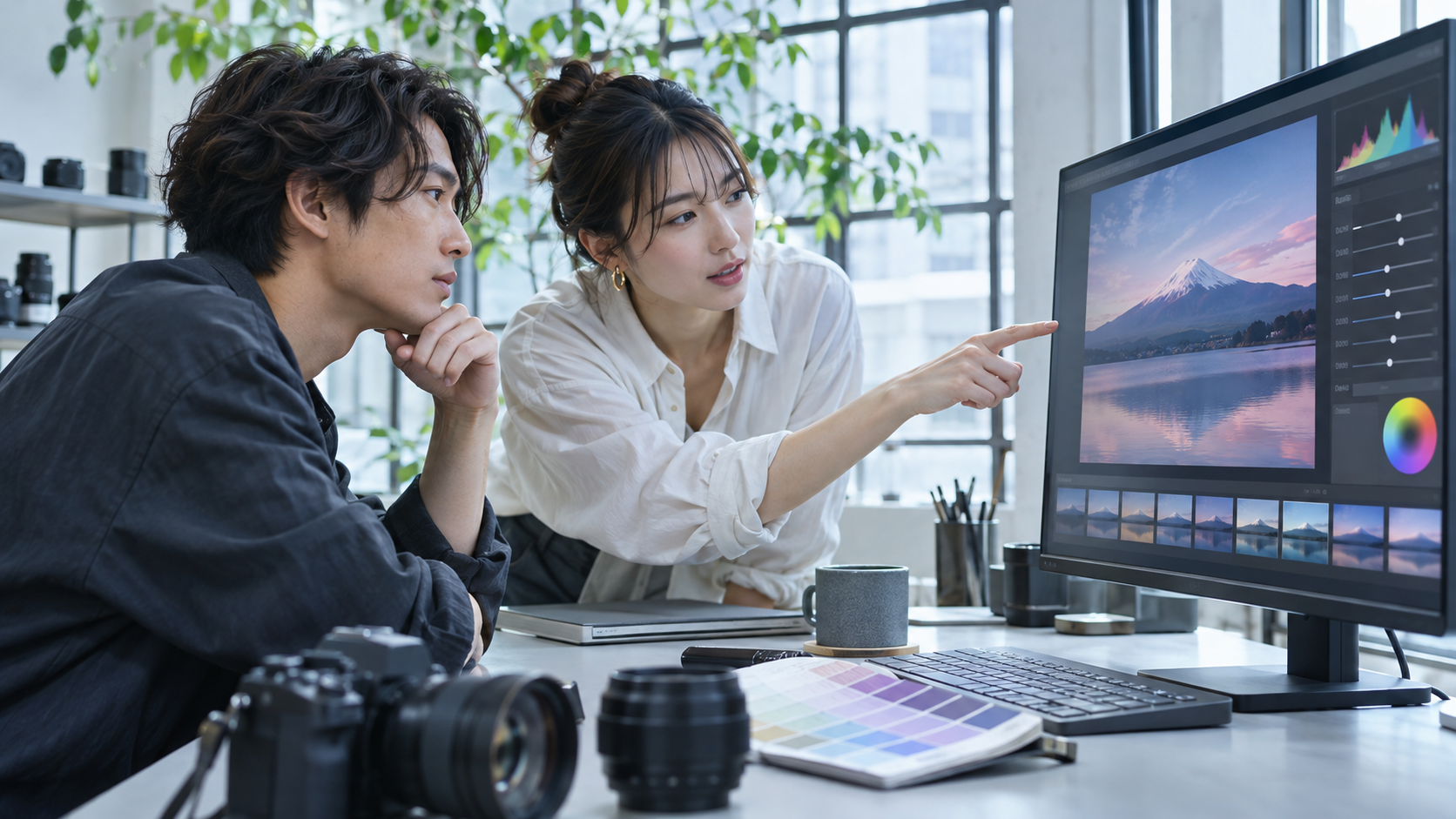
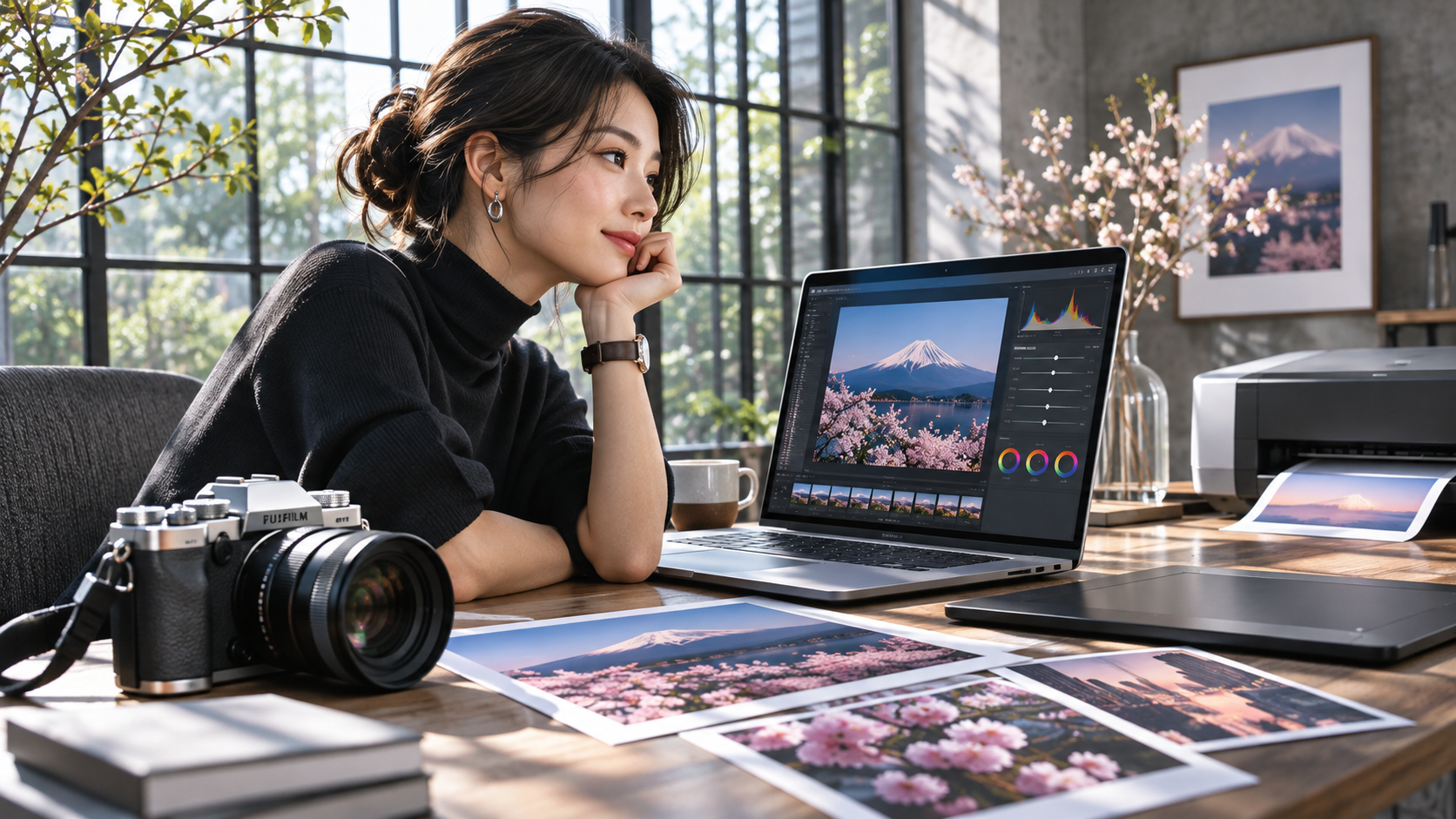
RAW現像ソフトで富士山の写真を表示し、露出やホワイトバランス、色調を確認する男女
調整の順番は、まず全体の明るさ、次に白の色、続いて明暗のつながりです。色や細部を先に大きく変えると、基準が見えにくくなります。
全体の明るさから始める
露出の調整で、主役が自然に見える明るさへ近づけます。画面全体を明るくすることが目的ではありません。顔を見せたいのか、夕暮れの暗さを残したいのか、写真の意図を一つ決めてから動かしてみましょう。
ヒストグラムは、明るさの分布を見る手掛かりです。ただし、山が中央にあれば正解というものではありません。夜景や黒い背景の写真は暗い側に寄ることがあります。白飛びや黒つぶれの警告も参考にしつつ、必要な部分の情報が残っているかを見ます。
露出を大きく上げると、暗部のノイズが目立つ場合があります。RAWだからどこまでも明るくできるわけではありません。無理に昼間のように持ち上げず、撮影時の光と見せたい印象の両方を考えてください。調整前後を切り替えると、やり過ぎに気付きやすくなります。
ホワイトバランスで色を合わせる
白いものが青や黄色に偏って見える場合は、ホワイトバランスを調整します。色温度と色かぶりなどの項目で変えられますが、まずは白や灰色に近い部分を手掛かりにすると分かりやすいでしょう。画面全体を必ず無色にする必要はありません。
夕日の暖かさ、照明の雰囲気、雪景色の冷たさは、写真の印象を作ります。自動補正で中立にした結果が、撮りたい雰囲気と違うこともあります。私は、白の基準を確認したうえで、残したい色が何かを考える方法をおすすめします。
複数の照明が混ざる場所では、全体のホワイトバランスだけで全部を同じ色にできない場合があります。顔の色を優先するなど、見せたい部分から考えましょう。最初から局所調整を増やしすぎず、全体の一貫性が崩れていないかを確認します。
明暗のつながりを作る
ハイライトやシャドウなどの調整で、明るい部分と暗い部分の見え方を整えます。空を落ち着かせたいからとハイライトを下げすぎたり、暗部をすべて持ち上げたりすると、立体感や光の印象が変わることがあります。
まず主役が見えるか、次に背景が邪魔をしていないかを見てください。明るい空と暗い地面がある風景なら、両方を同じように見せることが必ずしも正解ではありません。撮影した時間や光の方向が伝わる範囲で調整すると、写真の意図が残りやすくなります。
数値を大きく動かしたら、一度全体表示へ戻ります。拡大した一部分だけを見ていると、写真全体の印象を見失いがちです。細部の改善と画面全体の心地よさを行き来しながら、必要なところで止めることが大切です。
富士フイルムの色を生かす
明るさと白が決まったら、色の方向を考えます。フィルムシミュレーションやプロファイルは、完成の約束ではなく仕上げの出発点です。
色の基準を一つ決める
使うソフトや機種によって、選べるフィルムシミュレーションや色のプロファイルは違います。同じ名称でも、ソフト間で完全に同じ処理になると考えないでください。まず好みの基準を一つ選び、その写真に合うかを確認します。
彩度を全体に上げる前に、肌、空、緑などの自然さを見ます。一部の色が気になるだけなら、全体を大きく変える必要がない場合もあります。反対に、細かな色調整を積み重ねて写真のまとまりを失うこともあります。目立たせたい色を一つ考えると、判断しやすくなるでしょう。
複数枚に同じ設定を適用するときは、光の条件が近い写真から始めます。晴天と室内、日向と日陰では同じ数値でも結果が変わります。まとめて適用した後も、一枚ずつ主役の明るさと白の見え方を確認してください。作業を速くすることと、確認を省くことは別です。
ノイズと輪郭は最後に確認する
シャープネスやノイズ低減は、明るさや色を決めた後に確認します。拡大して粒状感や輪郭を見つつ、最終的に使う大きさでも比べましょう。拡大表示だけで滑らかさを追うと、髪や木々の細部まで不自然になる場合があります。
ノイズを完全に消すことだけを目標にせず、質感が残るかを見てください。シャープネスを増やしても、撮影時に外れたピントや大きなぶれが本来の状態へ必ず戻るわけではありません。輪郭に不自然な縁取りが出ていないかも確認します。
トリミングや傾きの補正をするなら、必要な範囲を決め、印刷時の縦横比も考えます。小さく切り抜くほど使える画素は減りますが、構図が伝わる利点もあります。数字の大きさだけではなく、見せたい一枚としてどう感じるかを基準にしてください。
◆写真ナビゲータのワンポイントアドバイス
私は、調整の最後にいったん手を止め、写真を小さく表示して見る方法をおすすめします。細部を追っていた目から離れると、主役が伝わるか、色を足し過ぎていないかが見えてきますよ。
用途に合わせて書き出す
現像が終わったら、使う場所に合う形式で別ファイルを作ります。SNS用と大きなプリント用を同じ条件にする必要はありません。
共有用の画像を作る
一般的な共有ではJPEGが扱いやすい選択肢です。画像サイズ、画質、色空間を確認し、送り先や掲載先の条件に合わせて書き出します。広く表示する用途ではsRGBを基準にする方法が使いやすいですが、特定の出力先が条件を指定しているなら、その案内を優先してください。
小さな画像を作った場合は、それを原本の代わりにしないでください。SNSやメッセージアプリでさらに縮小される場合もあります。プリント用データを渡すなら、縮小されない方法や必要な解像度を相手と確認しましょう。
書き出し後のファイルも開いて確認します。縦横の向き、切り抜き、色、保存先、ファイル名が意図どおりかを見てください。現像画面ではよくても、別の設定で書き出してしまうことがあります。完成画像そのものを確かめるところまでが作業です。
プリントは試して見直す
写真を紙にする場合は、用紙、プリンター、出力サービスの条件で仕上がりが変わります。画面が明るすぎると、印刷結果が暗く感じられることもあります。画面で見た印象だけを絶対の基準にせず、必要なら小さな試し刷りで確認しましょう。
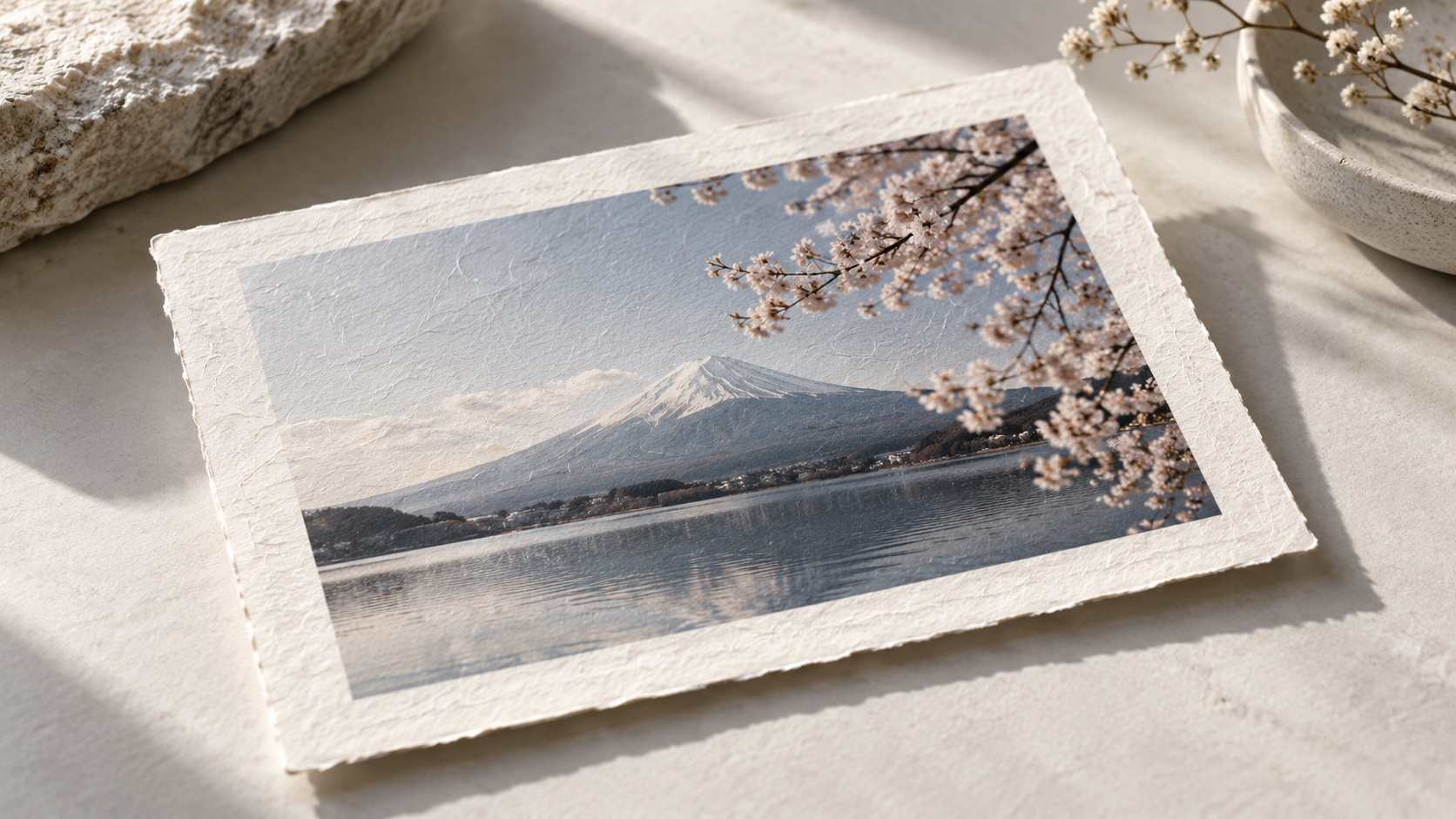
光沢紙とマット紙、風合いのある紙では、黒の見え方や細部の印象も違います。出力先が指定するプロファイルや色管理の方法があるなら確認してください。プリンターとソフトの両方で意図せず補正を重ねないよう、設定の役割も理解しておきます。
画面用の完成画像とは別に、プリント向けの調整版を残す方法もあります。元のRAFを保管しておけば、紙やサイズを変えたときにも作り直せます。写真は印刷したら必ず完成という決まりではありませんが、紙にして見ることで初めて気付く魅力もありますよ。
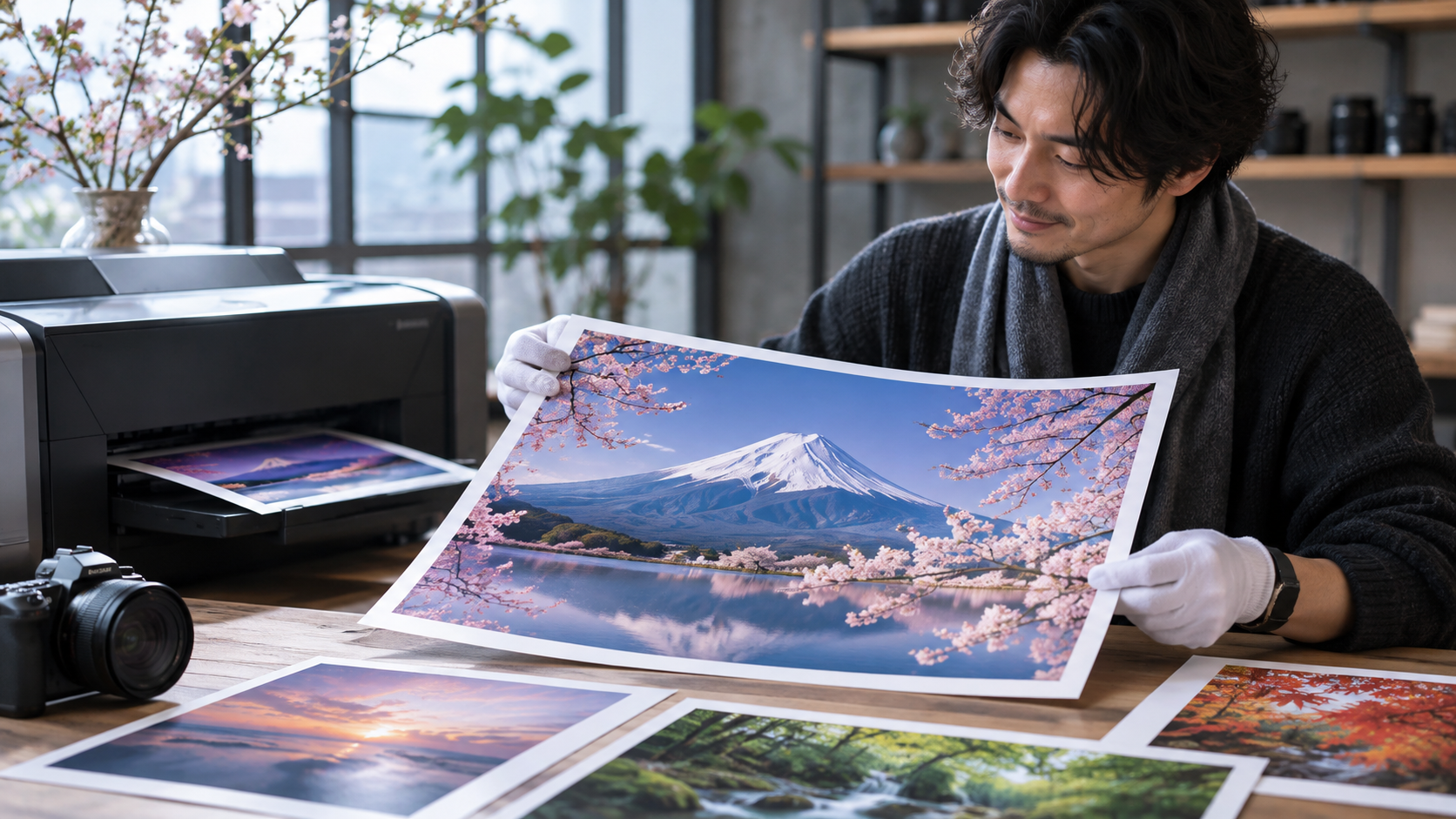
RAW現像後の富士山と桜の風景写真をプリントし、仕上がりを確認する男性フォトグラファー
作業を続けやすくする工夫
一枚の現像に慣れてきたら、複数枚の作業と保存を考えます。速さだけを求めず、同じ基準で見直せる流れを作りましょう。
まず選ぶ写真を絞る
撮ったすべてを細かく現像しようとすると、作業が重くなりがちです。まず、ピント、ぶれ、表情、構図を見て、仕上げたい写真を選びます。似たカットでは、何を残したいかを考えて代表を決めると、一枚へ集中しやすくなります。
選ぶ工程で原本をすぐ消す必要はありません。評価やフラグなどを使えるソフトなら、選択と消去を分けて扱えます。ただし、どの操作が実ファイルの削除に当たるかを確認してください。ライブラリから外すことと、保存先から消すことが違う場合もあります。
最初の現像に使った写真と、調整の方向を短く残すと、次に戻りやすくなります。「顔を少し明るく」「空の白飛びを抑える」など、見せたいことを書く方法です。数値を覚えるより目的を残したほうが、別の光の写真にも考え方を使いやすくなります。
同じ光の写真へ設定を適用する
似た条件の写真には、基準の一枚から設定をコピーすると効率的です。ただし、すべての調整をそのまま複製してよいとは限りません。トリミング、傾き、部分的な補正などは、別の構図で意図しない結果になる場合があります。
適用する項目を確認し、全体の色や露出など必要なものから試します。日向と日陰、窓際と室内の奥では、同じ撮影場所でも光が変わります。まとめて適用した後は、一枚ずつ白と主役の明るさを見て調整しましょう。
作業量が多い場合は、最終出力を小さく確認する方法も役立ちます。ただし、プレビューの表示が粗いことと、原本の画質は別です。大きなプリントや納品に使う写真は、必要な部分を等倍などで確認してから書き出してください。
調整情報もバックアップする
RAW原本を保存していても、ソフト側の調整情報を失えば、同じ仕上がりを簡単に再現できない場合があります。カタログ、設定ファイル、調整を保存する仕組みなど、利用ソフトが何を使うかを確認します。原本と調整情報の両方を守ることが大切です。
パソコンの買い替えやソフトの契約変更を考えるときは、移行前に保存方法と互換性を確認しましょう。別ソフトでRAFを開けても、同じスライダー設定や色がそのまま引き継がれるとは限りません。完成画像を書き出して残しておくことにも意味があります。
作業を終えるときは、原本、調整情報、完成画像の保存先を確認します。どれも役割が違うため、一つあれば残りが不要とは言い切れません。大切な一枚をもう一度仕上げられるよう、あなたが管理できる範囲で保存の流れを決めてください。
現像の疑問とまとめ
最後に、始めるときの疑問を確認します。費用や性能の数値は、あくまで一般的な目安とし、自分の環境で試してください。
RAW現像に関するFAQ
Q1. RAWなら白飛びも必ず戻せますか?
A. 必ず戻るわけではありません。記録されていない情報や大きなピンぼけ、ぶれまで自由に修正できるものではないため、撮影時の露出とピントを大切にしてください。
Q2. X RAW STUDIOはパソコンだけで使えますか?
A. 対応カメラをUSB接続して、その画像処理エンジンを利用する方式です。接続機と同一機種で撮影したRAWなどの条件を、公式の対応情報と使い方ガイドで確認しましょう。
Q3. どの現像ソフトがおすすめですか?
A. カメラの色を基準にしたいか、写真管理や複数枚の処理も行いたいかで変わります。純正系を含め、機種対応、操作、処理時間、契約条件を比較して選んでください。
Q4. JPEGを書き出したらRAFは消してよいですか?
A. 後から現像し直したいなら原本を残すことをおすすめします。共有用JPEGと原本は役割が違います。容量と保存方針を考え、必要なRAFと調整情報を別媒体にも残しましょう。
明るさから一枚ずつ仕上げよう
富士フイルムのRAW現像は、原本を安全に取り込み、用途に合うソフトを選ぶところから始まります。露出、ホワイトバランス、階調、色の順に調整し、細部は最後に確認すると、変化を理解しながら進められます。
正確な情報は公式サイトをご確認ください。高額なソフトや機材の契約、出力条件などの最終的な判断は専門家にご相談ください。まずは好きな一枚を現像し、共有し、できればプリントでも見てみましょう。撮影後の仕上げを知ることは、次にシャッターを切るときの見方も変えてくれます。