こんにちは、写真Navi-Labの写真ナビゲータです。
富士フイルムの色を楽しむ入口は、細かなレシピを丸ごと覚えることではありません。まず同じ被写体をいくつかのフィルムシミュレーションで撮り、自分が残したい雰囲気に近いものを見つけてみてください。
そこから露出補正とホワイトバランスを少しずつ動かすと、どの操作で写真が変わったのかを理解できます。私は、日常・人物・風景・スナップの基準を一つずつ持ち、撮影中は光と被写体に集中できる設定をおすすめします。
- フィルムシミュレーションの選び方
- 用途別に試せる基本設定
- 露出とホワイトバランスの調整手順
- レシピを再現するときの注意点
富士フイルムの設定は色から選ぶ
画質設定の項目はたくさんありますが、一度に変更すると原因が分からなくなります。まず色の基準を決め、それ以外を必要に応じて調整しましょう。
フィルムシミュレーションとは
フィルムシミュレーションは、写真の発色や明暗のつながりを変える機能です。同じ被写体でも、鮮やかに見せる、落ち着かせる、白黒で形や光を見せるといった方向を選べます。撮影済みの写真へ単純に色をかぶせるだけと考えるより、写真の仕上げ方を選ぶ機能として捉えると分かりやすいでしょう。
搭載される種類は機種とファームウエアによって異なります。インターネットで見かけた作例と同じ名前が自分のカメラにない場合、その機種では使えない可能性があります。似た色を探すために全項目を大きく変える前に、対応する機能を説明書で確かめてください。
最初はPROVIAを基準にする
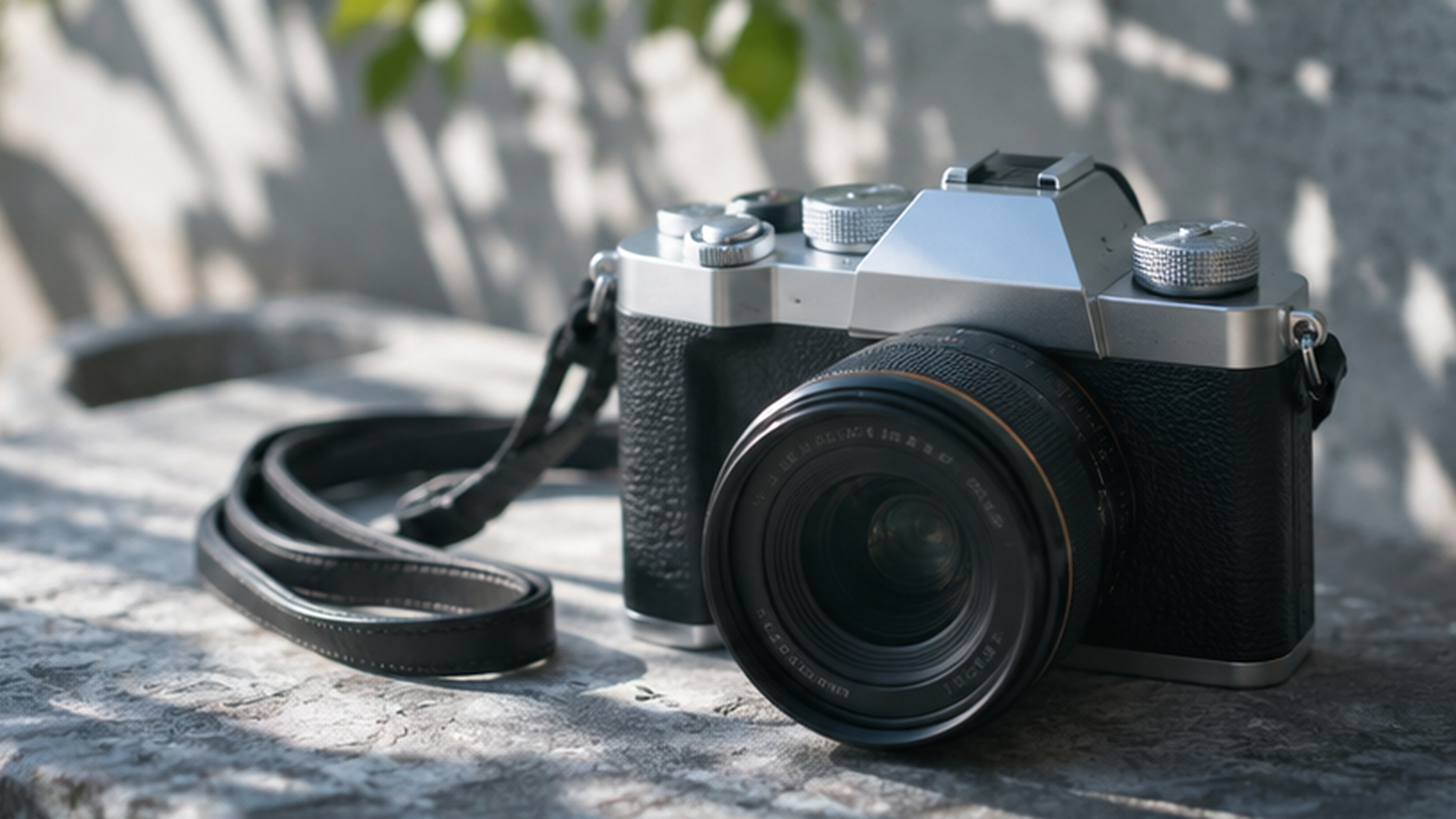
自然光が差し込む石製テーブルに置かれたクラシックなミラーレスカメラ
PROVIA/スタンダードは、人物や風景など幅広い被写体に使う基準にしやすい設定です。派手な色を狙う前に、いつもの散歩や食事、家族の写真を撮ってみましょう。明るさや光の色を変えたときの違いを覚えると、ほかのフィルムシミュレーションを使う理由も見えてきます。
PROVIAが普通だから避けたい、と考える必要はありません。写真の印象は、光の向き、背景、写す瞬間でも大きく変わります。設定を変えなくても、窓の近くへ移動するだけで肌や料理の見え方が変わることがあります。基準が一つあると、設定以外の要素にも目を向けやすくなります。
画像サイズと画質を区別する
画像サイズは記録する画素の大きさ、画質モードはJPEGの圧縮やRAWの記録などに関わります。どちらもフィルムシミュレーションとは役割が違います。大きなプリントや切り出しを考えるなら大きい画像サイズが候補になりますが、保存容量や転送の手間も増えます。
あとで仕上げを見直したいなら、対応機ではRAWとJPEGの同時記録が便利です。JPEGは撮ったときの色をすぐ使え、RAWは対応する現像機能やソフトで調整の余地を残せます。RAWを保存すればすべての失敗が直るわけではなく、ピント外れや大きな被写体ぶれは撮影時の対策が必要です。
(出典:富士フイルム「フィルムシミュレーション」)
被写体に合わせて色を決める
ここからは、用途ごとの出発点を紹介します。唯一の正解ではなく、あなたが好みの仕上がりへ近づくための基準として試してください。
日常は自然な色を残す
家族や日用品、散歩の記録なら、PROVIAを使い、ホワイトバランスはオートから始める方法が分かりやすいです。トーンやカラーなどは標準値にして、まず露出補正だけを動かします。最初から複数の効果を加えないことで、明るさの違いが写真へどう表れるかを見やすくなります。
白い食器やカーテンが灰色に見えるなら、少し明るくする方向を試します。反対に、明るい窓の外や白い服の模様が消えている場合は、明るくしすぎていないか確認します。液晶全体の明るさだけで決めず、残したい部分に質感があるかを見てください。露出の変更量は光に合わせて決めます。
人物は肌のつながりを見る
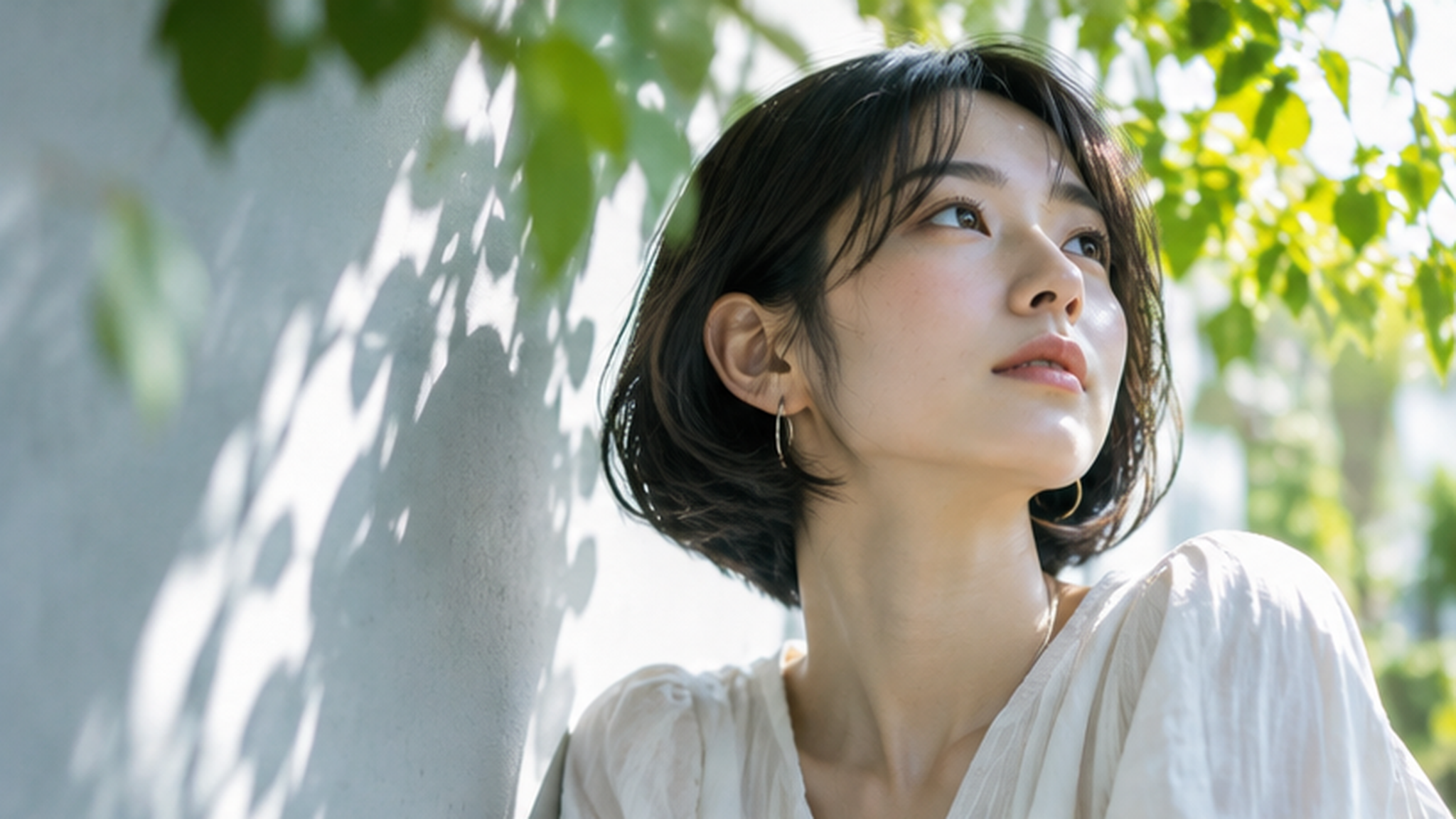
木漏れ日の柔らかな自然光に照らされた白いブラウス姿の日本人女性のポートレート
人物ではASTIAやPRO Neg.Stdなどを候補にし、肌の色と明暗のつながりを比べてみましょう。モード名だけで肌が必ずきれいになるわけではありません。顔に当たる光が硬いのか柔らかいのか、背景が明るすぎないかによって、同じ設定でも印象が変わります。
まず窓からの柔らかい光や明るい日陰で試すと、設定の差を比較しやすくなります。顔が暗い場合にカラーを増やしても、明るさの問題は解決しません。顔へ露出を合わせ、白い服や額の明るい部分が飛んでいないか確認してから、必要ならトーンを少し調整しましょう。
風景は鮮やかさを使い分ける
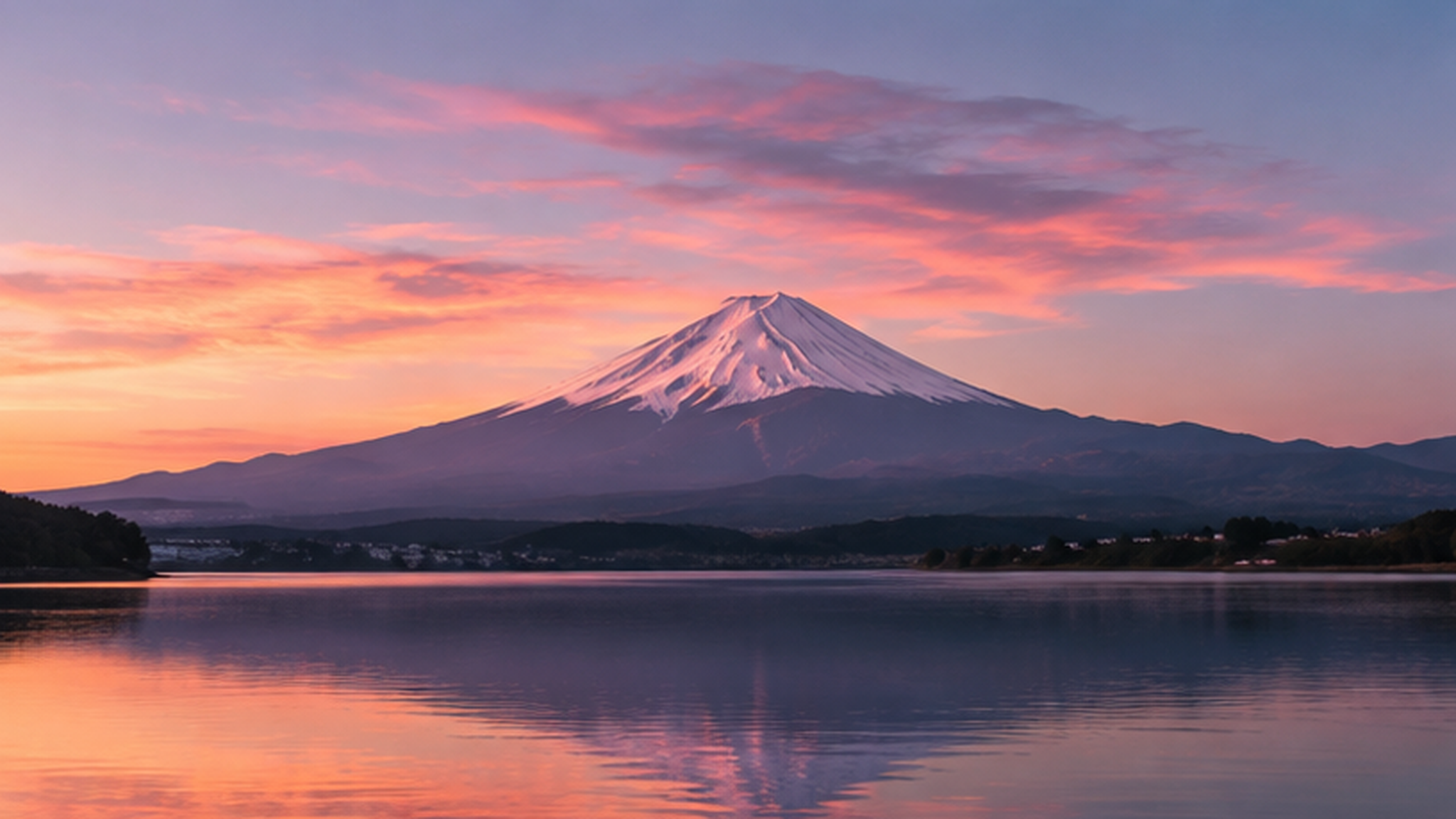
夕焼けのピンク色とオレンジ色に染まる空、湖面に映る富士山の風景
花や新緑を鮮やかに残したいときはVelviaが候補になります。ただし、すでに色の濃い被写体や、明暗差の大きい場面では、色や影の表現が好みと合わない場合もあります。風景だからいつもVelvia、と固定せず、PROVIAと比べながら選ぶと使いどころが見えてきます。
夕焼けでは色の濃さを足す前に、空の明るい部分が残っているか確認します。画面上で鮮やかでも、赤や黄色の細かな変化がなくなっていれば、露出や彩度を見直したいところです。撮影後に大きな画面でも見て、空の階調と地上の影の両方が、自分の意図に合うかを確かめてください。
スナップは落ち着いた色も試す
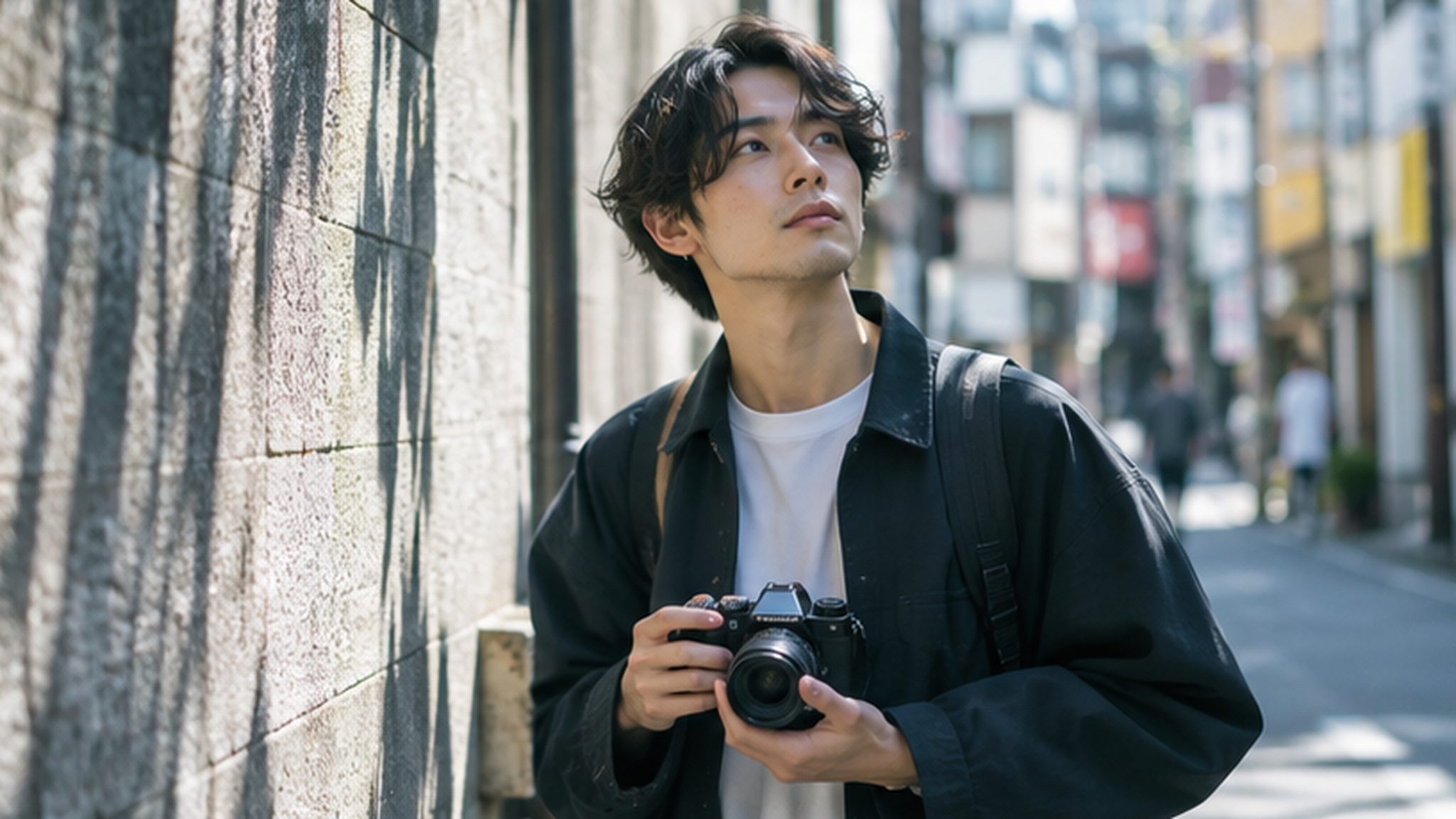
自然光が差し込む街角でミラーレスカメラを手にする日本人男性のスナップ撮影風景
街の看板や壁、日陰の人影を撮るなら、クラシッククロームを試す方法があります。発色を控えめにし、暗部のコントラストを意識した表現を選べます。ただし、それだけで写真に物語が生まれるわけではありません。どこを主役にして、何を画面から外すかが仕上がりを支えます。
クラシックネガやノスタルジックネガなども、対応する機種なら比較できます。名称の印象で決めるより、明るい場所と日陰を同じ画面に入れて撮り、肌や空、暗部の見え方を確かめましょう。好みが分かったら、日中用と夕方用で設定を分けるなど、光の条件と一緒に記録すると再現しやすくなります。
白黒は光と形に注目する
ACROSやモノクロを使うと、色の情報が減る分、光の方向や物の輪郭へ目を向けやすくなります。逆光の輪郭、建物の影、布の質感などを試してみてください。白黒なら何を撮っても雰囲気が出る、と考えるより、明るい部分と暗い部分が画面のどこへ置かれるかを見ることが大切です。
フィルター付きのモードでは、元の被写体の色によって明るさの関係が変わります。効果の名前だけを覚えるより、空、植物、肌などを含む場面で比較すると理解しやすいでしょう。RAWを残せる機種なら、カラーのJPEGも別途作れるか、カメラ内現像の手順を確認しておくと試しやすくなります。
露出補正とWBを少しずつ動かす
色の方向が決まったら、次は明るさと光の色です。この二つを分けて扱うことで、レシピの数値へ頼りすぎず、現場で調整しやすくなります。
露出補正は明るさを調整する
絞り優先やシャッタースピード優先などでは、露出補正でカメラが決める明るさを調整できます。最初は1/3段ずつ動かし、主役の明るさがどの程度変わるかを見てください。プラスなら明るく、マイナスなら暗くする方向ですが、使える範囲や挙動は撮影モードによって異なります。
マニュアル露出でもISOオートの設定によって露出補正が使える機種があります。ダイヤルを回しても変わらない場合は、故障と考える前にモードとISO設定を確認しましょう。ヒストグラムや白飛びの警告が使えるなら、液晶の印象と合わせて見ると、屋外で画面が見えにくいときの助けになります。
WBは光の色に合わせる
ホワイトバランスは、光の色に応じて白や色全体の見え方を調整する機能です。オートで大きな違和感がなければ、そのまま使って構いません。室内の照明で黄色くなりすぎる、日陰で青さが気になる、といった場面で、プリセットや色温度を試す順番が分かりやすいです。
ただし、夕方の暖かい雰囲気まで完全に白く補正することが、いつも望ましいとは限りません。白を正しく見せたい商品写真と、その場の空気を残したい旅の写真では目標が違います。私は、現実の色を基準にする設定と、雰囲気を残す設定を分けて考えると、迷いが減ると思います。
混ざった照明は場所を変える
窓からの光と室内照明、色の違うLEDが同時に当たると、画面の場所ごとに色が変わる場合があります。この状態を一つのホワイトバランスだけで、完全にそろえるのは難しいことがあります。数値を動かし続ける前に、被写体の位置をずらせないか考えてみましょう。
料理なら窓辺へ移す、人物なら色の異なる照明から離れるなど、光を単純にすると調整しやすくなります。店舗では照明を勝手に消したり物を動かしたりせず、許可された範囲で撮影します。設定で解決する部分と、撮る場所で解決する部分を分けることが、安定した仕上がりへの近道です。
基準設定から撮影を始める
以下は初心者が試すための設定例です。数値は一般的な目安であり、被写体や光、レンズ、機種に応じて変えてください。
動かない物は絞り優先で試す
料理や小物なら、絞り優先、ISOオート、単写、シングルAFを出発点にできます。絞りはまずF4前後などから試し、見せたい部分に十分ピントが合っているか確認します。手前だけ合って奥がぼけすぎるなら、少し絞るか、撮影距離や角度を変える方法があります。
シャッタースピードが遅くなりすぎた場合は、ISOオートの下限速度や感度上限を見直します。手ブレ補正があっても、撮影姿勢や焦点距離によって結果は変わります。数字を固定して守るより、撮った写真を拡大してぶれを確認し、必要な条件へ合わせる姿勢が大切です。
人物の動きには速度を優先する
歩く人や子どもを撮るなら、色の設定より先に動きを止めるシャッタースピードを確保します。たとえば1/250秒付近から試す方法はありますが、走る速さや撮影方向、焦点距離によって不足する場合があります。動く相手に合わせて連続AFや顔・瞳の検出を使うことも検討してください。
室内で速度を上げるとISO感度が高くなる場合があります。ノイズを避けるために速度を落として、肝心の表情がぶれてしまうこともあります。残したい瞬間を優先するなら、多少のノイズを受け入れる判断も必要です。色の好みと、写真として残せることを両立させましょう。
画質の調整項目は標準から
ハイライト、シャドウ、カラー、シャープネス、ノイズ低減などは、最初は標準の状態で比較します。複数の数値を同時に変えると、何が原因で質感や色が変わったのか分かりにくくなります。気になる部分を一つ決め、その項目だけ少し変えて、同じ被写体で見比べてください。
肌が硬く見えるなら光の向きとシャープネス、影がつぶれるなら露出とシャドウ、といった具合に、問題へ対応する項目を考えます。ただし、撮影時に記録されなかった明るい部分の模様を、設定だけで戻すことはできません。まず露出とピントを整え、そのあとに仕上げの調整を行いましょう。
DR設定は感度条件も確認する
ダイナミックレンジの設定は、明るい部分の階調を残すことに関わります。DR200%やDR400%には、機種ごとに使えるISO感度の条件があります。数字を上げればいつでも高画質になるというものではなく、光と被写体、求める仕上がりに応じて選びます。
初めてならAUTOまたは標準の設定から試し、白い服と暗い背景が一緒に入るような場面で違いを確認すると分かりやすいです。感度が意図せず高くなる場合は、DR設定やDレンジ優先の状態も見てください。操作できない項目があるときも、設定同士の制約が関係している場合があります。
レシピを自分の設定に育てる
他の人のレシピは、好みの方向を知るきっかけになります。ただし、同じ数値を入れれば、違う光でも同じ写真になるわけではありません。
光と機種の条件も残す
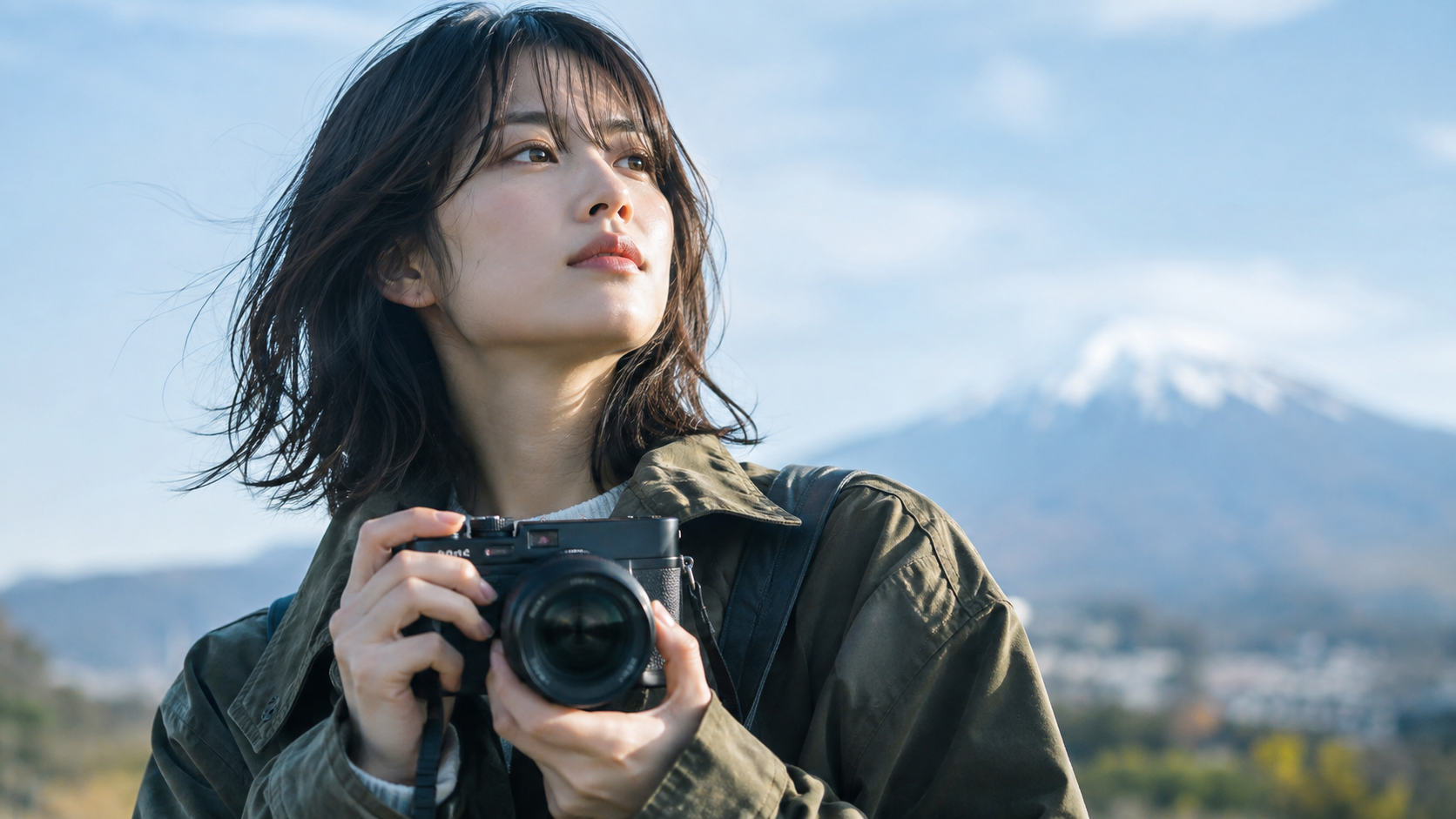
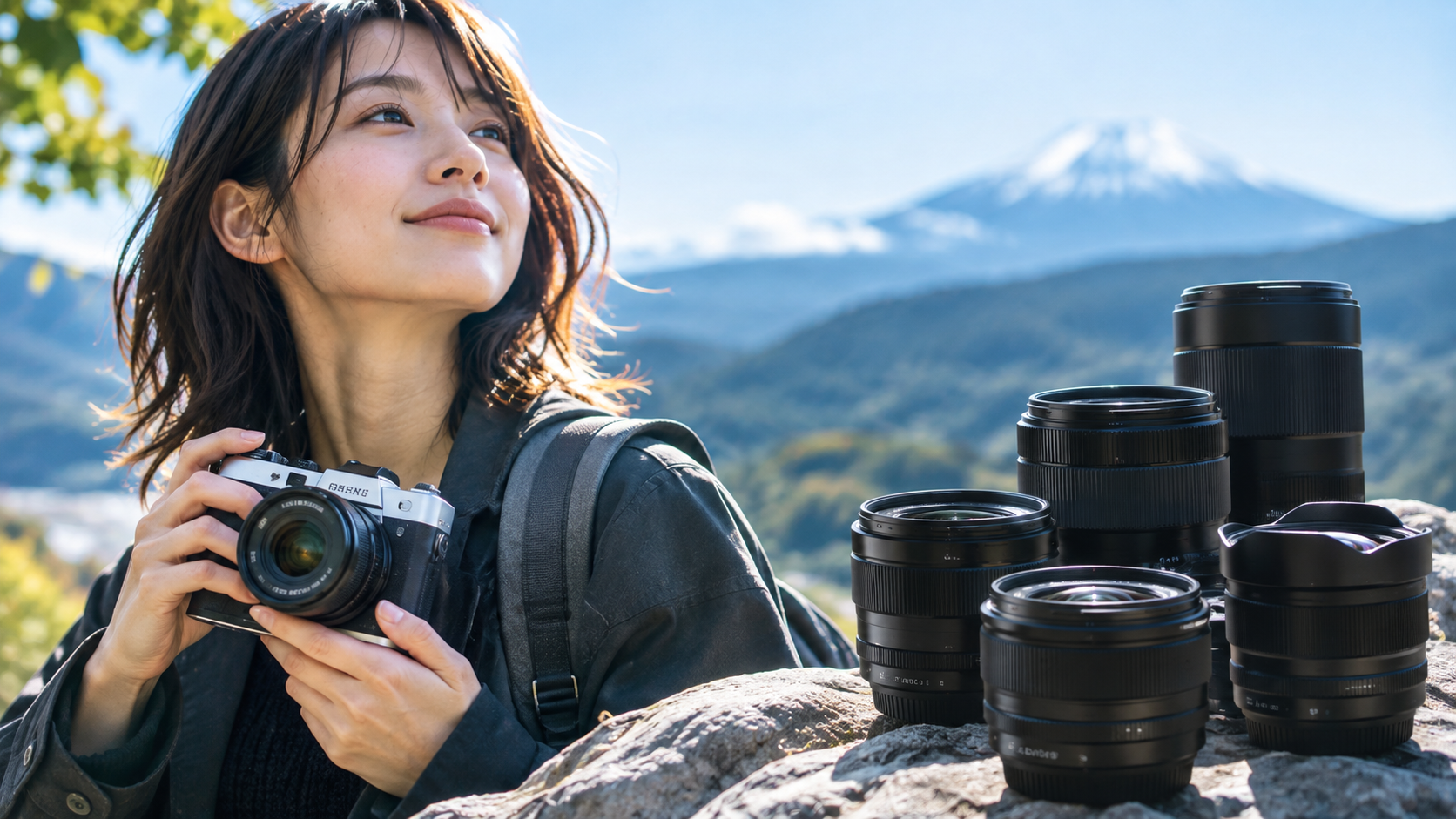
雪化粧した富士山を背景にカメラを持つ日本人女性と自然光を生かした風景撮影
レシピを記録するときは、数値だけでなく、機種、レンズ、光の状態、撮影時間帯も書いておきます。晴れた昼の屋外と電球色の室内では、同じホワイトバランスでも結果が変わります。作例を参考にするときも、その写真がどんな条件で撮られたかを確認すると、再現できない理由を考えやすくなります。
機種によっては、同名の項目があっても設定範囲や利用できる機能が異なります。対応しない項目を無理に別の数値で置き換えるより、まず自分の機種にある機能だけで近い方向を探しましょう。レシピの完全な複製を目標にせず、あなたの撮影場所で好みの色が出ることを目標にします。
比較写真は条件をそろえる
練習では、同じ場所から同じ被写体を撮り、フィルムシミュレーションだけを変えます。露出やホワイトバランスまで変わると、色の違いを判断しにくくなります。対応機種のブラケティングやカメラ内現像も使えますが、使える種類や処理方法は説明書で確認してください。
比較した写真には、好みかどうかに加えて、何が良かったかを一言残すと役立ちます。「肌が自然」「青空が濃すぎる」「影の中の模様が残る」といった具体的な記録です。名前だけを覚えるより、自分がどの部分を見て選んでいるかが分かり、撮影現場での判断へつながります。
画面とプリントを見比べる
スマートフォンの画面は明るく、表示モードによって色も変わります。画面上で見栄えがしても、プリントでは暗く感じたり、細かな影が見えにくかったりする場合があります。お気に入りを何枚か小さく印刷し、紙にしたときの明るさと色を確認してみてください。
プリントが暗いからといって、すべての写真を一律に明るくする必要はありません。画面の明るさ、プリント時の自動補正、用紙や照明も関わります。一度に条件を変えず、同じ写真で比較します。撮って出しの設定と印刷用の仕上げを分けて考えると、残したい写真を形にしやすくなります。
カスタム登録は用途名で管理する
対応機種でカスタム設定を登録するなら、「日中の散歩」「室内の家族」など、使う場面が分かる名前を付けます。数値だけの名前より、撮影中に選びやすくなります。登録できる項目や、露出・AFの設定をどこまで含められるかは機種によって異なるため、呼び出した後の状態も確認してください。
気に入った設定ができたら、変更前の内容を控えておくと戻しやすくなります。旅行の直前にすべてを入れ替えるより、普段の撮影で試してから使う方が安心です。設定を増やすこと自体を目的にせず、撮るときに迷わず選べる数へ絞ると、写真へ意識を向けやすくなります。
設定が思いどおりにならないとき
色づくりで迷ったら、変更する前の状態へ戻れるようにし、一つずつ原因を確認します。カメラ全体を初期化する前に、変えた項目を見直してみましょう。
保存形式の違いを確認する
JPEGとRAWを同時に記録していると、見るアプリによって表示される画像の扱いが異なる場合があります。RAWの表示がカメラのJPEGと違って見えても、直ちに設定が反映されていないとは言えません。ソフトがどのようにRAWを表示し、どのプロファイルを使うかが関係します。
撮って出しを比べたいときは、まずカメラが記録したJPEGを同じ画面で確認します。そのうえでRAW現像を試せば、撮影時の仕上げと現像ソフト側の処理を区別できます。転送した画像のサイズが小さくなっていないかも確認すると、画質設定と転送設定の混同を避けやすくなります。
表示する画面をそろえる
同じ写真でも、スマートフォンとパソコンで明るさや色が違って見えることがあります。画面の表示モードや明るさ、周囲の照明が関わるため、違う端末の印象をそのまま設定の差だと考えないようにしましょう。比較するときは、できる限り同じ画面と同じ明るさで見ます。
画面を極端に明るくすると、実際より明るい写真に感じて露出を下げすぎる場合があります。撮影時は表示の明るさだけでなく、ヒストグラムや警告も参考にします。印刷する予定があるなら、少量のテストプリントを用意し、表示と紙の両方で必要な調整を考えてください。
色が気に入った写真を保存する
自分の基準になる写真を数枚選び、撮影情報と一緒に残しておくと、次に迷ったときの助けになります。写真の色だけでなく、天気、光の向き、時刻、露出補正などもメモします。数値を多く集めるより、なぜその写真が好きなのかを一言付けておく方が、撮影へ結び付けやすいでしょう。
その設定が別の光では合わなくても、失敗したレシピだと捨てる必要はありません。使いやすい条件が見つかったということです。晴れ用、曇り用など必要な範囲だけに分け、調整しやすい基準を育てます。設定を固定することより、少しの変更で好みへ戻せることを目標にしましょう。
◆写真ナビゲータのワンポイントアドバイス
私なら、気に入った写真の設定を一つ残し、比較するときは必ずそこへ戻します。基準があると、色が変わった理由を一つずつ確かめやすくなりますよ。
自動設定へ戻る場所を覚える
設定を変えて撮影が難しくなったときは、普段の基準へ戻れるようにしておきます。ISO感度、露出補正、ホワイトバランス、AFの状態を確認する順番を決めると、意図しない設定を見つけやすくなります。全項目の初期化はカスタム登録などへ影響する場合があるので、説明書で対象を確認してから行います。
撮影へ出る前に基準へ戻し、そこから必要な変更だけを加える方法もあります。前日の夜景用設定が残り、昼の人物撮影で困るといったことを減らせます。自動設定は初心者だけのものではなく、撮りたい瞬間を優先するための選択肢です。色の調整と基本動作の確認を分けて覚えましょう。
露出補正は明るさ、ホワイトバランスは光の色、フィルムシミュレーションは仕上がりの方向として、役割を分けると調整しやすくなります。
設定で迷ったときの確認
思った色にならない場合は、モード名だけを変える前に、明るさと光の色を見直しましょう。原因を一つずつ確認することが、再現できる設定につながります。
富士フイルム設定のよくある質問
Q1. 初心者におすすめの設定はありますか?
A. PROVIA、オートホワイトバランス、標準の画質調整を基準にし、まず露出補正だけを少し動かす方法がおすすめです。シャッタースピードやAFは被写体の動きに合わせて決め、色の設定とは分けて考えましょう。
Q2. 他機種のレシピをそのまま使えますか?
A. 搭載機能や調整範囲が異なるため、同じ数値を設定できない場合があります。設定できても光やレンズの違いで見え方は変わります。機種と撮影条件を確認し、自分の環境で少しずつ調整してください。
Q3. 撮影後にフィルムシミュレーションを変えられますか?
A. 対応機種でRAWを記録していれば、カメラ内現像などで変更できる場合があります。使える種類と操作方法は機種ごとに確認が必要です。JPEGだけでは、RAW現像と同じ条件で変更できるとは限りません。
Q4. 写真が暗いときはカラーを上げればよいですか?
A. カラーと明るさは別の調整です。まず露出補正や測光、画面の表示状態を確認してください。主役の明るさを決めてから、必要に応じて発色を調整すると、どの操作が仕上がりに影響したか分かりやすくなります。
まとめ
富士フイルムのおすすめ設定は、被写体に合うフィルムシミュレーションを軸にし、露出補正とホワイトバランスを少しずつ変えて作ると再現しやすくなります。最初から細かなレシピへ進むより、基準となる色と、光による違いを知ることを大切にしましょう。
- 普段はPROVIAを比較の基準にする
- 人物や風景で色の方向を使い分ける
- 露出とホワイトバランスは別々に調整する
- 気に入った設定を撮影条件と一緒に残す
正確な項目名や設定条件は公式サイトの説明書をご確認ください。操作や撮影結果の判断に迷う場合は、使用機種と作例を用意して、カメラ専門店やメーカーの相談窓口へ確認すると具体的な助言を受けやすくなります。