こんにちは、写真Navi-Labの写真ナビゲータです。
THETAのシャッターボタンを押せば周囲を撮れますが、写真が今どこにあり、どうすればスマホで見られるのかは、最初につかんでおきたいところです。撮影はできたのに画像が見つからない、転送したつもりで保存できていなかった。そんな戸惑いは、保存先を分けて理解すると減らせます。
この記事では、RICOH THETAの準備から撮影、転送、共有までを順に説明します。機種による違いを確認しながら、まずは自宅で一枚撮って、スマホやパソコンで見返すところまで進めてみましょう。
- 型番に合った初期準備の進め方
- 本体とスマホから撮る方法
- 転送先と360度表示の確かめ方
- 保存と共有で迷わない確認事項
まず機種と説明書を確認する
THETAは機種によって画面、電池、保存媒体、操作ボタンが違います。全機種に同じ長押し操作を当てはめず、あなたの本体に対応する説明書を手元に置くことが最初の準備です。
本体の型番を調べる
本体に記載されたTHETA X、Z1、SC2、Vなどの名称を確認してください。商品を購入したときの箱だけでなく、手元の本体と一致するかを見ると確実です。同じシリーズでも、スマホに表示される案内や設定できる機能が異なることがあります。
公式サポートで対象機種のマニュアルを開き、充電、撮影モード、ランプや画面表示、ファイル転送の項目を確認します。「リコーのカメラの説明書」と広く探すより、型番を入れたほうが目的の操作にたどり着きやすいでしょう。
以前の説明を参考にする場合は、どのアプリを使った記事かにも気を配ってください。旧スマートフォン用RICOH THETAアプリと現在のRICOH360 Appでは画面が異なります。古いボタン名を探し続けるより、今の公式ガイドに合わせて進めるほうが分かりやすいですよ。
充電と保存容量を確かめる
撮影前に、機種で指定された方法で充電します。充電端子の形、使える電源、充電中の表示を説明書で確認してください。充電できているつもりでも、ケーブルや電源が条件に合っていなければ十分にたまっていない場合があります。
保存先は内蔵メモリーかカードかを機種ごとに確かめ、残り容量を見ておきます。動画は静止画より容量を使うため、初めは短い試写で動作確認をしましょう。フォーマットや初期化はデータを消す操作なので、記録がないことを確認してから行ってください。
本体の日時も確認します。家族旅行の写真をスマホの写真と合わせて並べるとき、日時がずれていると探しにくくなります。初回設定を済ませた後も、電池切れや設定変更の後には表示が正しいか見直すとよいでしょう。
(出典:RICOH360「THETA Xスタートアップガイド・準備」)
スマホと接続する準備
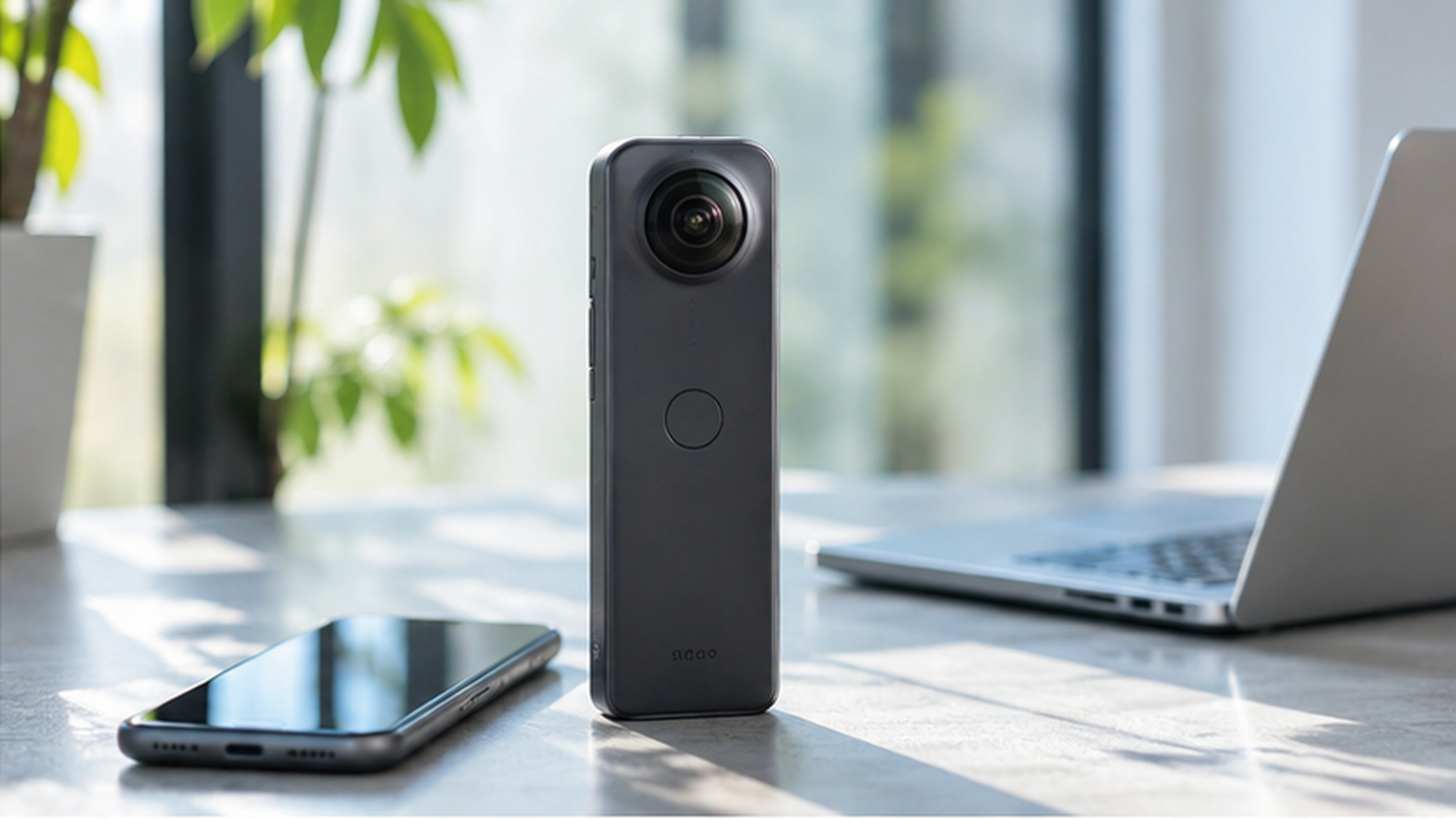
明るい室内のデスクに置かれた360度カメラとスマートフォン、ノートパソコン
本体だけで撮れる場面もありますが、スマホを使うと遠隔撮影や画像確認がしやすくなります。初回はインターネットが利用できる場所で、アプリとアカウントの準備を済ませましょう。
対応アプリを選ぶ
対応する機種ではRICOH360 Appを使います。インストール前に、カメラとスマホのOSが公式の対応条件に入っているかを確認してください。古いTHETAを持っている場合は、すべてが最新アプリに対応するわけではない点に注意が必要です。
アプリを開いたら、表示される案内に沿ってアカウントを用意します。初回のログインやメール確認が必要な場合があるため、撮影場所へ出かける直前より、自宅で進めておくほうが落ち着いて操作できます。使ったメールアドレスは後で分かるようにしておきましょう。
スマホの空き容量も確認してください。撮影用アプリが使えても、大きな動画を保存できる空きがなければ転送後の扱いで困ります。カメラ内とスマホ内は別の保存先なので、それぞれに余裕を持たせます。
カメラを登録してつなぐ
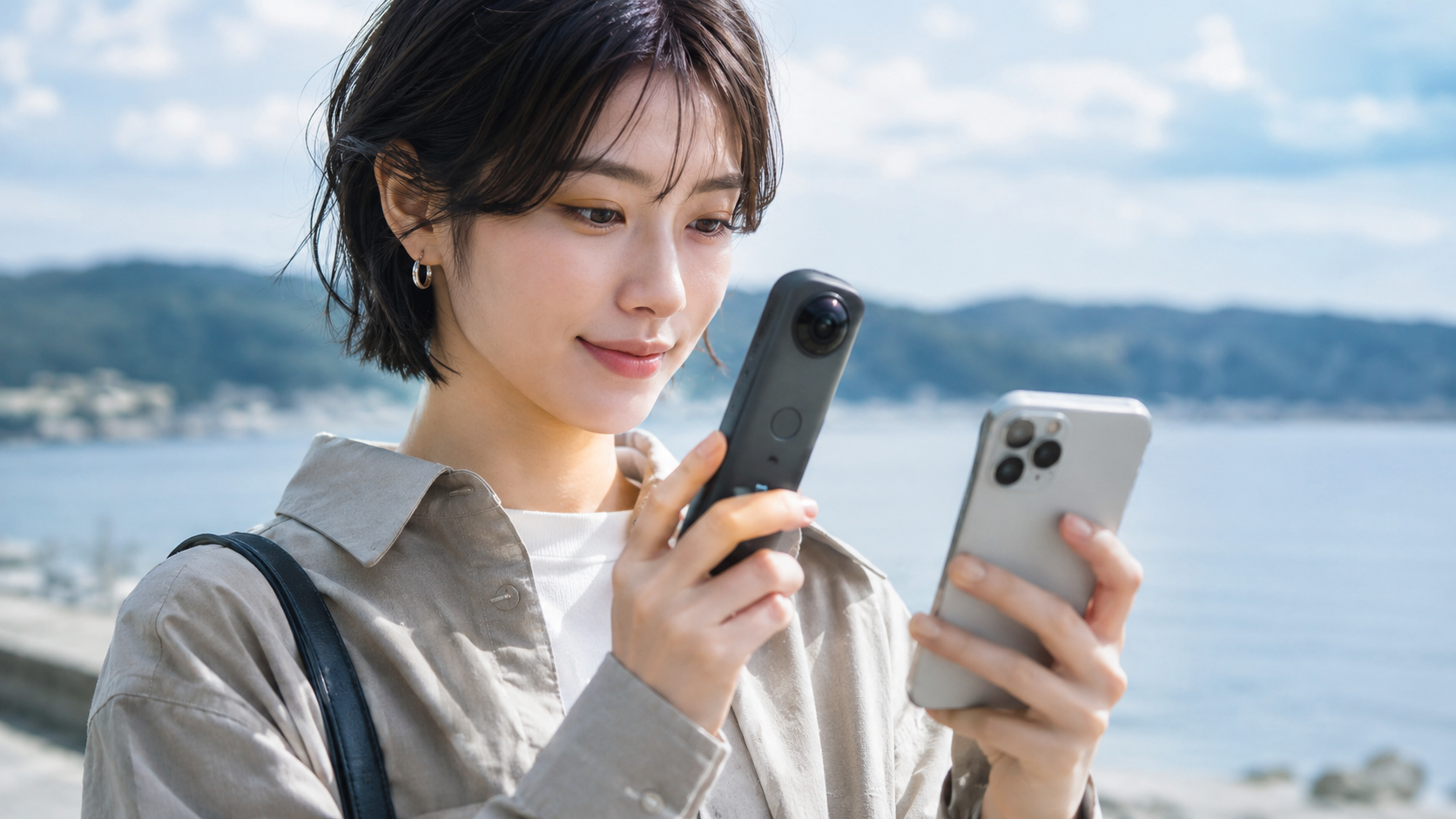
海辺で360度カメラとスマートフォンを手に持ち、画面を確認する女性
カメラの電源と無線の状態を確かめ、アプリに表示される追加や登録の案内へ進みます。QRコードなどを利用する機種もありますが、手順は型番によって異なります。Wi-Fiの名称や接続情報を手入力する場合も、説明書にある対象機種の案内を優先してください。
スマホに接続の許可を求める画面が出たら、何へのアクセスかを読んで設定します。機器の検出やローカル通信に必要な権限が無効だと、カメラを見つけられないことがあります。許可する項目名はOSによって違うため、ほかの端末の画面と完全に同じでなくても慌てなくて大丈夫です。
接続できたら、電池残量やカメラ内の画像が見えるか確かめます。ここではまだ撮影枚数を増やさず、一枚を試して保存まで進めるのがおすすめです。最初の一枚で流れを覚えるほうが、後から大量の画像を前に迷うことを防げます。
一枚目を撮影する
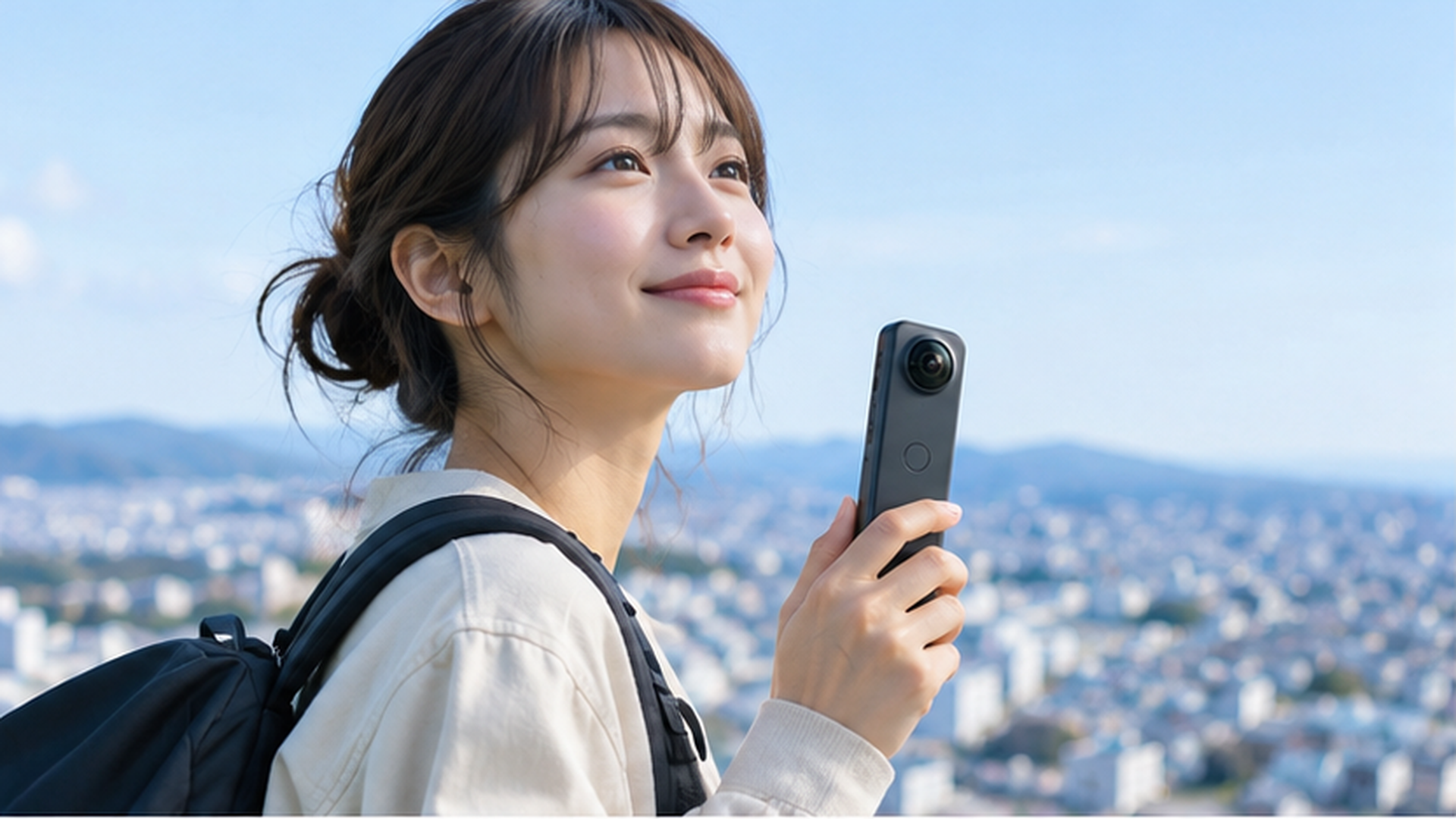
展望スポットで360度カメラを手に持ち、街並みを眺める女性の撮影イメージ
360度の撮影では、カメラの前後だけでなく、置く高さや撮影者の位置が写り方へ影響します。まずは人物や物が動かない部屋で試すと、結果を確認しやすくなります。
本体のシャッターで撮る
静止画の撮影モードになっていることを確認してから、レンズに指をかけずに持ち、シャッターを切ります。ボタン操作や撮影完了の表示は機種ごとに確認してください。音がしたかだけで判断せず、表示やアプリの一覧でも記録できているかを見ます。
手持ちでは、手や腕が大きく写る場合があります。これは通常のカメラでは気にしなかった、足元方向まで記録する仕組みによるものです。本体を不安定な持ち方にして隠そうとするより、まず安全に持ち、写り方の特徴を知ることを優先しましょう。
セルフタイマーに対応する機種なら、押した後に姿勢を整える時間を作れます。設定したつもりでも、別のモードへ切り替えると条件が変わる場合があるため、初回は画面や説明書で確かめます。撮影完了までは本体を動かさないようにしてください。
スマホから遠隔で撮る
接続できたスマホのアプリで撮影画面を開き、対応する設定を選んで撮ります。ライブビューが利用できるかや見え方は機種によります。画面を見ながら構図を確かめられる場合も、スマホがどの方向へ写り込むかには気を配りましょう。
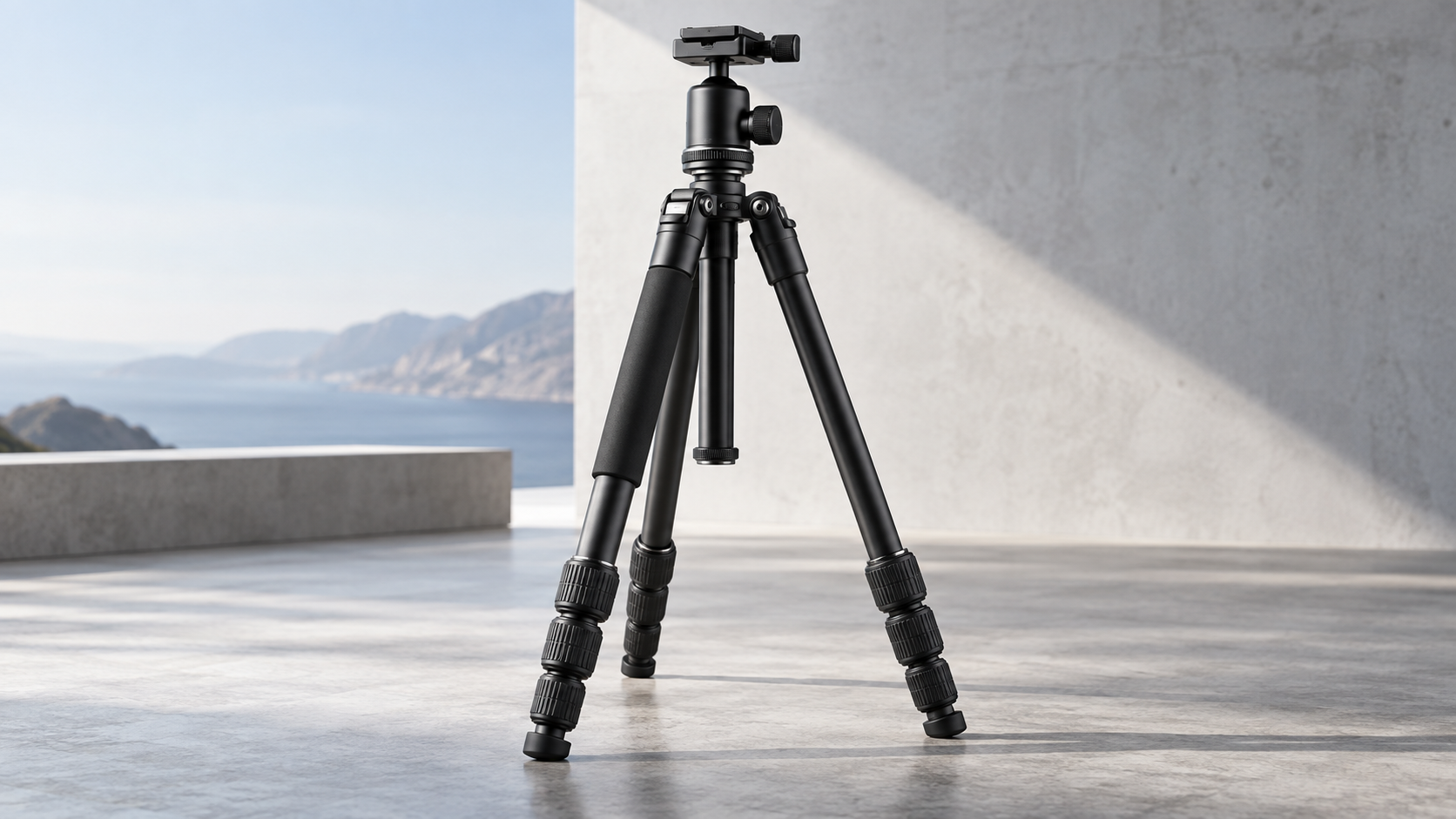
三脚を使うと、本体を一定の高さに固定し、撮影者が少し離れて操作できます。通路をふさいだり、人が脚につまずいたりしない位置を選んでください。細い脚でも風や地面の傾きで倒れるおそれがあるため、画面だけを見ず本体の様子にも注意します。
窓のある部屋では、室内と窓外の明るさの差を見て、対応機種ならHDRなどを試します。複数枚を使う撮影では、人が動くと不自然になることがあります。静かな室内で一度試し、設定を変えた写真を見比べると効果が理解しやすいでしょう。
距離とつなぎ目を確かめる
THETAは前後の画像をつなぐため、レンズのすぐ近くや側面付近に置いた被写体でずれが目立つ場合があります。手や人の顔が不自然に見えたら、故障と決めつける前に位置と距離を変えて撮ってみてください。機種の推奨する撮影距離も確認します。
重要な人物や物は、レンズの正面側へ配置して試写します。つなぎ目の近くへ大切な文字や顔を置かないようにすると、見え方を整えやすくなります。部屋の壁や家具でも、近すぎると形のつながりが気になることがあります。
撮影後は、画像を一方向だけ見て終わらず、上下と背後まで回して確認しましょう。汚れや指紋が写りに影響していないか、レンズの前を遮っていないかも分かります。撮影場所を離れる前に確認すれば、その場で撮り直せます。
転送して360度で見る
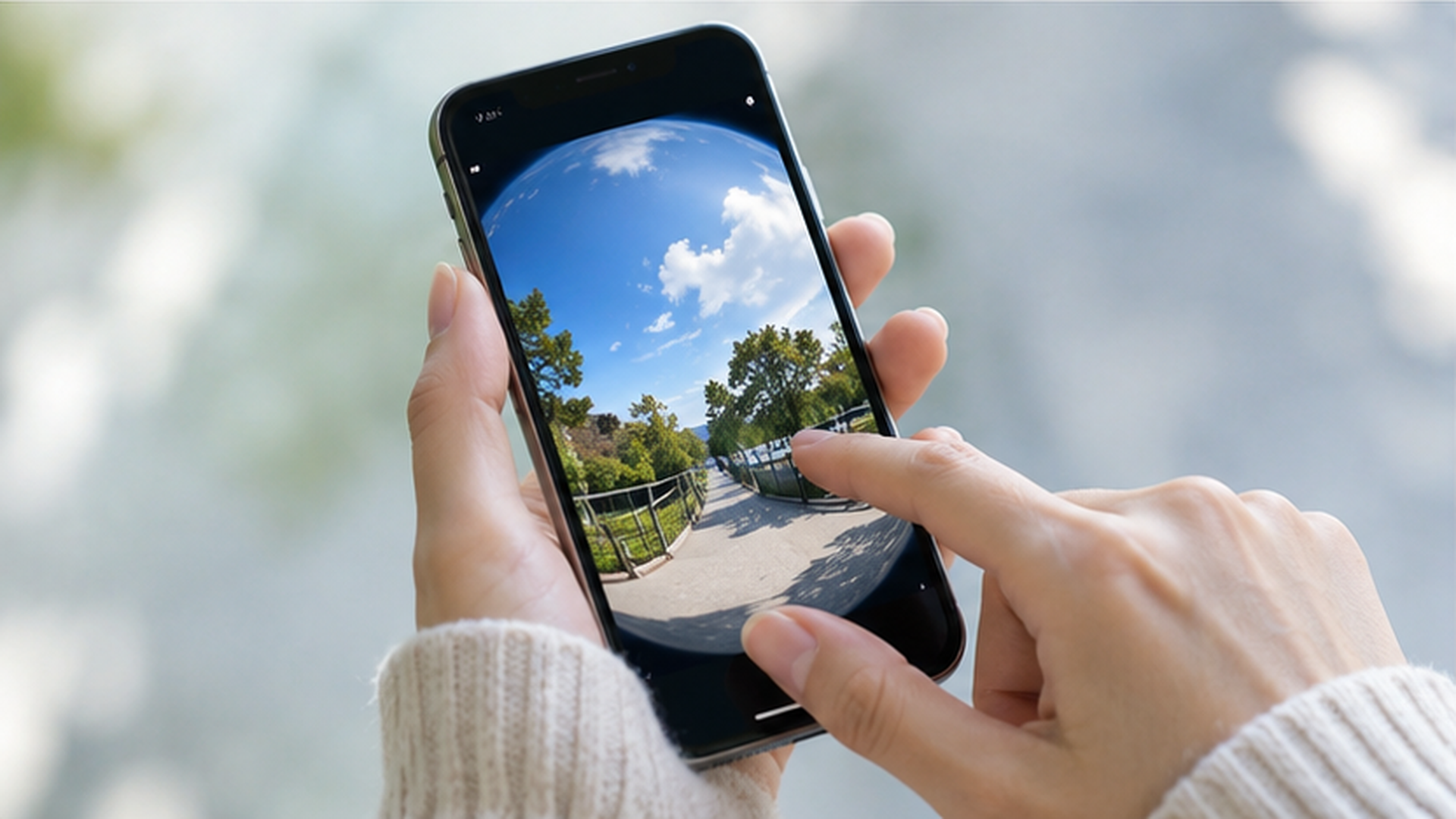
スマートフォンの画面に表示された360度の風景写真を指で操作して確認する様子
撮影と転送は別の操作です。カメラ内で撮れた一枚をスマホへ取り込み、対応する表示で見られるところまで進めてみましょう。
撮影先と転送先を見分ける
アプリの一覧がカメラ内の画像を示しているのか、スマホへ保存した画像なのかを確認します。操作名や自動転送の設定はアプリの版で変わることがあります。自動で保存されるはずと思い込まず、取り込みの状態を見てください。
一枚を選び、必要な転送や保存を実行します。転送中は電源を切らず、接続が完了するまで待ちましょう。動画では処理や保存に時間がかかるため、写真と同じ速さで終わらないことがあります。端末の残り容量もここで関係します。
転送後はカメラとの接続を切り、スマホ側で目的の画像が開くか確かめると分かりやすいでしょう。共有用の小さな表示だけがある場合と、元のデータが保存されている場合を区別することが大切です。大切な記録ではパソコンにもコピーを残します。
横長の画像に驚かない
通常の写真アプリで開くと、景色が横長に伸び、上下が歪んだ画像に見えることがあります。全天球を平面へ展開した状態なので、それだけで撮影に失敗したとは判断しません。対応する360度ビューアーで開き、方向を動かして見てください。
指で動かしたり、端末を傾けたりして見渡せるかは、使うアプリや設定によります。画像の情報が編集や送信で失われると、360度として認識されない場合もあります。元ファイルを残し、編集用の複製で作業することをおすすめします。
普通の写真として友人へ送るなら、一方向を切り出して書き出す方法もあります。360度を操作して楽しんでもらうのか、見せたい方向だけを見てもらうのかで形式を使い分けてください。受け取る相手に合った形を選ぶと、写真の魅力が伝わりやすくなります。
共有する前に知ること
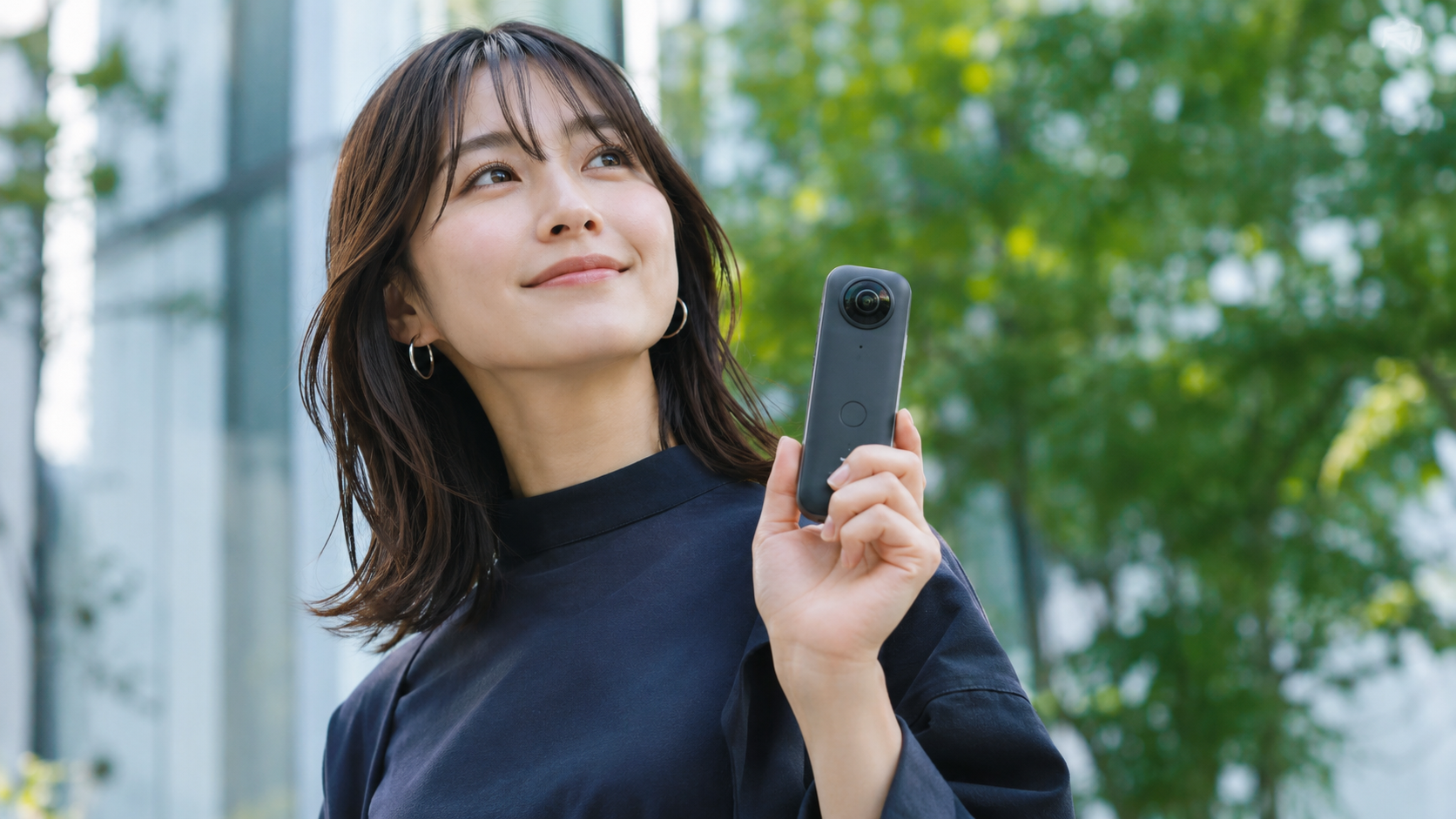
緑のある街中で小型の360度カメラを手に持つ黒い服の女性
写真が自分の端末で見られたら、次は共有です。URLを作る方式と、通常の画像を送る方式では、相手の見え方が変わります。
現在の共有方法を使う
RICOH360で対応する画像をクラウドへ保存し、共有の機能を利用する場合は、アップロードが終わったことを確かめてからURLを発行します。保存容量、公開範囲、利用条件は契約や機能によって異なるため、表示される案内を確認してください。
旧共有サイトtheta360.comは、2025年1月15日にサービスを終了しています。過去の説明に出てくる投稿先を探すより、現在の公式手順を使いましょう。古いURLが開けないことと、手元の画像が壊れていることは別の問題です。
仕事で施設や現場を撮る場合は、共有先へ渡す前に撮影許可と公開内容を確認します。机の資料や背景の人まで含まれるため、正面だけの確認では足りません。360度の便利さを安心して使うために、全周の見直しを一つの作業にしておきましょう。
(出典:リコー「theta360.comサービス終了の案内」)
◆写真ナビゲータのワンポイントアドバイス
私は、最初の一枚を「撮る、転送する、接続を切って開く」の順に試すことをすすめます。撮影数を増やすより先に、写真がどこにあるか分かるようになると、旅行先でも落ち着いて扱えますよ。
接続でつまずいたときの確認
接続の不調には、アカウント、スマホの権限、カメラとの通信、インターネット接続など複数の原因があります。何をしているときに止まったのかを分けると、対処する順番が見えてきます。
本体とスマホを一対一にする
最初にカメラの電源、電池残量、無線の状態を確認します。別のスマホが先につながっている場合は、その接続を終了してから試しましょう。家族や職場で共有しているときは、誰の端末が接続しているか分からないまま設定を変え続けないようにします。
スマホ側では、アプリが求めるローカルネットワークや近くの機器などの権限を確認してください。権限名はOSとアプリの版によって異なります。必要な権限を拒否したままでは、ログインが済んでいてもカメラを見つけられない場合があります。
接続が不安定なときは、まず本体の近くで試し、いったん接続を切って、公式手順どおりにやり直します。カメラとスマホの再起動が必要な場合もありますが、設定の初期化やアプリの削除は、保存済みデータとアカウント情報を確認した後に検討してください。
通信の役割を分けて考える
カメラへ直接Wi-Fi接続した状態では、スマホに「インターネット未接続」と表示されることがあります。その表示だけで撮影用の接続まで失敗したと判断しないでください。カメラの操作や転送ができるかと、クラウドへアクセスできるかを別々に確かめます。
反対に、インターネットへつながっていても、カメラとの接続が成立しているとは限りません。画像が見えないときは、カメラ内、スマホ内、クラウドのどこを開いているかを見直しましょう。目的の保存先へ切り替えるだけで、見つかることもあります。
公共のネットワークや会社のネットワークでは、接続方法に制限がある場合があります。制限を無断で変更するより、自宅など管理できる環境で動作を切り分け、業務利用なら管理担当者へ相談してください。移動中より落ち着いた場所で初期設定を済ませるほうが進めやすいでしょう。
再インストールの前に守るもの
アプリの削除は、アプリ内だけにある画像を失う原因になり得ます。問題を直そうとして、撮影済みの記録まで消してしまわないよう、先に外部へコピーできるか確認します。ログインに使ったメールアドレスや認証方法も控えておいてください。
問い合わせるときは、機種名、スマホの機種、OS、アプリの版、エラーの文面、操作した順番をまとめます。「つながらない」だけより、どの段階で止まるかが分かるほうが状況を伝えやすくなります。画面を記録する場合は、パスワードや共有URLを不用意に含めないようにしましょう。
撮った後まで考える保存と共有

明るい室内でノートパソコンを使い、撮影した写真を確認する女性
360度画像は、撮影後に見る方向を変えて楽しめることが魅力です。その良さを残すため、元のファイル、加工した写真、共有するデータを分けて扱いましょう。
元データを二か所に残す
カメラに画像があること、スマホに転送したこと、クラウドへのアップロードが終わったことは、それぞれ別の状態です。小さな一覧画像が表示されただけで保存完了と判断せず、カメラとの接続を切った状態でも目的の写真が開けるか確かめてください。動画は再生の最後まで確認すると安心です。
旅行の記録なら、日付と場所を付けたフォルダーへ保存し、パソコンと外付け媒体など二か所にコピーする方法が扱いやすいでしょう。クラウドを使う場合も、契約容量や同期の設定を確認します。同期先で削除した操作が別の端末へ反映される仕組みなら、独立したバックアップも用意したいところです。
書き出しや編集は、原本を複製してから行います。普通の写真として切り出した画像を元の全天球画像へ戻すことはできません。共有用にサイズを小さくしたデータだけを残さず、撮影時のファイルを保管しておくと、後から別の方向を切り出したくなったときにも役立ちます。
背後と足元も公開前に見る
360度カメラには、撮影者が向いている側だけでなく背後も写ります。顔、車のナンバー、住所の分かる掲示物、机の資料など、公開するつもりのなかった情報が含まれていないか全周を回して見てください。室内では鏡やガラスへの映り込みにも気を配りたいですね。
共有URLを作った後は、自分のアカウントで見えることだけで済ませず、ログインしていない別のブラウザなどで受け取り側の表示を確認します。閲覧範囲や有効期限の設定がある場合は、その条件も確かめましょう。URLを知る人が見られる方式なら、送付先から転送される可能性も考えて使います。
非公開の現場や仕事の資料を撮る場合は、所属先の運用に従って保存先を決めます。個人のクラウドへ自動的に送る設定が適切とは限りません。公開前の確認を担当者一人の記憶に頼らず、撮影許可、保存先、共有相手を撮影前に決めると運用が安定します。
普通の写真としても楽しむ
全天球画像から一方向を切り出すと、通常の写真として印刷したり、一般的なSNSへ載せたりできます。ただし画像全体の画素数を、そのまま切り出した一枚の画素数として考えないでください。狭い範囲を大きく切り出すほど、利用できる細部は少なくなります。
まずは小さなプリントで、人物の顔や遠くの文字の見え方を確かめると判断しやすいでしょう。空間を見渡す楽しさを残すなら360度のまま共有し、一場面を作品として残すなら切り出して飾る。私は、この二つを使い分けると撮った写真を長く楽しめると考えています。
動画も短い一回から試す
静止画の保存先が分かったら、動画は短い試写から始めます。写真と似た操作に見えても、記録中の表示と必要な容量を確かめることが大切です。
開始と停止を見届ける
動画モードへ切り替え、録画開始の操作を行ったら、ランプや画面で記録中になったことを確認します。ボタンを押したつもりでも、別のモードだったり待機状態だったりする場合があります。停止したときも保存が終わるまで待ち、すぐに電源やケーブルを操作しないようにしましょう。
最初は数秒から十数秒程度で構いません。長く録画してから設定の間違いに気づくより、短い動画を再生して、音声、向き、つなぎ目、保存先を確認するほうが効率的です。対応する解像度とフレームレートは、使う機種の説明書で確認してください。
撮影中に本体を急に振ると、見る人が向きを変える360度映像では落ち着かない見え方になることがあります。まずは固定した状態で撮り、必要ならゆっくりした移動を試します。普通の動画以上に、見る側の体験を想像して撮りたいですね。
転送と再生の時間を見込む
高解像度の360度動画は、転送や処理に時間がかかる場合があります。残り電池とスマホの空き容量を確認し、途中で接続を切らずに進めてください。アプリの小さな表示が出たことだけで、原本の保存が終わったと判断しないようにします。
再生できない場合は、破損だけでなくコーデックや端末性能などの条件を確かめます。写真が開く端末でも、すべての動画が扱えるとは限りません。元のファイルを残してから、公式に案内される対応ソフトや変換方法を調べましょう。
長い行事を記録したいなら、予定する長さの撮影と保存を事前に試します。電池、記録時間の上限、温度、保存容量が関係するため、短い試写に通ったことだけでは十分ではありません。大切な記録は、別のカメラでも補って残す方法を考えておくと安心です。
使い始めの疑問を確かめる
初めての操作で気になりやすいことを確認しましょう。機種ごとの差がある部分は、手元の説明書へ戻って確かめることが近道です。
よくある質問(FAQ)
Q1. THETAはスマホがなくても撮れますか?
A. 本体だけで撮影できる機種があります。ただし設定や表示は型番によって異なり、スマホがあると遠隔撮影や転送、閲覧を進めやすくなります。
Q2. Wi-Fiがインターネット未接続と出ます。失敗ですか?
A. カメラへ直接つなぐ方式では、その表示が出ることがあります。カメラ操作や転送ができるかと、クラウドへの通信を分けて確認してください。
Q3. 画像が平たく歪んで見えるのは故障ですか?
A. 全天球を平面へ展開した表示の可能性があります。元データを360度表示に対応したアプリで開いて確かめましょう。
Q4. 転送後はすぐカメラの画像を消してよいですか?
A. 保存先でファイルが開くことと、別の場所へのバックアップを確認してから削除してください。一覧に表示されたことだけで原本保存が済んだとは判断しないようにします。
保存先まで分かれば使いやすい
THETAの使い方は、撮影操作と接続方法、保存先をセットで覚えると理解しやすくなります。本体の型番に合う説明書を確認し、一枚を撮って、転送し、見返すところから始めてください。
正確な情報は公式サイトをご確認ください。故障や接続環境への適合についての最終的な判断は専門家にご相談ください。操作の流れを一度つかめば、旅先の景色や家族の時間を、360度ならではの形で残せるようになります。