こんにちは、写真Navi-Labの写真ナビゲータです。
露出という言葉は難しく聞こえますが、写真へどれだけ光を取り込み、どの明るさで記録するかという話です。絞り、シャッター速度、ISOの三つが関係し、カメラは内蔵の露出計を使って組み合わせを選びます。
初心者が最初から三つを同時に操作する必要はありません。PやAモードで露出補正を使い、明るくする・暗くする判断を身につければ、失敗の多くを減らせます。
露出は写真の明るさを決める基本で、カメラ任せでも撮れますが、明るすぎる・暗すぎる場面では露出補正を覚えるだけで失敗を大きく減らせます。まず補正から始め、必要になったら絞り・シャッター速度・ISOへ進むのが理解しやすいです。
- 露出を決める三つの要素
- 露出計が間違える場面
- 露出補正を一段ずつ使う方法
- 撮影モードを学ぶ順番
最初に押さえる要点
露出は写真の明るさを決める基本で、カメラ任せでも撮れますが、明るすぎる・暗すぎる場面では露出補正を覚えるだけで失敗を大きく減らせます。まず補正から始め、必要になったら絞り・シャッター速度・ISOへ進むのが理解しやすいです。 機種によって設定名や使用条件は異なるため、最後は取扱説明書とメーカー公式情報も確認してください。
露出の意味
適正露出は一つではなく、見せたい内容に合う明るさです。
光を取り込む量
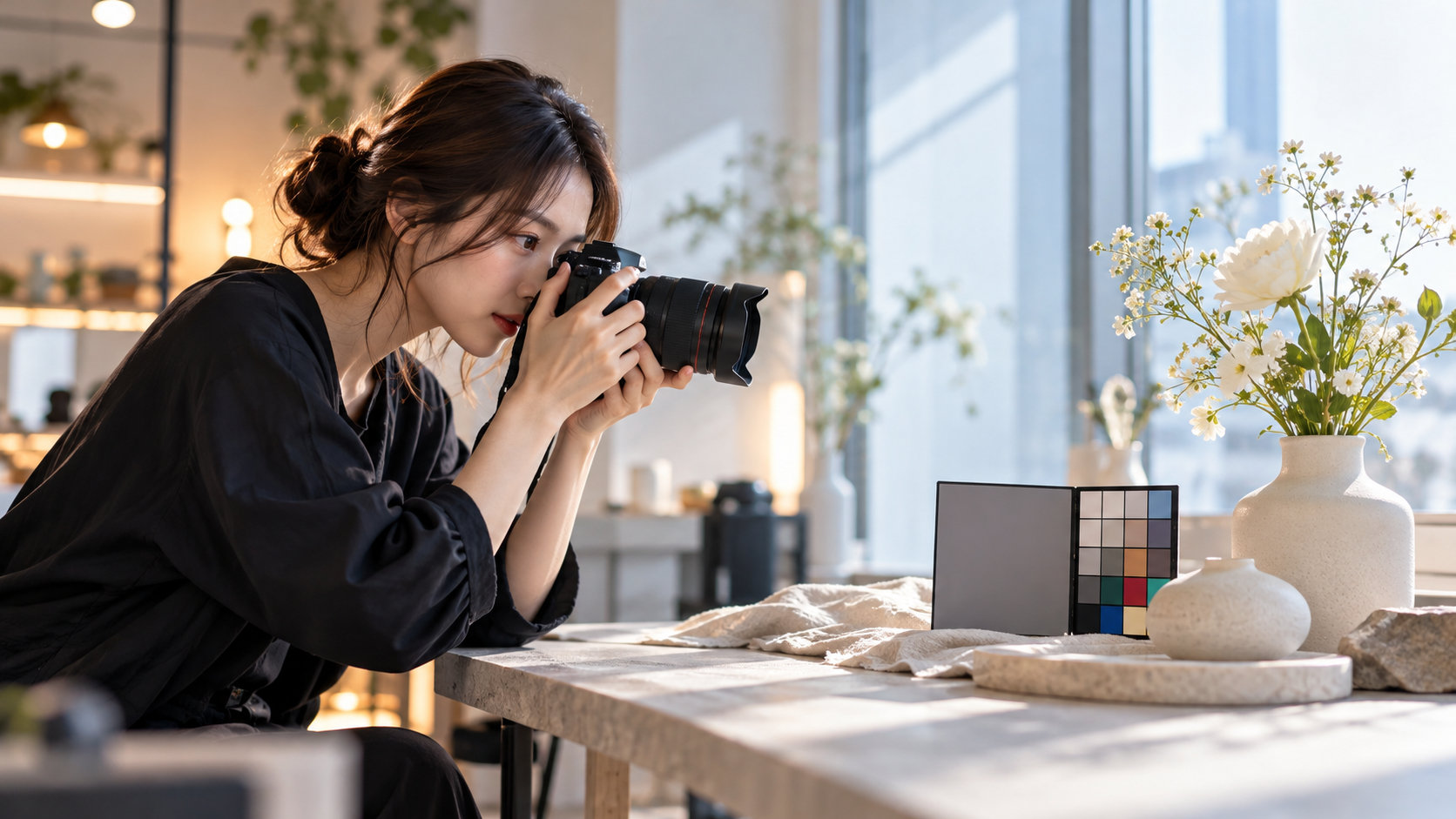
自然光が差し込むスタジオでデジタルカメラを構え、露出と光の明るさを確認する女性
撮像素子へ届く光の量は絞りとシャッター速度で決まり、ISOは記録上の明るさとノイズへ関係します。 数字や機能名を単独で覚えるより、写真のどこへ変化が現れるかを見ると理解が深まります。主役の輪郭、色、明暗、背景との関係を順に確かめてください。
実践では、まず同じ構図で補正だけを変え、写真の印象がどう動くか見ます。 変更前の一枚も消さずに残し、前後の差を見てください。操作と結果を一組で覚えると、別の場所でも応用しやすくなります。
液晶の明るさ設定に頼らず、ヒストグラムや白飛び警告も使います。 画面上で問題が見えなくても、拡大や別の表示環境では差が分かる場合があります。大切な撮影の前に、自分の機材でテストしておくと安心です。
例えば、白い花は明るく、黒い布は暗く見える仕上がりが自然な場合があります。 一回の結果で決めず、少し条件を変えた写真も残します。後で撮影情報を読み返すと、自分の撮り方に合う範囲が分かってきます。
適正露出を決める
カメラの0EVは測光に基づく提案であり、作品の正解を示す数字ではありません。 この仕組みを知っておくと、結果が意図と違ったときに戻る場所が分かります。まず全体を見て、その後に拡大し、変化した部分を探しましょう。
実践では、主役の質感と色が残る位置を基準にします。 試写したら全体表示と拡大表示の両方を確認します。意図に近づいた理由を短く書き残すと、次の調整が速くなります。
暗い雰囲気を明るくしすぎると、撮影時の印象が消えます。 目安の値をそのまま固定せず、現場の光、距離、温度、被写体の動きを見て調整します。機種固有の制限はメーカーの最新情報で確認してください。
例えば、雪景色、逆光、夜景では0EV以外が自然に見えることがあります。 具体的な場面へ置き換えると、自分に必要な操作が見えてきます。成功した一枚だけでなく、明るさや設定を変えた写真も残して比べてください。
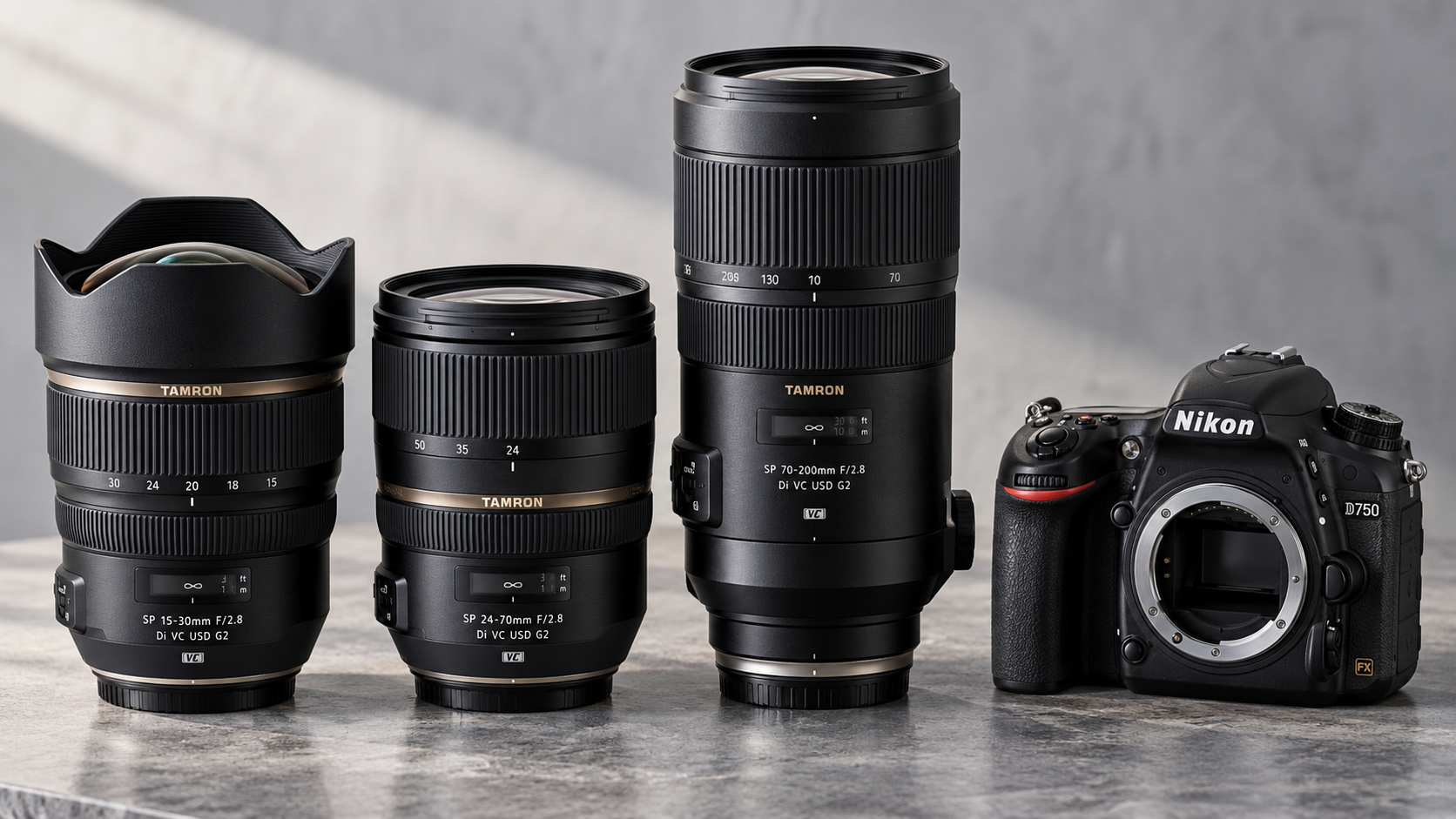
焦点距離の異なるズームレンズとカメラ
露出の三要素
絞り、シャッター速度、ISOは明るさだけでなく写り方も変えます。
絞りと被写界深度
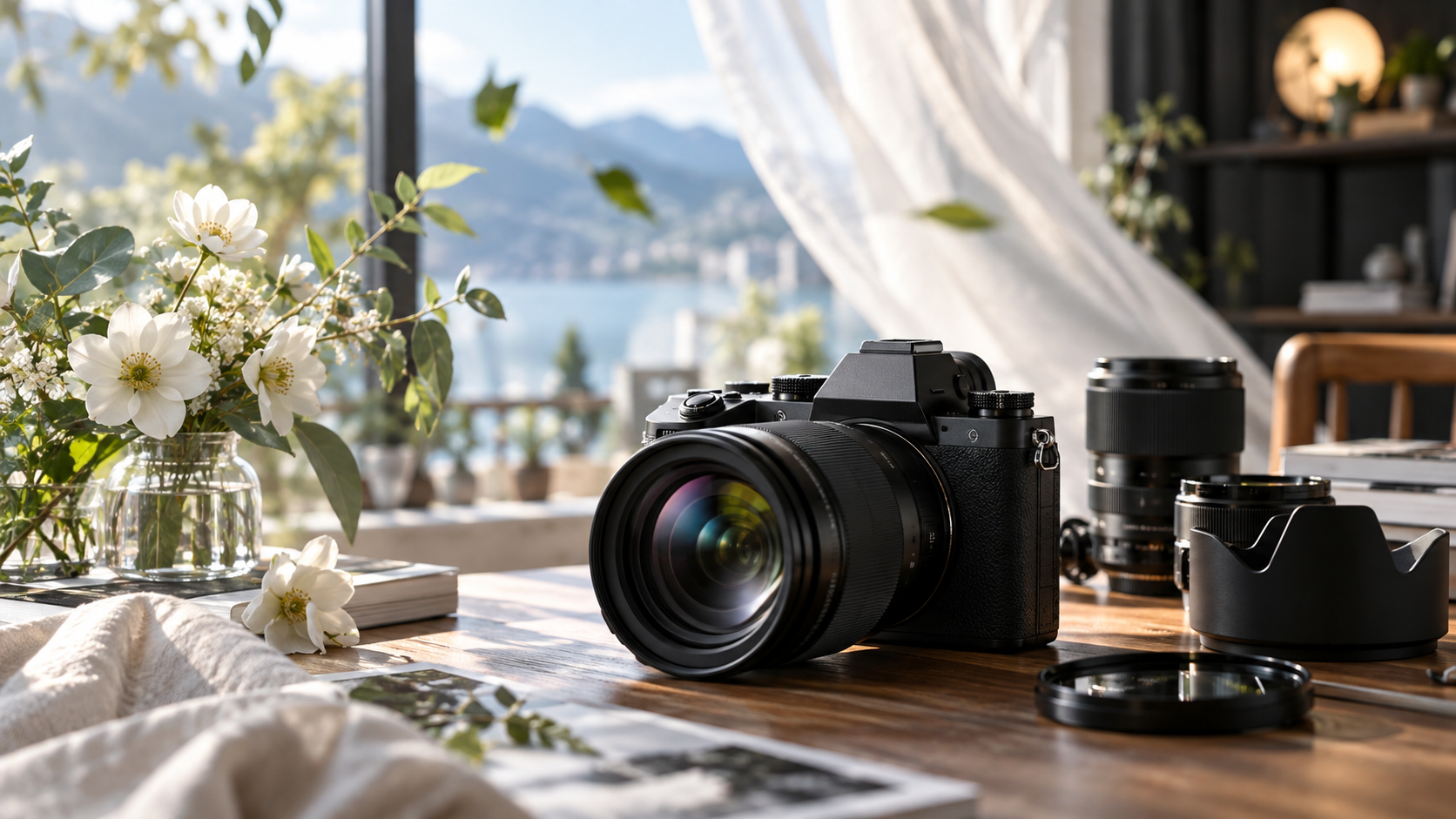
自然光が差し込む窓辺に置かれたデジタルカメラと交換レンズ、絞りや露出設定を学ぶ撮影機材
小さいF値は光を多く通し背景をぼかしやすく、大きいF値は光を減らし広い範囲へピントを合わせやすくします。 判断の基準は、主役に必要な情報が残っているかどうかです。表示された数値の大小だけで良否を決めず、実際の一枚を見て考えます。
実践では、AモードでF値を変え、背景のぼけとシャッター速度を同時に観察します。 最初の基準を決めたら、小さな幅で三通りほど撮ります。帰宅後に同じ画面条件で比べると、現地では気づかなかった差も見えてきます。
F値を上げすぎるとシャッターが遅くなり、回折で細部が甘くなる場合があります。 数値や性能は一般的な目安であり、機材、周囲の環境、被写体によって結果が変わります。正確な操作と制限は使用機材の公式説明書をご確認ください。
例えば、人物は開き気味、風景はF8前後から試します。 この試し方なら、設定を変えた理由と結果が結びつきます。次に似た場面へ出会ったとき、数値を丸暗記せずに判断できます。
機材を追加するなら、露出の入門書を選ぶときは、価格だけでなく手持ち機材との対応、持ち運び、使用場所のルールまで見て判断すると安心です。
速度とISO
速いシャッターは動きを止め、遅いシャッターは動きを流します。ISOを上げると速い速度を選びやすい一方、ノイズが増えます。 同じ機能でも被写体と環境が変われば効果も変わります。撮影前の見え方と記録後の見え方を比べると、機材の癖をつかみやすくなります。
実践では、Sモードで動きに必要な速度を決め、ISOオートの上限を確認します。 一度に複数の条件を動かさず、一項目だけ変えて同じ構図で比較してください。良かった条件を撮影情報やメモへ残せば、次回の出発点になります。
手ブレ補正は被写体の動きを止めないため、動体には速度が必要です。 説明書にある条件や注意書きは、短い仕様表より優先して確認します。安全や故障に関わる操作は、分からないまま試さないでください。
例えば、歩く人は1/250秒、速い競技はさらに高速側から試します。 比較するときは写真を同じ大きさで表示し、主役、背景、細部の順に見ます。用途が印刷なら、最終サイズで試し刷りするのも有効です。
◆写真ナビゲータのワンポイントアドバイス
設定値を暗記するより、基準を一つ決めて試写し、結果から一段だけ動かす方法をおすすめします。撮影情報を見返すと、自分の機材と撮り方に合う基準が少しずつ作れますよ。
露出計の読み方
露出計は反射光を測るため、被写体の色と反射率に影響されます。
白と黒で迷う理由
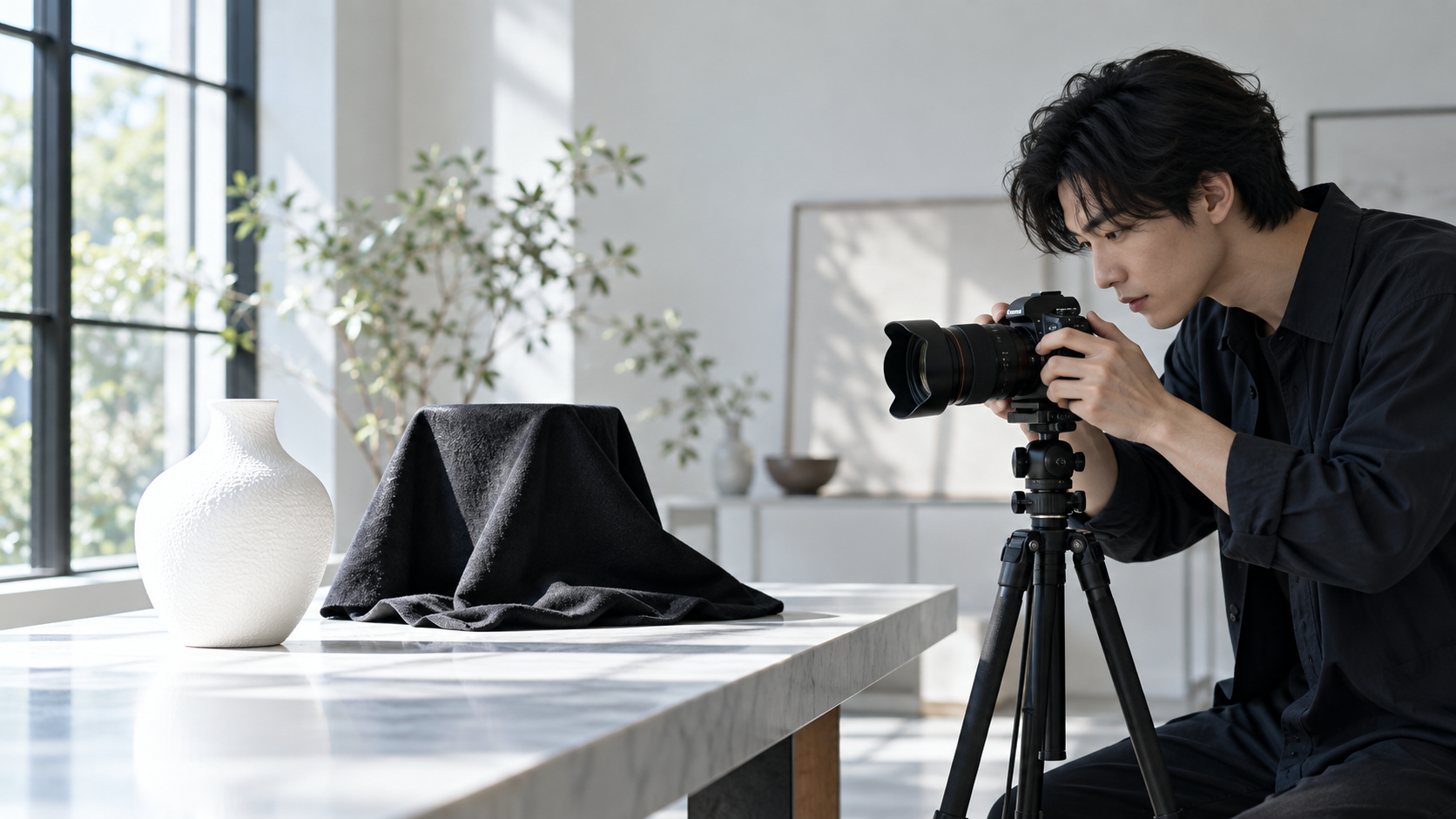
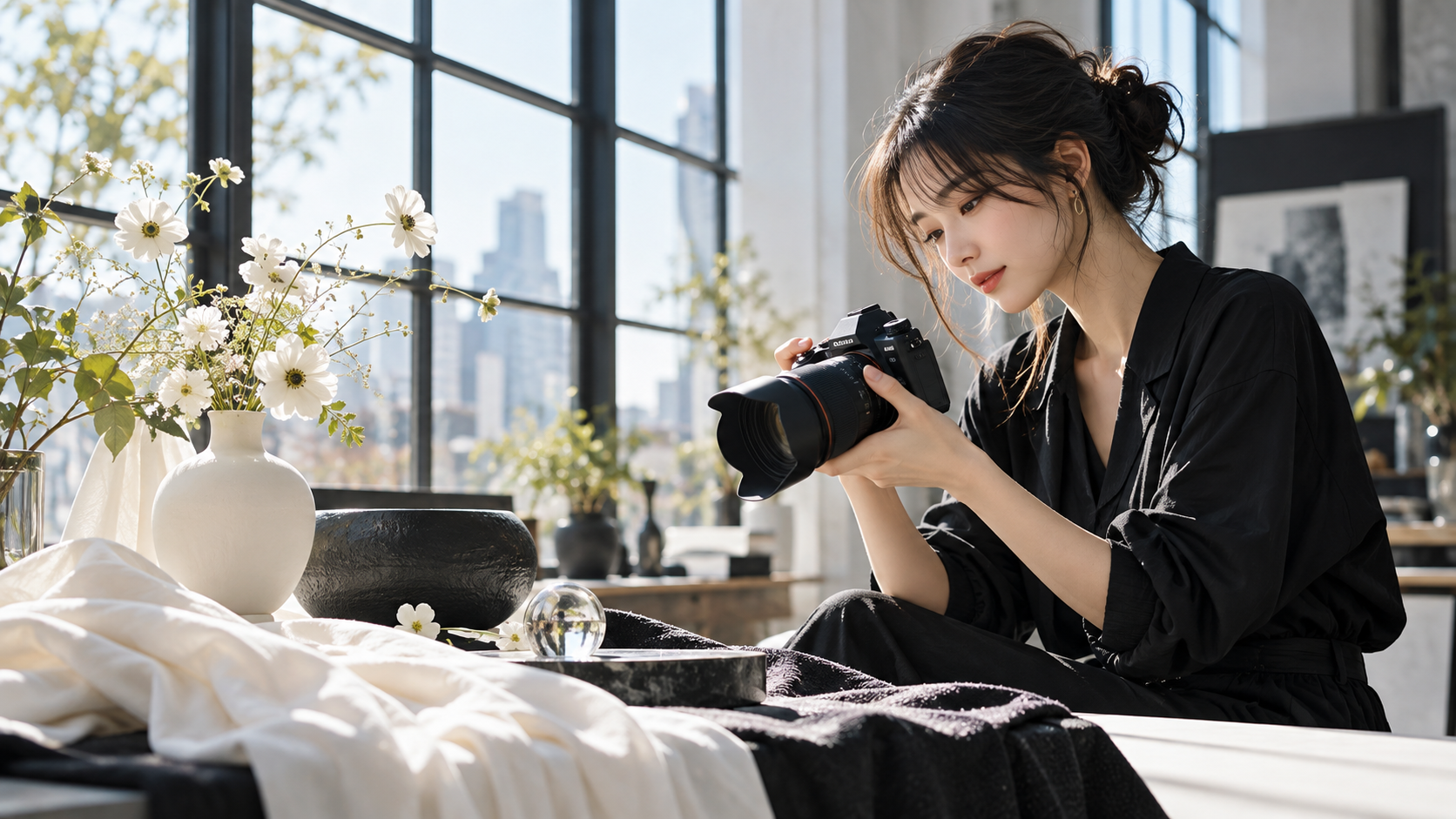
白い花瓶と黒い布を三脚付きデジタルカメラで撮影し、露出計と露出補正の違いを確認する男性
白い被写体は光を多く返し、カメラが明るすぎると判断して暗く写しがちです。黒い被写体は逆に明るく写しがちです。 数字や機能名を単独で覚えるより、写真のどこへ変化が現れるかを見ると理解が深まります。主役の輪郭、色、明暗、背景との関係を順に確かめてください。
実践では、白はプラス、黒はマイナスを出発点にして結果を確認します。 変更前の一枚も消さずに残し、前後の差を見てください。操作と結果を一組で覚えると、別の場所でも応用しやすくなります。
色だけで決めず、届く光の量も見ます。 画面上で問題が見えなくても、拡大や別の表示環境では差が分かる場合があります。大切な撮影の前に、自分の機材でテストしておくと安心です。
例えば、白い壁と黒い布を同じ光で撮り、0EVと補正後を比べます。 一回の結果で決めず、少し条件を変えた写真も残します。後で撮影情報を読み返すと、自分の撮り方に合う範囲が分かってきます。
測光方式を選ぶ
評価測光は全体、中央重点は中央周辺、スポットは狭い範囲を重視します。 この仕組みを知っておくと、結果が意図と違ったときに戻る場所が分かります。まず全体を見て、その後に拡大し、変化した部分を探しましょう。
実践では、普段は評価測光を使い、主役の明るさが安定しない場合に方式を変えます。 試写したら全体表示と拡大表示の両方を確認します。意図に近づいた理由を短く書き残すと、次の調整が速くなります。
スポットは測る位置を誤ると結果が大きく外れます。 目安の値をそのまま固定せず、現場の光、距離、温度、被写体の動きを見て調整します。機種固有の制限はメーカーの最新情報で確認してください。
例えば、舞台や逆光人物では顔付近を測り、ハイライトも確認します。 具体的な場面へ置き換えると、自分に必要な操作が見えてきます。成功した一枚だけでなく、明るさや設定を変えた写真も残して比べてください。
露出補正の使い方
自動露出を保ったまま仕上がりの明るさを動かせる、最初に覚えたい操作です。
EVを一段ずつ動かす
+1EVは基準より明るく、-1EVは暗くする方向です。機種によって1/3段刻みで調整できます。 判断の基準は、主役に必要な情報が残っているかどうかです。表示された数値の大小だけで良否を決めず、実際の一枚を見て考えます。
実践では、まず±0.3〜0.7EVで変化を見て、必要なときだけ大きく動かします。 最初の基準を決めたら、小さな幅で三通りほど撮ります。帰宅後に同じ画面条件で比べると、現地では気づかなかった差も見えてきます。
MモードでISOも固定すると露出補正が働かない機種があります。 数値や性能は一般的な目安であり、機材、周囲の環境、被写体によって結果が変わります。正確な操作と制限は使用機材の公式説明書をご確認ください。
例えば、補正ダイヤルを戻し忘れないよう、撮影終了時に0へ戻します。 この試し方なら、設定を変えた理由と結果が結びつきます。次に似た場面へ出会ったとき、数値を丸暗記せずに判断できます。
機材を追加するなら、グレーカードを試すときは、価格だけでなく手持ち機材との対応、持ち運び、使用場所のルールまで見て判断すると安心です。
ブラケットで残す
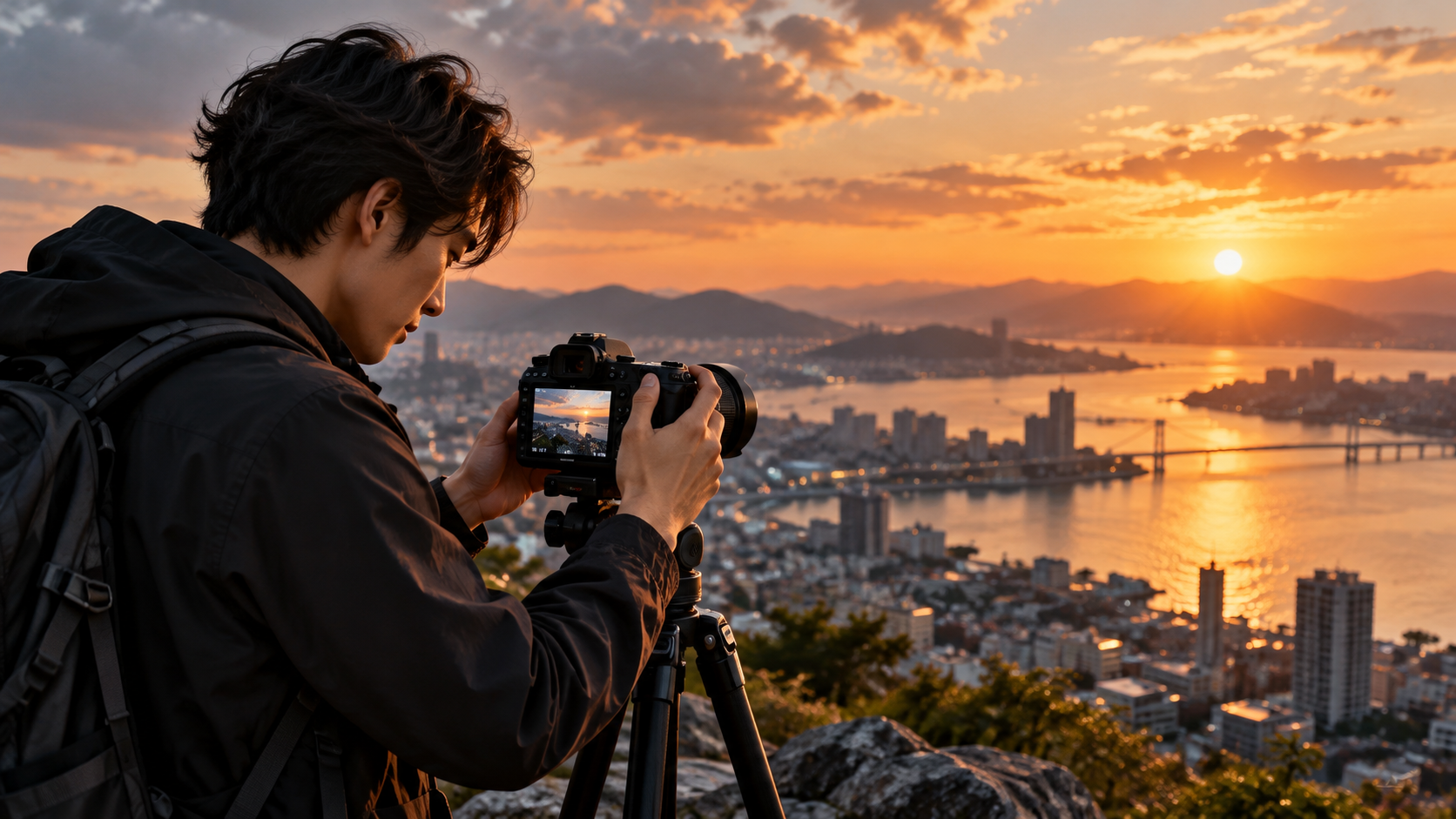
夕暮れの街並みを三脚付きデジタルカメラで撮影し、液晶画面で露出と明るさを確認する男性
判断が難しい場面では基準、明るめ、暗めを自動で連続撮影できます。 同じ機能でも被写体と環境が変われば効果も変わります。撮影前の見え方と記録後の見え方を比べると、機材の癖をつかみやすくなります。
実践では、動かない風景や商品で露出ブラケットを使い、後で最適な一枚を選びます。 一度に複数の条件を動かさず、一項目だけ変えて同じ構図で比較してください。良かった条件を撮影情報やメモへ残せば、次回の出発点になります。
人物や動体では表情や位置がずれるため、三枚が同じ瞬間にはなりません。 説明書にある条件や注意書きは、短い仕様表より優先して確認します。安全や故障に関わる操作は、分からないまま試さないでください。
例えば、白飛びを避ける暗めの一枚と、暗部を見せる明るめの一枚を残します。 比較するときは写真を同じ大きさで表示し、主役、背景、細部の順に見ます。用途が印刷なら、最終サイズで試し刷りするのも有効です。
失敗を画面で判断する
液晶の印象だけでなく、ヒストグラムと拡大表示を組み合わせます。
白飛びを守る
白飛びした部分は色や模様の情報が失われ、RAWでも完全には戻りません。 数字や機能名を単独で覚えるより、写真のどこへ変化が現れるかを見ると理解が深まります。主役の輪郭、色、明暗、背景との関係を順に確かめてください。
実践では、ハイライト警告が主役に出たら少しマイナスへ動かします。 変更前の一枚も消さずに残し、前後の差を見てください。操作と結果を一組で覚えると、別の場所でも応用しやすくなります。
太陽や照明そのものなど、意図的に白くなる部分まで全て守る必要はありません。 画面上で問題が見えなくても、拡大や別の表示環境では差が分かる場合があります。大切な撮影の前に、自分の機材でテストしておくと安心です。
例えば、白い服や雲の模様が残るかを優先して判断します。 一回の結果で決めず、少し条件を変えた写真も残します。後で撮影情報を読み返すと、自分の撮り方に合う範囲が分かってきます。
暗部とノイズを見る
暗く撮って後から大幅に明るくすると、ノイズや色むらが増えます。 この仕組みを知っておくと、結果が意図と違ったときに戻る場所が分かります。まず全体を見て、その後に拡大し、変化した部分を探しましょう。
実践では、重要な暗部がつぶれない範囲で露出し、ISOとの釣り合いを見ます。 試写したら全体表示と拡大表示の両方を確認します。意図に近づいた理由を短く書き残すと、次の調整が速くなります。
ハイライトを守るために暗くしすぎると、主役の情報が不足します。 目安の値をそのまま固定せず、現場の光、距離、温度、被写体の動きを見て調整します。機種固有の制限はメーカーの最新情報で確認してください。
例えば、RAWで持ち上げられる量を自分のカメラで試し、許容範囲を知ります。 具体的な場面へ置き換えると、自分に必要な操作が見えてきます。成功した一枚だけでなく、明るさや設定を変えた写真も残して比べてください。
機材を追加するなら、単体露出計が必要な撮影は、価格だけでなく手持ち機材との対応、持ち運び、使用場所のルールまで見て判断すると安心です。
学ぶ順番を決める
露出補正から始め、表現したい効果に応じてA、S、Mへ進むと理解しやすくなります。
PとAで練習する
Pはカメラが絞りと速度を選び、Aは撮影者が絞りを決めます。どちらも露出補正を使えます。 判断の基準は、主役に必要な情報が残っているかどうかです。表示された数値の大小だけで良否を決めず、実際の一枚を見て考えます。
実践では、日常はP、ぼけを選びたいときはAという使い分けから始めます。 最初の基準を決めたら、小さな幅で三通りほど撮ります。帰宅後に同じ画面条件で比べると、現地では気づかなかった差も見えてきます。
暗所ではAモードでも速度が下がるため、表示を確認します。 数値や性能は一般的な目安であり、機材、周囲の環境、被写体によって結果が変わります。正確な操作と制限は使用機材の公式説明書をご確認ください。
例えば、F値、速度、ISOの表示を撮る前に一度読む習慣を付けます。 この試し方なら、設定を変えた理由と結果が結びつきます。次に似た場面へ出会ったとき、数値を丸暗記せずに判断できます。
Mへ進む時期
光が変わらず、連続した写真の明るさを揃えたい場面ではMが便利です。 同じ機能でも被写体と環境が変われば効果も変わります。撮影前の見え方と記録後の見え方を比べると、機材の癖をつかみやすくなります。
実践では、室内、花火、月、商品撮影で基準露出を固定して試します。 一度に複数の条件を動かさず、一項目だけ変えて同じ構図で比較してください。良かった条件を撮影情報やメモへ残せば、次回の出発点になります。
Mは上級者だけのモードではありませんが、光が頻繁に変わる場面では操作が遅れることがあります。 説明書にある条件や注意書きは、短い仕様表より優先して確認します。安全や故障に関わる操作は、分からないまま試さないでください。
例えば、最初はISOオート併用と完全固定を比べ、自分に合う方法を選びます。 比較するときは写真を同じ大きさで表示し、主役、背景、細部の順に見ます。用途が印刷なら、最終サイズで試し刷りするのも有効です。
一次情報と確認方法
機能名、性能値、安全上の制限は機種や更新時期で変わります。この記事では考え方を共通化していますが、購入や実際の使用前にはメーカーの最新情報を確認してください。
安全と費用に関する注意
機材の使用、清掃、修理、廃棄に不安がある場合は自己判断で分解せず、メーカー、自治体、販売店などの専門窓口へ相談してください。正確な情報は公式サイトをご確認ください。最終的な判断は専門家にご相談ください。
理解を深める確認手順
露出の意味と露出補正の使い方を初心者向けに理解したい人にとって、最も役立つのは自分の機材で再現できる小さなテストです。撮影前の状態、変更した項目、結果の三つを一組で記録してください。数字だけを並べるより、なぜ変えたかを書き添えると、別の場所や季節でも応用できます。
確認するときは、全体表示、拡大表示、撮影情報の順に見ます。全体で構図と印象、拡大でピントや細部、撮影情報で設定を確かめます。失敗を削除する前に原因を一言残すと、同じ失敗を繰り返しにくくなります。
記録しておく項目
日時、場所、天候や照明、使用機材、焦点距離、露出、ホワイトバランス、支持方法、成功した点、次に変える点を短く残します。すべてを書く必要はなく、今回のテーマに関係する項目だけで十分です。
暗部とノイズを見るをさらに確かめるなら、撮影条件を一つ固定したまま、重要な暗部がつぶれない範囲で露出し、ISOとの釣り合いを見ます。 そのうえで、ハイライトを守るために暗くしすぎると、主役の情報が不足します。 比較するときは小さな液晶の印象だけでなく、同じ明るさの画面で拡大し、必要ならプリントや実際の使用サイズでも見てください。結果が意図と違っても、それは次の設定を決める材料になります。
Mへ進む時期をさらに確かめるなら、撮影条件を一つ固定したまま、室内、花火、月、商品撮影で基準露出を固定して試します。 そのうえで、Mは上級者だけのモードではありませんが、光が頻繁に変わる場面では操作が遅れることがあります。 比較するときは小さな液晶の印象だけでなく、同じ明るさの画面で拡大し、必要ならプリントや実際の使用サイズでも見てください。結果が意図と違っても、それは次の設定を決める材料になります。
光を取り込む量をさらに確かめるなら、撮影条件を一つ固定したまま、まず同じ構図で補正だけを変え、写真の印象がどう動くか見ます。 そのうえで、液晶の明るさ設定に頼らず、ヒストグラムや白飛び警告も使います。 比較するときは小さな液晶の印象だけでなく、同じ明るさの画面で拡大し、必要ならプリントや実際の使用サイズでも見てください。結果が意図と違っても、それは次の設定を決める材料になります。
絞りと被写界深度をさらに確かめるなら、撮影条件を一つ固定したまま、AモードでF値を変え、背景のぼけとシャッター速度を同時に観察します。 そのうえで、F値を上げすぎるとシャッターが遅くなり、回折で細部が甘くなる場合があります。 比較するときは小さな液晶の印象だけでなく、同じ明るさの画面で拡大し、必要ならプリントや実際の使用サイズでも見てください。結果が意図と違っても、それは次の設定を決める材料になります。
白と黒で迷う理由をさらに確かめるなら、撮影条件を一つ固定したまま、白はプラス、黒はマイナスを出発点にして結果を確認します。 そのうえで、色だけで決めず、届く光の量も見ます。 比較するときは小さな液晶の印象だけでなく、同じ明るさの画面で拡大し、必要ならプリントや実際の使用サイズでも見てください。結果が意図と違っても、それは次の設定を決める材料になります。
測光方式を選ぶをさらに確かめるなら、撮影条件を一つ固定したまま、普段は評価測光を使い、主役の明るさが安定しない場合に方式を変えます。 そのうえで、スポットは測る位置を誤ると結果が大きく外れます。 比較するときは小さな液晶の印象だけでなく、同じ明るさの画面で拡大し、必要ならプリントや実際の使用サイズでも見てください。結果が意図と違っても、それは次の設定を決める材料になります。
ブラケットで残すをさらに確かめるなら、撮影条件を一つ固定したまま、動かない風景や商品で露出ブラケットを使い、後で最適な一枚を選びます。 そのうえで、人物や動体では表情や位置がずれるため、三枚が同じ瞬間にはなりません。 比較するときは小さな液晶の印象だけでなく、同じ明るさの画面で拡大し、必要ならプリントや実際の使用サイズでも見てください。結果が意図と違っても、それは次の設定を決める材料になります。
暗部とノイズを見るをさらに確かめるなら、撮影条件を一つ固定したまま、重要な暗部がつぶれない範囲で露出し、ISOとの釣り合いを見ます。 そのうえで、ハイライトを守るために暗くしすぎると、主役の情報が不足します。 比較するときは小さな液晶の印象だけでなく、同じ明るさの画面で拡大し、必要ならプリントや実際の使用サイズでも見てください。結果が意図と違っても、それは次の設定を決める材料になります。
よくある質問
よくある質問(FAQ)
Q1. 露出補正とISOの違いは何ですか?
A. 露出補正は自動露出の仕上がり基準を動かす操作で、ISOは記録感度です。補正するとカメラが速度、絞り、ISOの一部を変えます。
Q2. 0EVが適正露出ではないのですか?
A. 露出計が示す基準です。白い物、黒い物、逆光などでは見せたい明るさと一致しないため補正します。
Q3. ヒストグラムは中央に集めるべきですか?
A. 必ずしも中央が正解ではありません。明るい写真は右、暗い写真は左へ寄ります。重要部分が端で失われていないかを見ます。
Q4. Mモードでも露出補正できますか?
A. ISOオート時に補正できる機種があります。絞り、速度、ISOをすべて固定した場合は通常、数値を直接変えます。
Q5. 露出計は別に買う必要がありますか?
A. 一般撮影はカメラ内蔵で十分です。照明を組む撮影や入射光を測りたい場合に単体露出計が役立ちます。
まとめ
デジタルカメラの露出とは?露出補正の使い方を初心者向けに解説で大切なのは、ひとつの数字だけで判断しないことです。 露出は写真の明るさを決める基本で、カメラ任せでも撮れますが、明るすぎる・暗すぎる場面では露出補正を覚えるだけで失敗を大きく減らせます。まず補正から始め、必要になったら絞り・シャッター速度・ISOへ進むのが理解しやすいです。
まずは手元の機材で基準を一つ作り、結果を見て一段ずつ調整してください。写真は設定表を再現して終わりではなく、自分が残したい見え方へ近づける過程まで含めて楽しめます。撮った写真を選び、必要なら現像し、プリントや画面で見返すところまで続けると、次の一枚に経験がつながります。