こんにちは、写真Navi-Labの写真ナビゲータです。
白い紙を室内で撮ったら黄色くなり、木陰では青くなった。これはカメラの故障ではなく、光源ごとに色が違うためです。人の目はその違いへ自然に慣れますが、写真には光の色がそのまま残ります。
ホワイトバランスは、白を基準に写真全体の色を整える機能です。ただし、常に白を完全な白へ戻すことだけが正解ではありません。夕焼けの暖かさや日陰の静けさをどこまで残すかも、撮影者の判断になります。
普段はオートホワイトバランスで十分ですが、照明下で色が不自然なときや意図した雰囲気を出したいときはプリセットや色温度調整が役立ちます。正解を固定せず、被写体を自然に見せるか表現を優先するかで調整するべきです。
- 色かぶりが起こる仕組み
- AWBとプリセットの使い分け
- 色温度と微調整の読み方
- RAW現像で色を整える手順
最初に押さえる要点
普段はオートホワイトバランスで十分ですが、照明下で色が不自然なときや意図した雰囲気を出したいときはプリセットや色温度調整が役立ちます。正解を固定せず、被写体を自然に見せるか表現を優先するかで調整するべきです。 機種によって設定名や使用条件は異なるため、最後は取扱説明書とメーカー公式情報も確認してください。
ホワイトバランスの役割
光源による色の違いを補い、写真の色の基準を作る機能です。
白を基準に色を直す
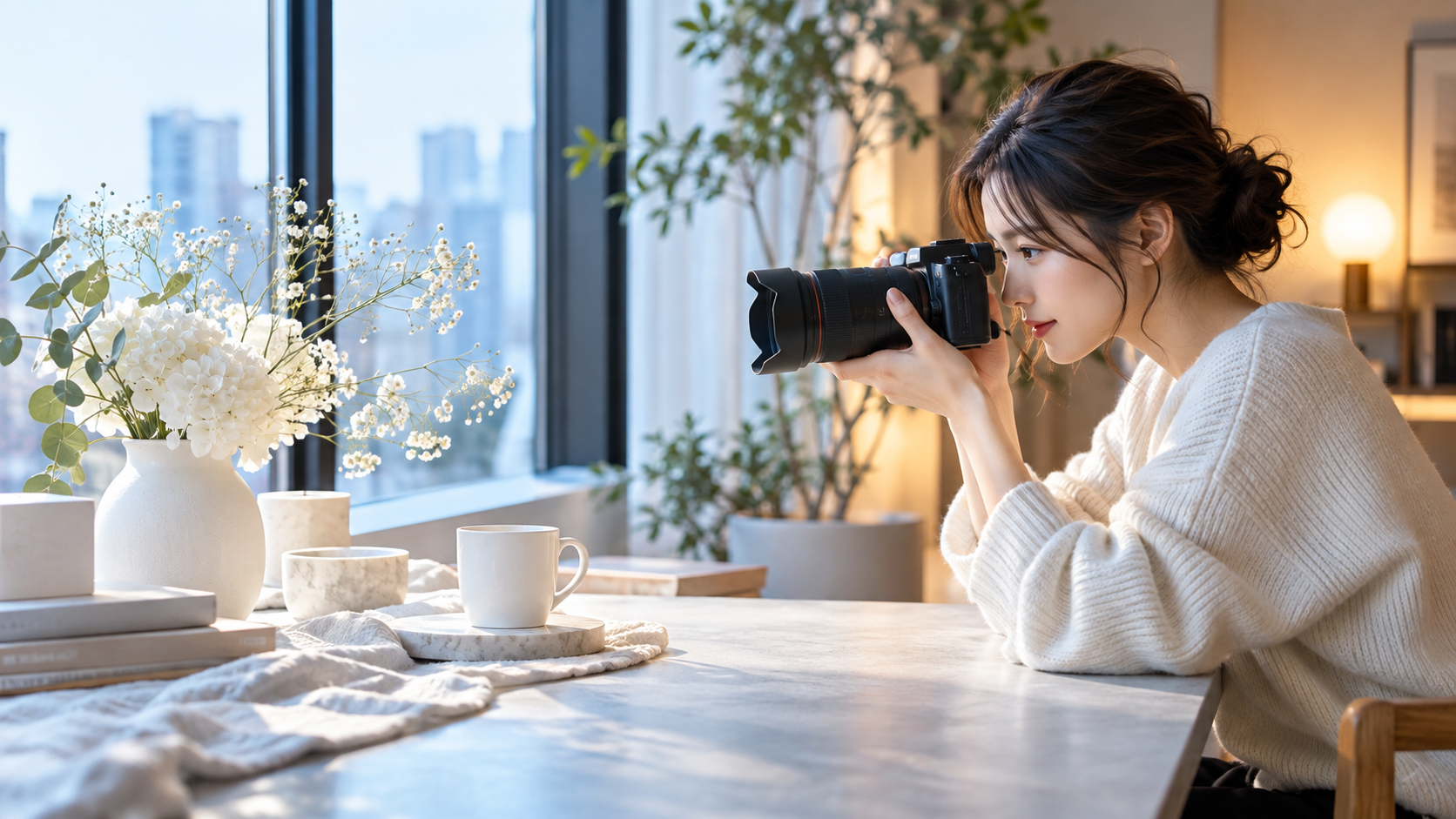
デジタルカメラで白い花や陶器を撮影する女性とホワイトバランスを確認する室内撮影風景
太陽、曇天、電球、蛍光灯では光の色が異なります。白い物が赤や青へ寄ると、ほかの色も同じ方向へずれます。 数字や機能名を単独で覚えるより、写真のどこへ変化が現れるかを見ると理解が深まります。主役の輪郭、色、明暗、背景との関係を順に確かめてください。
実践では、白や無彩色の被写体を基準に、実物らしく見える設定を探します。 変更前の一枚も消さずに残し、前後の差を見てください。操作と結果を一組で覚えると、別の場所でも応用しやすくなります。
周囲の壁や色付き照明の反射も混ざるため、光源名だけで決めきれない場合があります。 画面上で問題が見えなくても、拡大や別の表示環境では差が分かる場合があります。大切な撮影の前に、自分の機材でテストしておくと安心です。
例えば、料理、肌、白い服など色の違和感に気づきやすい被写体で比較します。 一回の結果で決めず、少し条件を変えた写真も残します。後で撮影情報を読み返すと、自分の撮り方に合う範囲が分かってきます。
色かぶりを見分ける
写真全体が黄赤へ寄る暖色かぶり、青へ寄る寒色かぶり、蛍光灯などで緑やマゼンタへ寄るかぶりがあります。 この仕組みを知っておくと、結果が意図と違ったときに戻る場所が分かります。まず全体を見て、その後に拡大し、変化した部分を探しましょう。
実践では、白い部分だけでなく、肌や灰色の物も見て偏りを判断します。 試写したら全体表示と拡大表示の両方を確認します。意図に近づいた理由を短く書き残すと、次の調整が速くなります。
液晶の色設定や周囲の照明でも見え方が変わるため、信頼できる画面で再確認します。 目安の値をそのまま固定せず、現場の光、距離、温度、被写体の動きを見て調整します。機種固有の制限はメーカーの最新情報で確認してください。
例えば、同じ場所でAWB、太陽光、電球を一枚ずつ撮ると違いがつかめます。 具体的な場面へ置き換えると、自分に必要な操作が見えてきます。成功した一枚だけでなく、明るさや設定を変えた写真も残して比べてください。
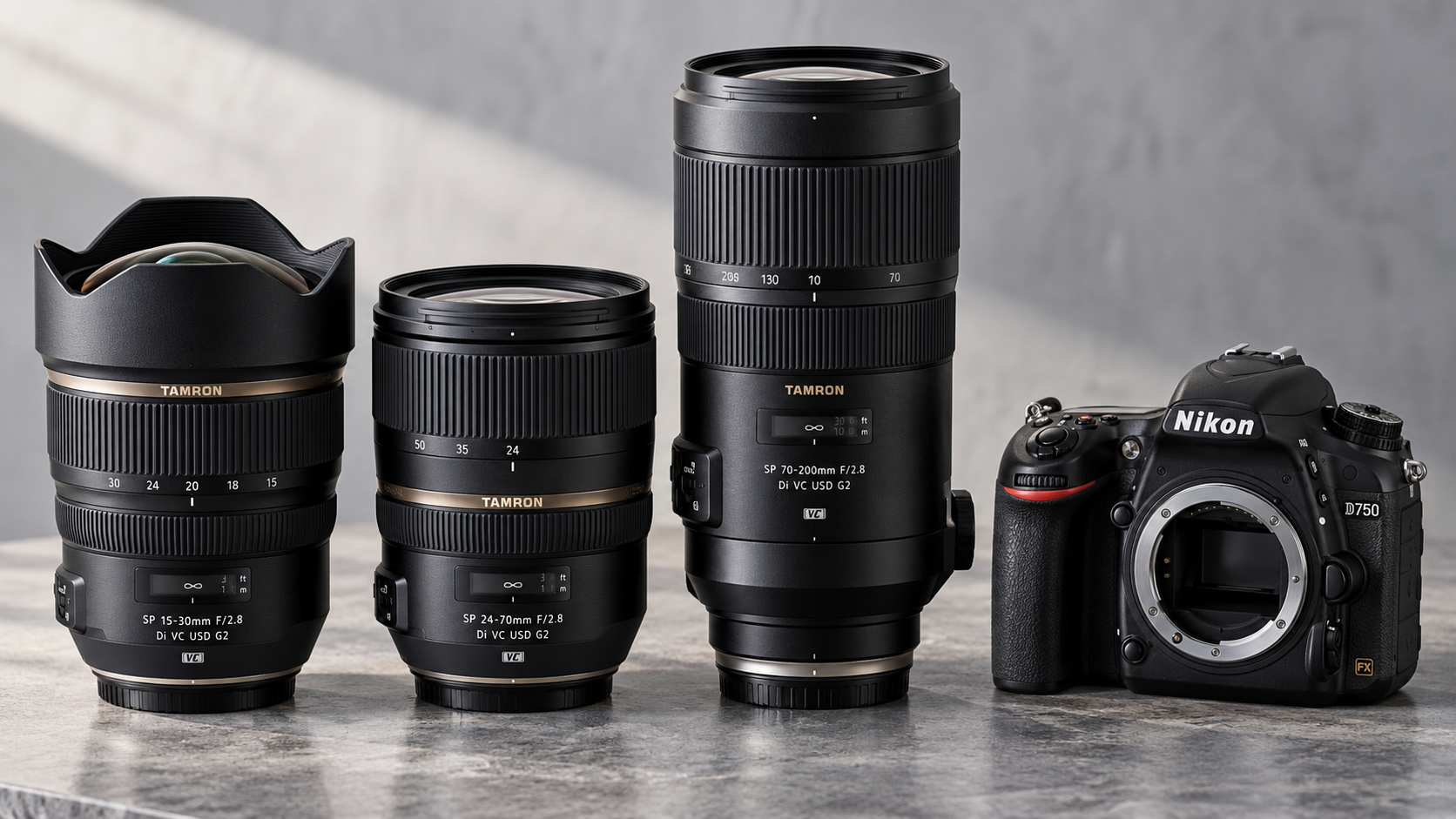
焦点距離の異なるズームレンズとカメラ
AWBとプリセット
まずAWBを使い、意図と違うときに光源別設定へ移るのが簡単です。
AWBが向く場面
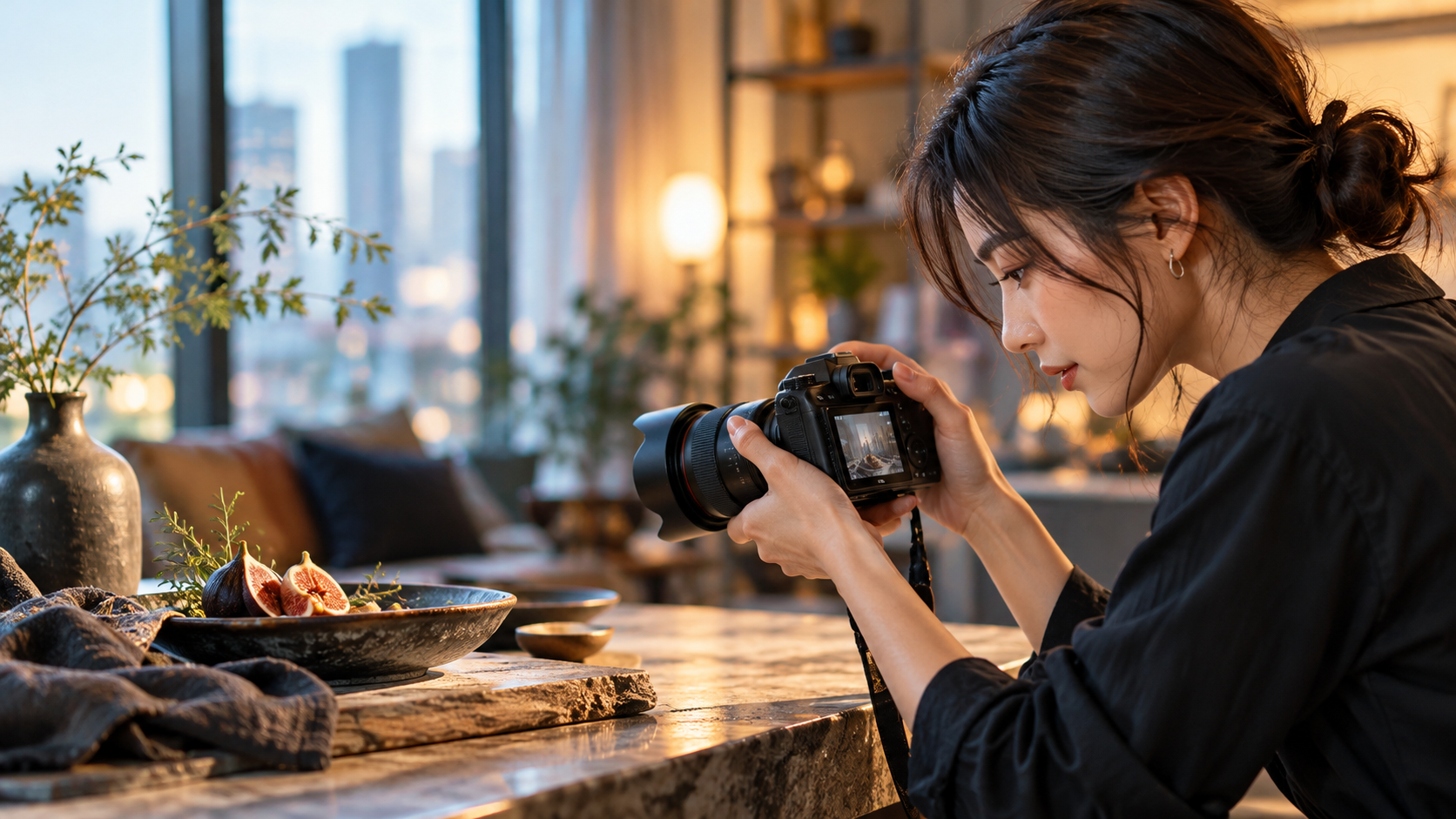
自然光と室内照明が混ざる環境でデジタルカメラの設定を確認しながら料理を撮影する女性
日常撮影や光が変わり続ける場面では、カメラが光源を推定するAWBが便利です。最近の機種には雰囲気優先と白優先を選べるものもあります。 判断の基準は、主役に必要な情報が残っているかどうかです。表示された数値の大小だけで良否を決めず、実際の一枚を見て考えます。
実践では、屋外から室内へ移動する撮影ではAWBを基準にし、重要な場面で結果を確認します。 最初の基準を決めたら、小さな幅で三通りほど撮ります。帰宅後に同じ画面条件で比べると、現地では気づかなかった差も見えてきます。
複数の光源が混ざると画面内のすべてを同時に中立にはできません。 数値や性能は一般的な目安であり、機材、周囲の環境、被写体によって結果が変わります。正確な操作と制限は使用機材の公式説明書をご確認ください。
例えば、電球の暖かさを残すなら雰囲気優先、商品色を合わせたいなら白優先を試します。 この試し方なら、設定を変えた理由と結果が結びつきます。次に似た場面へ出会ったとき、数値を丸暗記せずに判断できます。
機材を追加するなら、グレーカードを使うときは、価格だけでなく手持ち機材との対応、持ち運び、使用場所のルールまで見て判断すると安心です。
プリセットを選ぶ
太陽光、日陰、曇天、電球、蛍光灯などは代表的な光源へ合わせた設定です。固定すると連続写真の色が揃います。 同じ機能でも被写体と環境が変われば効果も変わります。撮影前の見え方と記録後の見え方を比べると、機材の癖をつかみやすくなります。
実践では、屋外晴天なら太陽光、青くなりやすい日陰なら日陰、黄ばむ電球下なら電球から比較します。 一度に複数の条件を動かさず、一項目だけ変えて同じ構図で比較してください。良かった条件を撮影情報やメモへ残せば、次回の出発点になります。
表示名と補正量はメーカーや機種で違うため、正確な値は説明書で確認します。 説明書にある条件や注意書きは、短い仕様表より優先して確認します。安全や故障に関わる操作は、分からないまま試さないでください。
例えば、同じ会場を連続撮影するときは、プリセット固定で色のばらつきを抑えます。 比較するときは写真を同じ大きさで表示し、主役、背景、細部の順に見ます。用途が印刷なら、最終サイズで試し刷りするのも有効です。
◆写真ナビゲータのワンポイントアドバイス
設定値を暗記するより、基準を一つ決めて試写し、結果から一段だけ動かす方法をおすすめします。撮影情報を見返すと、自分の機材と撮り方に合う基準が少しずつ作れますよ。
色温度を理解する
Kの数字は光の色を表します。カメラ設定では光源の色を打ち消す方向に補正が働きます。
ケルビン値の読み方
一般に低い色温度の光は赤みがあり、高い色温度の光は青みがあります。カメラのK設定を上げると仕上がりは暖かく、下げると青くなる方向です。 数字や機能名を単独で覚えるより、写真のどこへ変化が現れるかを見ると理解が深まります。主役の輪郭、色、明暗、背景との関係を順に確かめてください。
実践では、太陽光付近を基準に、100〜500Kずつ動かして見比べます。 変更前の一枚も消さずに残し、前後の差を見てください。操作と結果を一組で覚えると、別の場所でも応用しやすくなります。
物理的な光の色と写真の補正方向を混同しないよう、結果画像で覚えます。 画面上で問題が見えなくても、拡大や別の表示環境では差が分かる場合があります。大切な撮影の前に、自分の機材でテストしておくと安心です。
例えば、夕景を暖かくしたいなら高め、雪の青さを残したいなら低めを試します。 一回の結果で決めず、少し条件を変えた写真も残します。後で撮影情報を読み返すと、自分の撮り方に合う範囲が分かってきます。
緑とマゼンタを直す
K設定は青と黄の軸を主に動かします。LEDや蛍光灯で緑っぽい場合はWB微調整のG-M軸が必要です。 この仕組みを知っておくと、結果が意図と違ったときに戻る場所が分かります。まず全体を見て、その後に拡大し、変化した部分を探しましょう。
実践では、無彩色を見ながらマゼンタ側へ少しずつ動かします。 試写したら全体表示と拡大表示の両方を確認します。意図に近づいた理由を短く書き残すと、次の調整が速くなります。
色付き照明が極端な場面では完全な中立化が不自然になり、色飽和も起こります。 目安の値をそのまま固定せず、現場の光、距離、温度、被写体の動きを見て調整します。機種固有の制限はメーカーの最新情報で確認してください。
例えば、舞台照明は雰囲気を残し、商品撮影は基準色へ近づけるなど目的を分けます。 具体的な場面へ置き換えると、自分に必要な操作が見えてきます。成功した一枚だけでなく、明るさや設定を変えた写真も残して比べてください。
基準色を作る
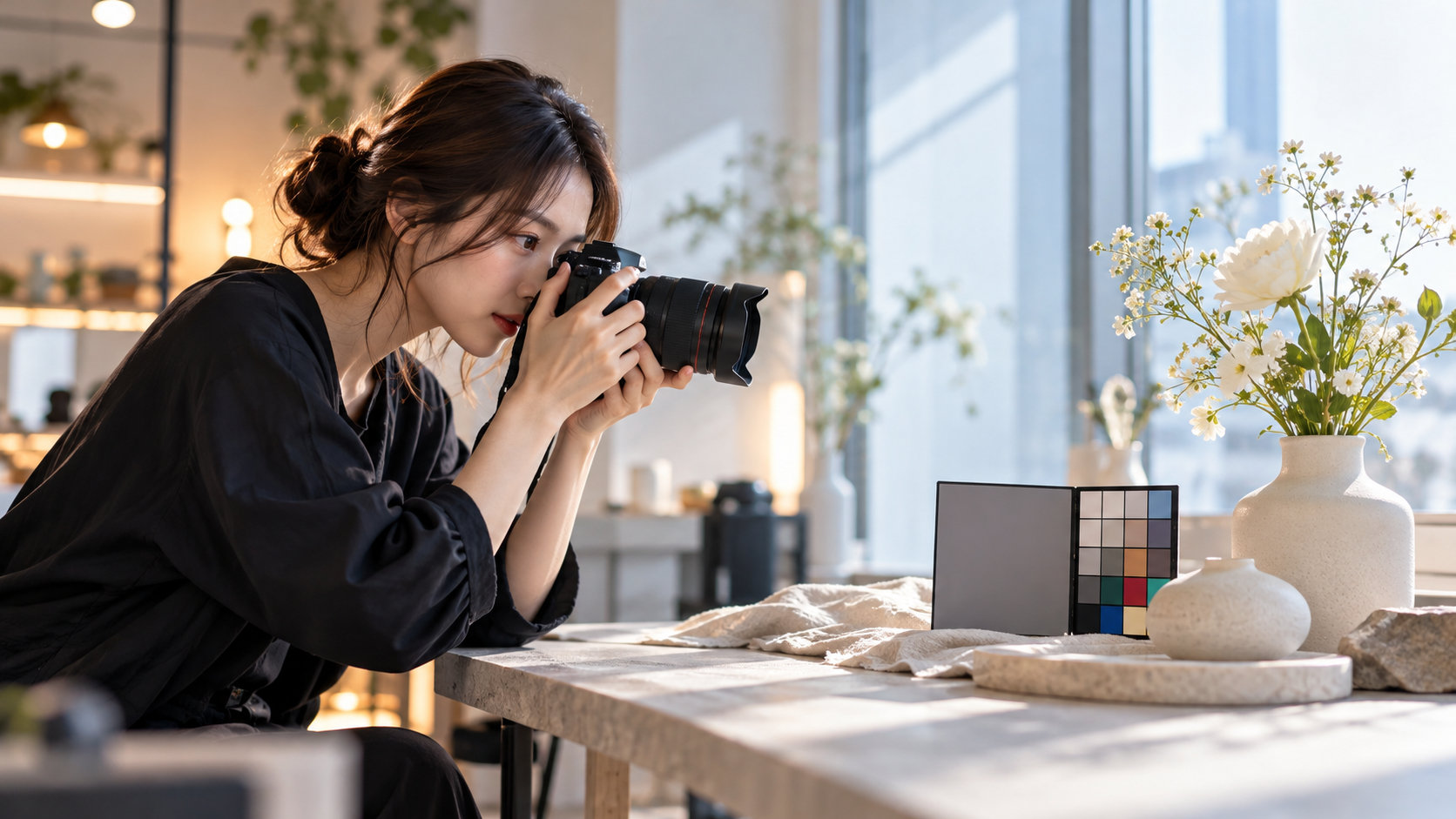
色を正確に揃えたい撮影では、グレーカードや白い基準面を同じ光で撮ります。
カスタムWBを取る
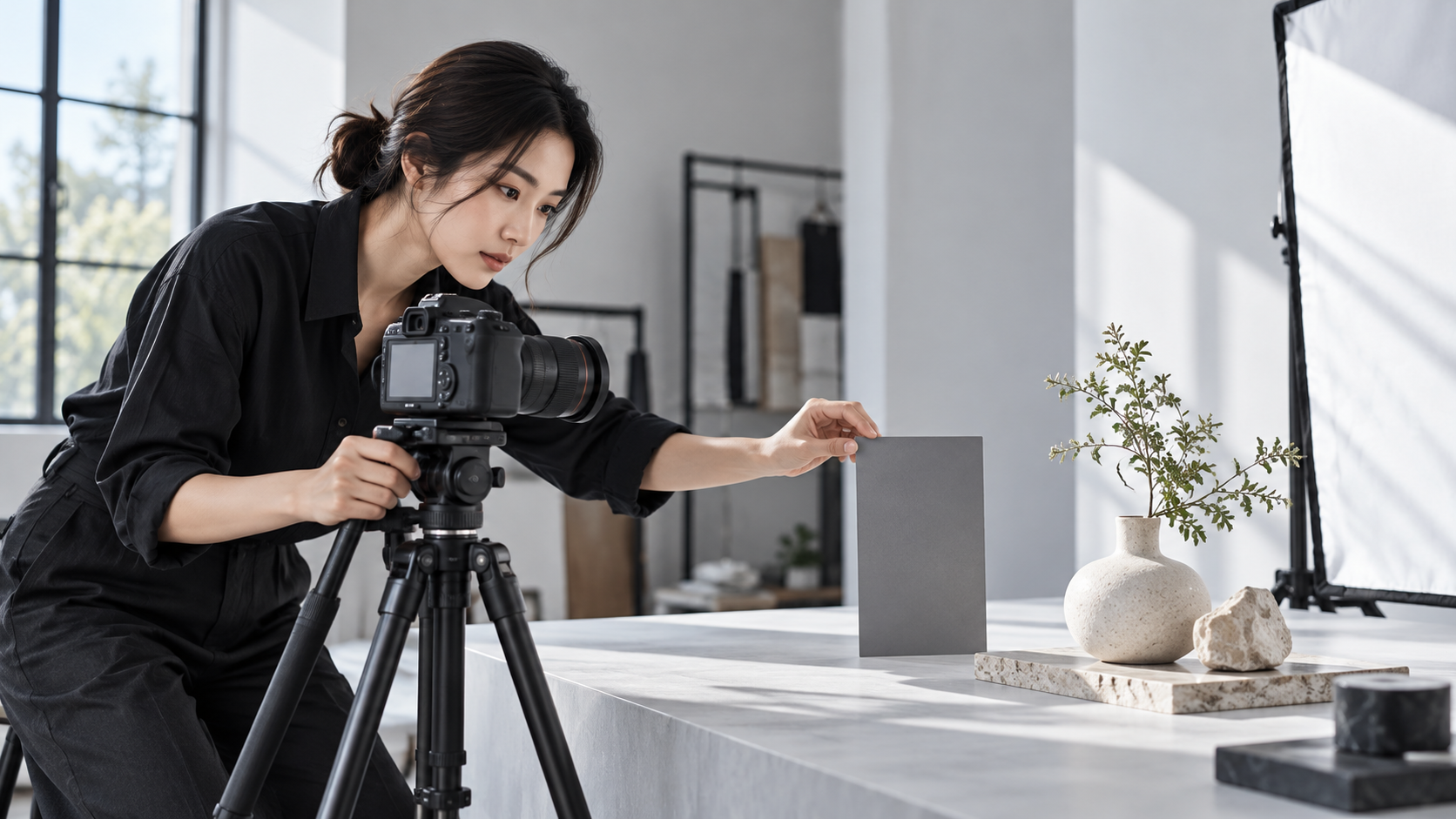
デジタルカメラを三脚に固定し、グレーカードを使ってカスタムホワイトバランスを設定する女性
カスタムWBは撮影場所の光を実測し、白または灰色を中立に見せる設定です。 判断の基準は、主役に必要な情報が残っているかどうかです。表示された数値の大小だけで良否を決めず、実際の一枚を見て考えます。
実践では、被写体と同じ光が当たる位置でカードを撮り、その画像を基準として登録します。 最初の基準を決めたら、小さな幅で三通りほど撮ります。帰宅後に同じ画面条件で比べると、現地では気づかなかった差も見えてきます。
カードだけ別の光に置くと基準がずれます。白飛びした画像も測定に向きません。 数値や性能は一般的な目安であり、機材、周囲の環境、被写体によって結果が変わります。正確な操作と制限は使用機材の公式説明書をご確認ください。
例えば、商品、複写、複数カメラの色合わせで特に役立ちます。 この試し方なら、設定を変えた理由と結果が結びつきます。次に似た場面へ出会ったとき、数値を丸暗記せずに判断できます。
機材を追加するなら、カラーチェッカーを導入するときは、価格だけでなく手持ち機材との対応、持ち運び、使用場所のルールまで見て判断すると安心です。
グレーカードを扱う
反射率が安定した中立灰色のカードは、露出と色の基準を同時に作れます。 同じ機能でも被写体と環境が変われば効果も変わります。撮影前の見え方と記録後の見え方を比べると、機材の癖をつかみやすくなります。
実践では、画面を十分に占める大きさで、影や反射が入らない角度に置きます。 一度に複数の条件を動かさず、一項目だけ変えて同じ構図で比較してください。良かった条件を撮影情報やメモへ残せば、次回の出発点になります。
古く汚れたカードや光沢が目立つ紙は色の基準として不安定です。 説明書にある条件や注意書きは、短い仕様表より優先して確認します。安全や故障に関わる操作は、分からないまま試さないでください。
例えば、撮影の最初と光が変わった時点で基準カットを一枚ずつ残します。 比較するときは写真を同じ大きさで表示し、主役、背景、細部の順に見ます。用途が印刷なら、最終サイズで試し刷りするのも有効です。
色を表現として使う
正確な色と心地よい色は同じとは限りません。写真の目的で決めます。
雰囲気を残す
電球の暖かさ、朝の青さ、夕日の赤さは、その場の記憶に結びつく色です。完全に中立化すると印象が薄れることがあります。 数字や機能名を単独で覚えるより、写真のどこへ変化が現れるかを見ると理解が深まります。主役の輪郭、色、明暗、背景との関係を順に確かめてください。
実践では、まず自然な基準を作り、そこから意図的に少し戻して雰囲気を整えます。 変更前の一枚も消さずに残し、前後の差を見てください。操作と結果を一組で覚えると、別の場所でも応用しやすくなります。
肌色や商品の色を大きく変えると、見る人へ誤解を与える場合があります。 画面上で問題が見えなくても、拡大や別の表示環境では差が分かる場合があります。大切な撮影の前に、自分の機材でテストしておくと安心です。
例えば、旅行写真は空気感、商品写真は再現性というように優先順位を決めます。 一回の結果で決めず、少し条件を変えた写真も残します。後で撮影情報を読み返すと、自分の撮り方に合う範囲が分かってきます。
連作の色を揃える
一枚ずつAWBが変わると、並べたときに色がばらつきます。写真集や記事では連続性が重要です。 この仕組みを知っておくと、結果が意図と違ったときに戻る場所が分かります。まず全体を見て、その後に拡大し、変化した部分を探しましょう。
実践では、同じ光の間はWBを固定し、光が変わった区切りで新しい基準を取ります。 試写したら全体表示と拡大表示の両方を確認します。意図に近づいた理由を短く書き残すと、次の調整が速くなります。
昼光と室内灯が混ざる写真を一律の数値で揃えると、部分的な違和感が残ります。 目安の値をそのまま固定せず、現場の光、距離、温度、被写体の動きを見て調整します。機種固有の制限はメーカーの最新情報で確認してください。
例えば、基準カットを先頭に置き、現像ソフトで同条件の写真へ同期します。 具体的な場面へ置き換えると、自分に必要な操作が見えてきます。成功した一枚だけでなく、明るさや設定を変えた写真も残して比べてください。
機材を追加するなら、撮影入門書で色を学ぶときは、価格だけでなく手持ち機材との対応、持ち運び、使用場所のルールまで見て判断すると安心です。
RAW現像で整える
RAWなら撮影後にWBを大きく動かせます。JPEGは調整幅が狭いため撮影時の設定がより重要です。
RAWとJPEGの違い
RAWはセンサー情報を多く保持し、色温度や色かぶりを後から調整しやすい形式です。JPEGはカメラ内処理が確定しています。 判断の基準は、主役に必要な情報が残っているかどうかです。表示された数値の大小だけで良否を決めず、実際の一枚を見て考えます。
実践では、大切な撮影はRAW+JPEGで残し、すぐ使う画像と仕上げる画像を分けます。 最初の基準を決めたら、小さな幅で三通りほど撮ります。帰宅後に同じ画面条件で比べると、現地では気づかなかった差も見えてきます。
RAWでも一部の色が飽和したり、異なる光源を同時に直したりするのには限界があります。 数値や性能は一般的な目安であり、機材、周囲の環境、被写体によって結果が変わります。正確な操作と制限は使用機材の公式説明書をご確認ください。
例えば、白い物、肌、背景の三点を見ながらWB、色かぶり、彩度の順に調整します。 この試し方なら、設定を変えた理由と結果が結びつきます。次に似た場面へ出会ったとき、数値を丸暗記せずに判断できます。
自然な色に仕上げる
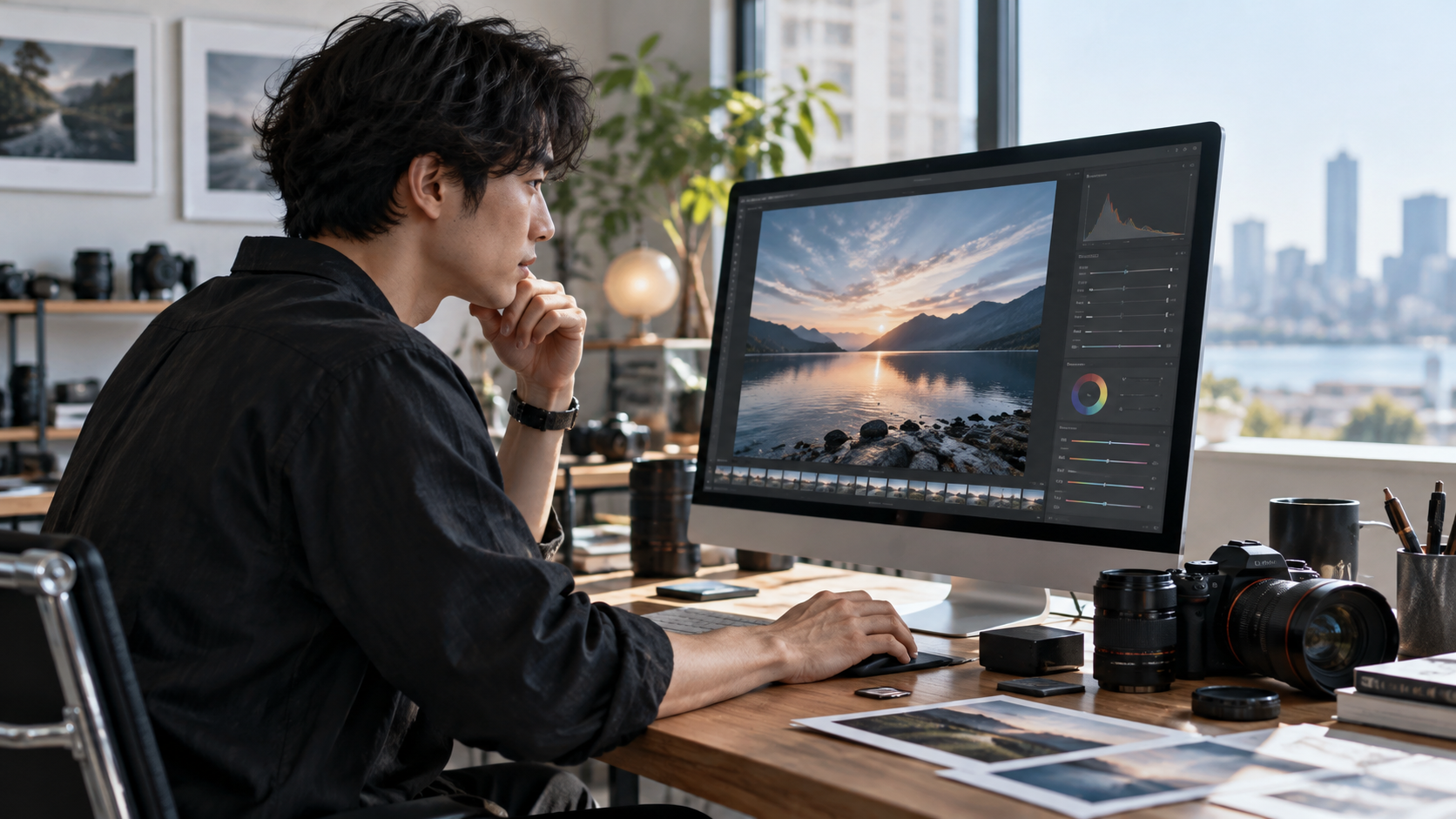
パソコンの写真編集ソフトで風景写真の色温度やホワイトバランスを調整する男性
スポイトで灰色を指定する方法は出発点として便利ですが、そこが本当に無彩色か確認が必要です。 同じ機能でも被写体と環境が変われば効果も変わります。撮影前の見え方と記録後の見え方を比べると、機材の癖をつかみやすくなります。
実践では、基準を取った後、記憶と目的に合わせて温度を少し戻し、明るさとコントラストも確認します。 一度に複数の条件を動かさず、一項目だけ変えて同じ構図で比較してください。良かった条件を撮影情報やメモへ残せば、次回の出発点になります。
彩度だけで色かぶりを隠すと全色が不自然に強くなります。 説明書にある条件や注意書きは、短い仕様表より優先して確認します。安全や故障に関わる操作は、分からないまま試さないでください。
例えば、プリントする場合は画面だけでなく、用紙と照明下の見え方も試し刷りで確かめます。 比較するときは写真を同じ大きさで表示し、主役、背景、細部の順に見ます。用途が印刷なら、最終サイズで試し刷りするのも有効です。
一次情報と確認方法
機能名、性能値、安全上の制限は機種や更新時期で変わります。この記事では考え方を共通化していますが、購入や実際の使用前にはメーカーの最新情報を確認してください。
安全と費用に関する注意
機材の使用、清掃、修理、廃棄に不安がある場合は自己判断で分解せず、メーカー、自治体、販売店などの専門窓口へ相談してください。正確な情報は公式サイトをご確認ください。最終的な判断は専門家にご相談ください。
理解を深める確認手順
ホワイトバランスを理解して色かぶりを直したい人にとって、最も役立つのは自分の機材で再現できる小さなテストです。撮影前の状態、変更した項目、結果の三つを一組で記録してください。数字だけを並べるより、なぜ変えたかを書き添えると、別の場所や季節でも応用できます。
確認するときは、全体表示、拡大表示、撮影情報の順に見ます。全体で構図と印象、拡大でピントや細部、撮影情報で設定を確かめます。失敗を削除する前に原因を一言残すと、同じ失敗を繰り返しにくくなります。
記録しておく項目
日時、場所、天候や照明、使用機材、焦点距離、露出、ホワイトバランス、支持方法、成功した点、次に変える点を短く残します。すべてを書く必要はなく、今回のテーマに関係する項目だけで十分です。
白を基準に色を直すをさらに確かめるなら、撮影条件を一つ固定したまま、白や無彩色の被写体を基準に、実物らしく見える設定を探します。 そのうえで、周囲の壁や色付き照明の反射も混ざるため、光源名だけで決めきれない場合があります。 比較するときは小さな液晶の印象だけでなく、同じ明るさの画面で拡大し、必要ならプリントや実際の使用サイズでも見てください。結果が意図と違っても、それは次の設定を決める材料になります。
色かぶりを見分けるをさらに確かめるなら、撮影条件を一つ固定したまま、白い部分だけでなく、肌や灰色の物も見て偏りを判断します。 そのうえで、液晶の色設定や周囲の照明でも見え方が変わるため、信頼できる画面で再確認します。 比較するときは小さな液晶の印象だけでなく、同じ明るさの画面で拡大し、必要ならプリントや実際の使用サイズでも見てください。結果が意図と違っても、それは次の設定を決める材料になります。
プリセットを選ぶをさらに確かめるなら、撮影条件を一つ固定したまま、屋外晴天なら太陽光、青くなりやすい日陰なら日陰、黄ばむ電球下なら電球から比較します。 そのうえで、表示名と補正量はメーカーや機種で違うため、正確な値は説明書で確認します。 比較するときは小さな液晶の印象だけでなく、同じ明るさの画面で拡大し、必要ならプリントや実際の使用サイズでも見てください。結果が意図と違っても、それは次の設定を決める材料になります。
緑とマゼンタを直すをさらに確かめるなら、撮影条件を一つ固定したまま、無彩色を見ながらマゼンタ側へ少しずつ動かします。 そのうえで、色付き照明が極端な場面では完全な中立化が不自然になり、色飽和も起こります。 比較するときは小さな液晶の印象だけでなく、同じ明るさの画面で拡大し、必要ならプリントや実際の使用サイズでも見てください。結果が意図と違っても、それは次の設定を決める材料になります。
グレーカードを扱うをさらに確かめるなら、撮影条件を一つ固定したまま、画面を十分に占める大きさで、影や反射が入らない角度に置きます。 そのうえで、古く汚れたカードや光沢が目立つ紙は色の基準として不安定です。 比較するときは小さな液晶の印象だけでなく、同じ明るさの画面で拡大し、必要ならプリントや実際の使用サイズでも見てください。結果が意図と違っても、それは次の設定を決める材料になります。
雰囲気を残すをさらに確かめるなら、撮影条件を一つ固定したまま、まず自然な基準を作り、そこから意図的に少し戻して雰囲気を整えます。 そのうえで、肌色や商品の色を大きく変えると、見る人へ誤解を与える場合があります。 比較するときは小さな液晶の印象だけでなく、同じ明るさの画面で拡大し、必要ならプリントや実際の使用サイズでも見てください。結果が意図と違っても、それは次の設定を決める材料になります。
RAWとJPEGの違いをさらに確かめるなら、撮影条件を一つ固定したまま、大切な撮影はRAW+JPEGで残し、すぐ使う画像と仕上げる画像を分けます。 そのうえで、RAWでも一部の色が飽和したり、異なる光源を同時に直したりするのには限界があります。 比較するときは小さな液晶の印象だけでなく、同じ明るさの画面で拡大し、必要ならプリントや実際の使用サイズでも見てください。結果が意図と違っても、それは次の設定を決める材料になります。
よくある質問
よくある質問(FAQ)
Q1. 普段はAWBのままでよいですか?
A. 多くの日常撮影では十分です。色が不自然なとき、連続写真の色を揃えたいとき、雰囲気を意図的に作りたいときに切り替えます。
Q2. 色温度を上げると青くなりますか?
A. 光源の色温度は高いほど青いのですが、カメラのWB設定値を上げると補正結果は暖色側へ動きます。結果画像で覚えると混乱しません。
Q3. RAWなら撮影時のWBは無関係ですか?
A. 後から変えやすいものの、現場で自然なプレビューを得ること、連作の基準を残すことには意味があります。
Q4. 白い紙をグレーカードの代わりにできますか?
A. 簡易的には使えますが、蛍光増白剤や色味、白飛びの影響があります。正確さが必要なら中立性が確認されたカードを使います。
Q5. 蛍光灯で緑になるのはなぜですか?
A. 光源の分光特性やカメラの推定により緑方向の偏りが残ることがあります。WB微調整のG-M軸やRAW現像で補正します。
まとめ
デジタルカメラのホワイトバランスとは?色を整える基本設定で大切なのは、ひとつの数字だけで判断しないことです。 普段はオートホワイトバランスで十分ですが、照明下で色が不自然なときや意図した雰囲気を出したいときはプリセットや色温度調整が役立ちます。正解を固定せず、被写体を自然に見せるか表現を優先するかで調整するべきです。
まずは手元の機材で基準を一つ作り、結果を見て一段ずつ調整してください。写真は設定表を再現して終わりではなく、自分が残したい見え方へ近づける過程まで含めて楽しめます。撮った写真を選び、必要なら現像し、プリントや画面で見返すところまで続けると、次の一枚に経験がつながります。