こんにちは、写真Navi-Labの写真ナビゲータです。
カメラで撮った写真を家族に送りたいとき、最初の接続設定で足が止まると、撮影の楽しさまで少し遠く感じてしまいます。富士フイルムのカメラは機種やファームウェアによって使うアプリや操作が異なるため、一つの手順をすべての機種に当てはめないことが大切です。
まず対応アプリを確かめ、次に初回接続、少数の写真の受信、自動転送の設定へ進みましょう。この記事では、FUJIFILM XAppとFUJIFILM Camera Remoteの違いを踏まえながら、写真と動画をスマホに保存する流れを説明します。転送した後にどこへ保存されたか、元の写真をいつ消してよいかまで確認していきます。
- 機種に合う転送アプリの選び方
- BluetoothとWi-Fiが担う役割
- 写真と動画をスマホに保存する手順
- 転送後の確認と元データの残し方
最初に対応アプリを確認する

富士フイルム風のミラーレスカメラとスマホを手に、画像転送を確認する女性
アプリを入れる前に、カメラの正式な型名とファームウェアを確認しましょう。スマホ側も含めた組み合わせを確かめると、遠回りを減らせます。
XAppとCamera Remoteの違い
富士フイルムのスマホ転送には、FUJIFILM XAppとFUJIFILM Camera Remoteなどの選択肢があります。XAppが新しいという理由だけで、すべての旧機種に使えるわけではありません。また、Camera Remoteを長く使っていた機種でも、ファームウェアの更新によってXAppに対応している場合があります。
たとえばX-T3やX-T30には、XApp対応を追加した更新が公式に案内されています。「古い機種は必ずCamera Remote」という分け方では不十分です。カメラの型名、インストール済みのファームウェア、公式のアプリ対応情報の三つを照らし合わせてください。名称の似たX-T30、X-T30 II、X-T30 IIIも別機種として確認します。
instaxやX halfなどは、製品に応じた専用アプリを使う場合もあります。富士フイルムというメーカー名だけでXAppを選ばないようにしましょう。取扱説明書のスマートフォン接続に関する項目を起点にすると、正しい案内へ進みやすくなります。アプリは公式ページから案内される配布先を使ってください。
スマホとカメラの条件をそろえる
カメラがアプリに対応していても、スマホのOSやアプリのバージョンによって利用条件が変わることがあります。古いブログに書かれたOSの最低条件をそのまま信用せず、現在の公式対応情報とアプリ配布ページを確認しましょう。この記事の確認基準日は2026年10月31日です。
作業前に、カメラの電池残量とスマホの空き容量も確認します。接続できても保存する場所が足りなければ、写真の受信は完了しません。旅行中などで通信料金が気になる場合は、カメラからスマホへの転送と、その後のクラウドへのアップロードを分けて考えてください。後者では別途インターネット通信が発生することがあります。
カメラとスマホの時刻が大きくずれていると、保存した写真が一覧の思わぬ位置に並ぶ場合もあります。受信後に見つからないときの手掛かりになるため、最初に日時を合わせておくと便利です。ただし、位置情報の記録や時刻同期を使うかは、自分が必要とする範囲で設定しましょう。
最初の目標は、一枚の写真をスマホへ送り、保存先で開けることです。自動転送などの便利な設定は、その確認が済んでから追加すると問題の場所を見分けやすくなります。
無線転送の仕組みを知る
Bluetoothの登録が終わったのに画像が届かないときは、通信の役割を分けて考えます。接続済みという表示だけで転送完了とは判断しないことが大切です。
BluetoothとWi-Fiの役割
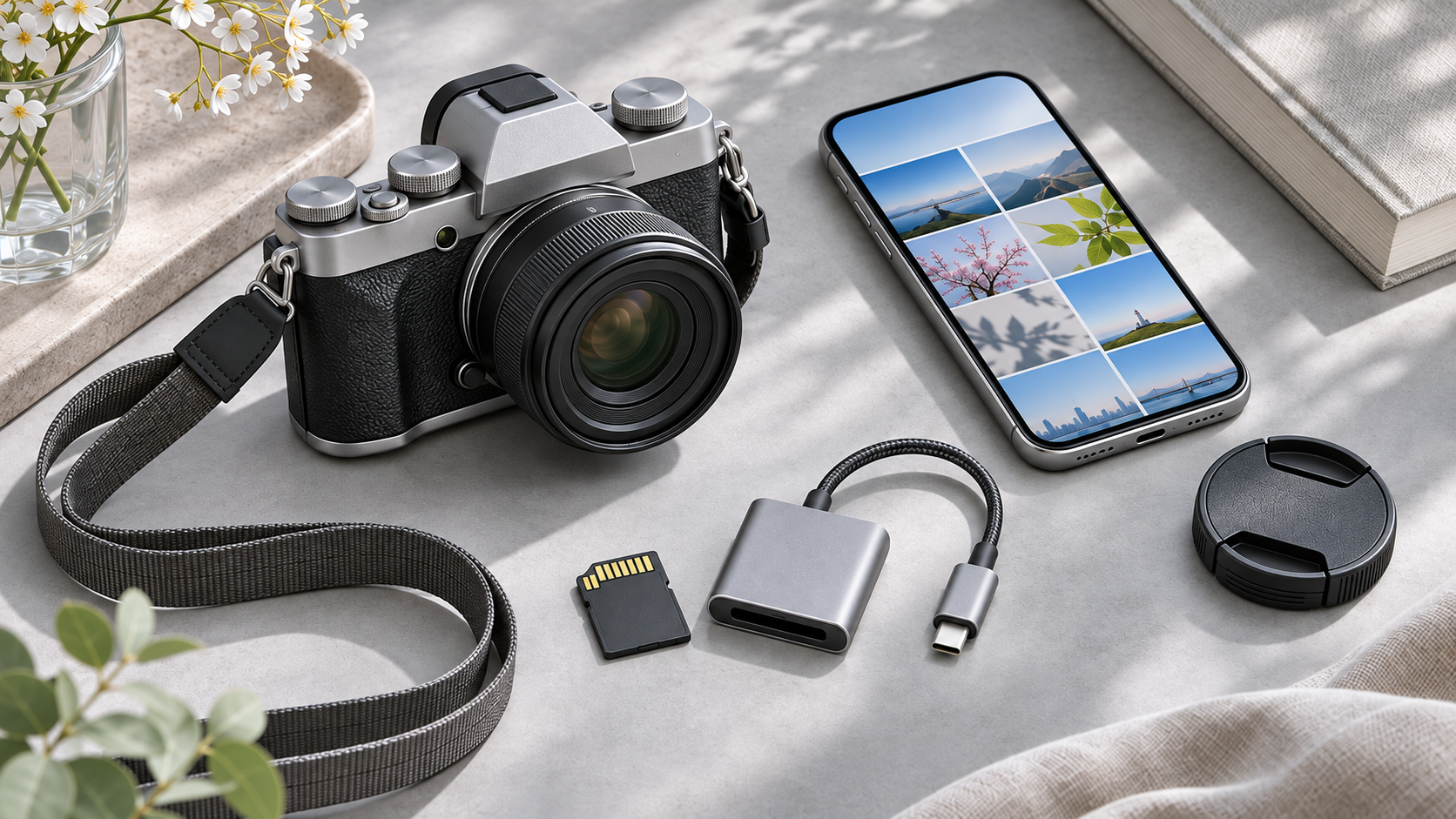
ミラーレスカメラと写真一覧を表示したスマホ、SDカード、USB-Cカードリーダー
対応機種のBluetoothペアリングは、カメラとスマホを登録して連携するための仕組みです。写真や動画の無線受信ではWi-Fi接続も関わります。Bluetoothの設定画面にカメラが表示されることと、大きな画像データがスマホに保存されることは同じ段階ではありません。
そのため、Bluetoothをオンにしただけで転送が終わると思わないでください。アプリの案内に沿って進み、Wi-Fiへの接続確認が表示されたら内容を読んで許可します。カメラに直接接続している間、スマホがそのWi-Fiを「インターネット接続なし」と表示することがありますが、それだけで故障と決まるわけではありません。
家庭の無線ルーターにカメラを登録しなければ送れない、という意味でもありません。カメラとスマホを直接つなぐ方式では、普段使っている家庭内Wi-Fiとは別の接続になります。転送中に自宅のWi-Fiへ戻してしまうと、受信が途切れる場合があります。接続先はアプリの画面で確認しましょう。
OSの権限を確認する
スマホは、アプリがBluetoothや付近の機器、写真、ローカルネットワークなどへアクセスするとき、許可を求めることがあります。項目名や必要な権限はiPhoneとAndroid、さらにOSの世代でも異なります。別のスマホの説明画面と名前が違っても、すぐ設定不足と決めつけないでください。
Bluetooth接続に必要な許可と、受信画像を写真ライブラリへ保存する許可は別です。接続できるのに保存できないなら、後者も確認します。位置情報についても、写真に撮影場所を記録する機能と、OSの通信管理上の許可を混同しないことが大切です。アプリ内の説明とOSの表示を読みながら必要な設定を行いましょう。
許可を一度断ってしまった場合は、スマホの設定から対象アプリを開き、権限を見直せることがあります。すべてを無条件に許可する必要はありません。どの操作ができないのかを見て、公式手順で必要とされる項目を確認してください。仕事用スマホなど管理されている端末では、利用者自身で変更できない設定もあります。
初回ペアリングを行う
初回はスマホとカメラを近くに置き、ほかの端末から接続されない状態で進めます。画面に出た案内を一つずつ確かめることが、最短の手順になります。
XAppで登録する基本手順
XApp対応機では、アプリのコネクト画面からカメラを追加し、カメラ側でもペアリングの操作を開始します。具体的なメニュー名や確認方法は機種とファームウェアに従ってください。セキュリティ関連の更新で接続手順が変わった機種もあるため、購入時の印刷説明書に加えて更新後の案内も確認する必要があります。
- カメラの型名と対応ファームウェアを確認し、対応するXAppを起動する
- アプリのカメラ追加操作と、カメラ側のペアリング操作を行う
- 両方の画面に出る機種名や確認情報を照合して登録を進める
- 必要な権限とWi-Fi接続の案内を確認する
- 写真を一枚受信し、スマホの保存先で開く
スマホのBluetooth設定だけで先に機器を登録することが、アプリの初回設定の代わりになるとは限りません。アプリとカメラの案内を起点にしてください。登録先を複数選べる機種では、いま使うスマホが選ばれているかも見ておきます。以前のスマホが優先されていると、新しい端末からの操作が進まないことがあります。
Camera Remoteで接続する場合
Camera Remoteを使う場合も、機種別の説明に従います。Bluetoothに対応する機種と、Wi-Fi接続を中心に使う機種では初回の流れが違います。Bluetooth非対応の機種に対してペアリング登録の項目を探し続けても、目的の操作には進めません。
公式のCamera Remote接続ガイドは、説明に使っているカメラの例を示しています。その画面が手持ちの機種と完全に同じだとは考えず、自分の取扱説明書の項目名と照らし合わせましょう。無線通信、ワイヤレス通信、接続設定など、呼び名が異なる場合もあります。
使っていない別アプリや以前のスマホが同時に接続を試すと、状況を把握しにくくなります。今回使う端末とアプリを一つに絞って進めるのがおすすめです。登録をやり直す必要がある場合も、最初からカメラ全体を初期化せず、対象端末の登録情報を確認するところから始めてください。
(出典:富士フイルム「Camera Remote カメラと接続」)
写真を選んでスマホへ保存する
接続ができたら、まずは少数のJPEG画像で転送を試します。保存の流れが分かってから、画質や枚数を調整しましょう。
一枚ずつ受信して結果を見る

カメラで撮影した写真をスマホで一緒に確認する男女と、テーブルに置かれたミラーレスカメラ
アプリでカメラ内の画像を表示し、受信したい写真を選びます。最初は撮影直後のJPEG一枚で十分です。多数のRAWや長い動画から始めると、通信と形式のどちらに問題があるのかが分かりにくくなります。受信が終わるまで、カメラの電源や接続を維持してください。
アプリに画像が見えることと、スマホへ保存済みであることは区別します。カメラ内画像の一覧や一時的な表示だけを見て、元データを消さないようにしましょう。スマホの写真アプリや指定の保存先を開き、受信した写真が表示されるか確認します。必要なら撮影日やファイル名も手掛かりに探してください。
家族に送る場合は、ここからメッセージアプリなどで共有します。その際、共有先によっては縮小や圧縮が行われます。大きくプリントする写真や納品用のデータなら、共有時のサイズ設定も確認しましょう。カメラから受信した時点の画質と、相手に届いた時点の画質が同じとは限りません。
オリジナルと縮小画像を選ぶ
XAppでは、画像の受信時にオリジナルサイズか縮小サイズかを選べる機能が案内されています。利用できる条件や形式は組み合わせによって確認が必要ですが、考え方としては、保存目的と共有目的で使い分けると分かりやすくなります。
スマホで見て短時間で共有したい写真なら縮小サイズが便利な場合があります。一方、後で切り抜いたり大きくプリントしたりする写真は、オリジナルの保管を優先したいところ。縮小画像を受信したことを、元の画像の完全なバックアップとみなさないでください。
スマホの空き容量が少ないからといって、カメラ内の元画像まで小さくする必要はありません。共有用の画像と保存用の元データを分け、保存先に余裕のあるパソコンや外部媒体へ原本を残す方法もあります。写真をどう使うかに合わせて、転送するサイズを選びましょう。
RAWとJPEGを混同しない
富士フイルムのRAWは一般にRAFという拡張子を持ち、JPEGとは扱いが異なります。アプリにサムネイルが表示されても、RAWの原本がそのままスマホへ転送され、現像までできるとは限りません。対応するファイル形式と転送条件を確認する必要があります。
撮影時にRAWとJPEGを同時記録しておくと、共有にはJPEG、現像にはRAWという使い分けができます。ただし、記録容量が増えるため、カードや保存先の空き容量は余裕を持たせてください。すでにRAWだけで撮っている場合は、対応機種ならカメラ内RAW現像でJPEGを作る方法も検討できます。
「スマホで開けない」という症状だけで、写真が壊れたと判断しないことが大切です。未対応の形式やアプリの問題かもしれません。カメラで再生できるか、パソコンの対応ソフトで開けるかを分けて確認し、原本は残しておきましょう。変換するときも上書きせず、別の出力を作ると安心です。
自動転送と動画の注意点
便利な機能ほど、何がいつ送られるのかを確かめてから使いたいところです。まず手動転送を成功させ、その後で自動転送や動画に進みます。
自動転送は少数で試す
対応機種では、撮影画像を転送予約に登録してスマホへ送る仕組みがあります。電源を切った後の転送に対応する場合もありますが、すべての機種が同じ条件で動くわけではありません。カメラ側の設定、アプリの状態、スマホの制限をまとめて確認してください。
設定後は数枚を撮って、予約された画像と受信済み画像を見比べます。連写した画像がすべて必要なのか、選んだ写真だけを送りたいのかも考えましょう。撮るたびに大量の画像を受信すると、スマホの保存容量やカメラの電池消費に影響することがあります。便利さと管理の手間のバランスが大切です。
省電力設定やアプリのバックグラウンド動作制限は、OSによって異なります。自動転送が期待どおりに進まない場合は、アプリを画面に表示して少数の受信ができるか試すと、原因を探す手掛かりになります。常時の自動転送が不要なら、撮影後に選んで送る運用でも十分便利ですよ。
動画は保存と再生を別に確認する
動画では、ファイル容量、記録方式、解像度、スマホの再生能力が関わります。転送対象として選べない場合と、保存できても再生できない場合を分けて確認してください。写真が送れるから、同じ条件ですべての動画も送れるとは限りません。
まず短い動画を一つ使い、スマホの空き容量を確かめてから受信します。転送中は機器を近くに置き、別のネットワークへ切り替えずに待ちましょう。所要時間はファイルサイズや通信環境で変わるため、何分で完了すると一律には言えません。急ぎの場面なら、長い動画をまとめて送る計画は避けるほうが実用的です。
形式の相性で再生できないときは、元データをパソコンへ取り込み、対応ソフトで共有用に変換する方法があります。変換で画質や色の扱いが変わることもあるため、原本を残して別ファイルとして作成してください。編集した動画を見せることと、撮影した原本を保管することは別の作業です。
転送できないときの確認順
ミラーレスカメラとスマホの接続を確認する男性。机にはバッテリーやケーブルを配置
どの段階で止まったかを確かめると、必要な対処を選べます。設定を一度に変えるより、一つずつ結果を見るほうが近道です。
接続と保存の問題を分ける
カメラがアプリに見つからないなら、対応機種、ペアリング待機、Bluetoothと権限を確認します。登録はできるのに画像一覧が出ないなら、Wi-Fiへの切り替えと接続先を見ます。一覧は出るのに保存できない場合は、スマホの空き容量、写真へのアクセス許可、ファイル形式が確認候補です。
| 止まる場所 | 先に確認すること | 次に試すこと |
|---|---|---|
| 機器が見つからない | 対応アプリとペアリング待機 | 両機器の通常の再起動 |
| 登録済みでもつながらない | 接続先のスマホと過去の登録 | 対象の登録情報を見直す |
| 画像一覧が表示されない | Wi-Fi接続の許可と接続先 | 一枚のJPEGで再試行 |
| 保存先に見つからない | 容量と保存権限、撮影日時 | 写真アプリや指定先で検索 |
試した設定は元の状態もメモしておくと、必要以上に変えずに済みます。スマホ全体のネットワーク設定のリセットや、カメラの全面初期化を最初に行う必要はありません。ほかのWi-Fi設定やカスタム設定まで影響する操作は、公式案内を読み、影響する範囲を把握してから判断しましょう。
有線転送を使う選択肢もある
大量の写真や長い動画を移す場合は、対応するカードリーダーや有線接続のほうが扱いやすいことがあります。ただし、スマホの端子、給電、対応形式、記録媒体によって条件が違います。USB Type-Cという形状が同じだけで、すべての機器が同じように使えるとは限りません。
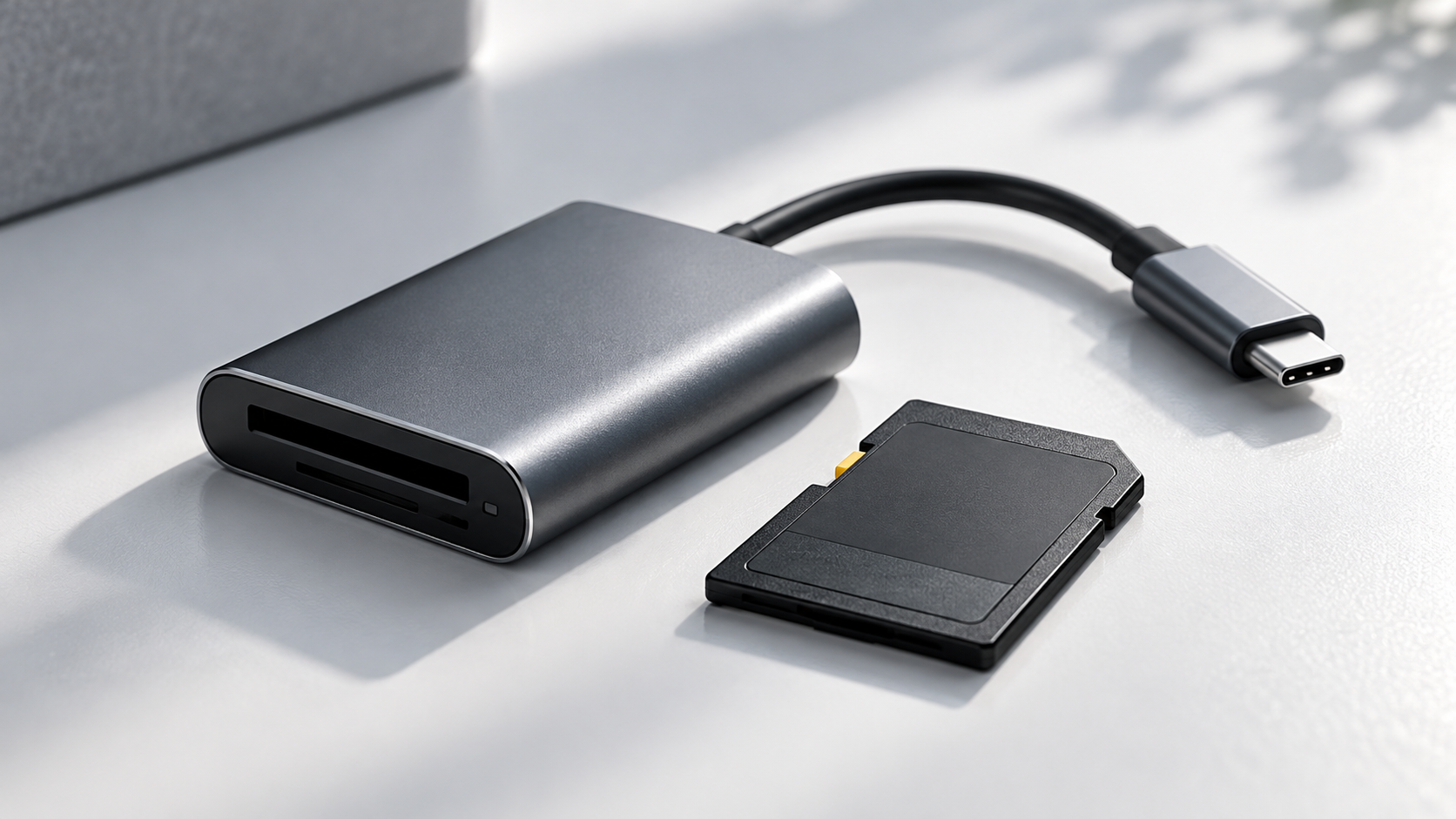
無線接続を直すことと、今日必要な写真を取り出すことは、別々に考えて構いません。急ぎの共有には有線で取り込み、時間があるときに無線設定を見直す方法もあります。原因が分からないままカードを初期化したり、画像を消したりしないようにしましょう。
◆写真ナビゲータのワンポイントアドバイス
私がおすすめする確認は、受信後に写真を一枚開くことです。転送完了の表示だけで終わらせず、保存先で見られるところまで確かめると、共有するときの行き違いを減らせます。
写真の位置情報にも目を向ける
家族や友人に共有する前に、写真に位置情報が含まれているかも確認しておきましょう。自宅や子どもの生活圏が分かる写真は、写っている内容だけでなく付随する情報にも配慮が必要です。位置情報を記録する設定と、共有時にその情報を残す設定は、機器やアプリによって異なります。
写真を受信した後、すぐSNSへ投稿する運用なら、公開範囲や添付情報を一度確認する習慣を持つと安心です。写真そのものは家族に見せたいけれど、撮影場所まで公開する必要はない場合もあります。便利な自動同期を使うほど、どこまで共有されるかを自分で把握しておきたいですね。
端末を買い替えるときは、カメラに残る登録先や古いスマホのアプリも見直します。新しいスマホで受信を確認してから以前の端末を手放すと、写真の移行とカメラ接続の移行を混同せずに済みます。転送設定を変えたことが、過去の写真のバックアップ完了を意味するわけではありません。
二台以上で使うときの注意点
家族のスマホやタブレットと使い分ける場合は、登録先の選択と写真の保存先を合わせて確認します。一台で成功した手順を、別端末にも同じ条件で使えるとは限りません。
接続先を替えるときは確認する
カメラがどのスマホに接続しようとしているかを確認してください。アプリに複数のカメラが登録されている場合も、型名や機器名を見て対象を選びます。同じメーカーのカメラを複数持っていると、以前の本体の一覧を見てしまうこともあります。
家族の端末へ写真を受信する場合は、すべての画像を渡す必要があるかを考えます。位置情報や個人的な写真が混ざっていないか、選択した範囲を確認しましょう。受信後のクラウド同期先も端末ごとに異なるため、共有先まで含めて所有者と確認すると安心です。
別端末で一度試した後は、普段使うスマホが接続先になっているかを見直します。登録できたことだけで作業を終えず、普段の組み合わせへ戻して一枚受信すると、次の撮影時の行き違いを減らせます。
保存の疑問と記事のまとめ
転送は、写真を安心して残す流れの一部です。最後に、受信したデータの扱いとよくある疑問を確認します。
スマホ転送に関するFAQ
Q1. Wi-Fiルーターがなくても写真を送れますか?
A. 対応機種ではカメラとスマホを直接接続する方法があります。家庭用ルーターの有無より、機種に合うアプリと接続手順を確認してください。受信後のクラウド保存には別途通信が必要になる場合があります。
Q2. Bluetooth接続済みなら転送は完了ですか?
A. いいえ。機器の登録と画像受信は別の段階です。アプリで受信操作を行い、必要なWi-Fi接続を経て、スマホの保存先に画像があることを確認しましょう。
Q3. RAWで撮った写真を家族に送れますか?
A. 家族が一般的な写真アプリで見るならJPEGなどの共有用画像が扱いやすいでしょう。RAWの転送・現像対応は組み合わせ次第です。原本を残したうえで、対応する方法でJPEGを作って送ります。
Q4. スマホに送ったらカードを消してよいですか?
A. 縮小画像だけの受信や一時表示の場合もあるため、すぐには消さないでください。必要な原本が保存され、別媒体にもバックアップできていることを確認してから判断します。
対応確認から一枚の受信へ進もう
富士フイルムのスマホ転送は、機種と対応アプリを確かめ、初回接続、一枚の受信、保存確認、自動転送という順に進めると迷いにくくなります。動画やRAWは、JPEGの写真とは対応条件が異なる点にも気を付けましょう。
正確な情報は公式サイトをご確認ください。設定を見直しても接続できない場合は、カメラの型名、ファームウェア、スマホのOS、アプリ名、止まる画面を控えて公式サポートへ相談します。機器の適合性や故障の判断に迷う場合、最終的な判断は専門家にご相談ください。撮った写真が手元で開けるところまでを、一つの転送作業として確かめてくださいね。