
こんにちは、写真Navi-Labの写真ナビゲータです。
カメラとスマホを近づけても名前が出ない。登録できたはずなのに、次に使うと接続できない。こうした場面では、設定を次々と変更するより、「どこまでは進んだか」を見ていくほうが解決につながります。ペアリングの問題と、画像受信の問題は分けて考えましょう。
富士フイルムのカメラは、機種、ファームウェア、対応アプリ、スマホのOSで条件が変わります。この記事では、再起動や登録情報の確認から始め、必要なときだけ登録解除と再登録へ進む流れを説明します。撮影設定や写真を不用意に失わないためにも、全面初期化を急がず、一つずつ確かめてください。
- ペアリングと画像転送の不具合の違い
- 機種・アプリ・権限の確認方法
- 登録解除と再登録を行う順番
- 初期化やサポート相談に進む基準
ペアリング不良の場所を見極める
最初に確認するのは、機器の登録ができないのか、登録後の通信ができないのかという違いです。表示された画面とエラーの文言を残してから対処します。
登録と画像受信は別の段階

ミラーレスカメラを持ちながらスマホを確認する女性。富士フイルムのカメラとスマホのペアリングをイメージ
Bluetoothペアリングは、対応するカメラとスマホを登録して連携させる操作です。無線での画像受信ではWi-Fi接続も関わるため、登録に成功した後も別の確認が必要になります。写真が送れないという結果だけで、Bluetooth登録そのものが失敗したとは言えません。
アプリにカメラの名前が出ない、確認画面から先へ進まない、登録完了後に接続が切れる、画像一覧だけ表示されない。この四つは、同じように見えて確認する場所が違います。どの画面で止まるかをメモすると、不要な設定変更を減らせます。可能ならエラー画面を撮影し、表示された文章をそのまま記録してください。
いままで使えていた接続が突然できなくなった場合は、直前の変更も手掛かりです。スマホの買い替え、OS更新、アプリ更新、カメラのファームウェア更新、別端末への登録などを思い出してみましょう。ただし、直前に変えたものが必ず原因とは限りません。候補として控え、確認の順番を決める材料にします。
Bluetooth非対応機にも注意する
富士フイルムのカメラすべてが、同じBluetoothペアリングに対応しているわけではありません。Wi-Fi通信が使える機種でも、Bluetoothによる登録機能を持たない場合があります。見つからないメニューを故障と考える前に、型名を使って取扱説明書を確認しましょう。
似た名前の機種を取り違えると、存在しない項目を探すことになります。本体や保証書の型名を確認し、末尾の数字やローマ数字まで合わせてください。スマホアプリの検索でメーカー名だけを入力するより、公式の機種別サポートから対応情報へ進むほうが確実です。
| 症状 | 先に見る場所 | 急いで行わない操作 |
|---|---|---|
| カメラが一覧に出ない | 対応アプリ・待機状態・権限 | 本体全体の初期化 |
| 確認画面で止まる | 相手機器と画面の確認情報 | 何度も別端末へ登録 |
| 登録後に画像が出ない | Wi-Fi接続と保存条件 | Bluetooth故障と断定 |
| 以前のスマホにつながる | 接続先と古い登録情報 | 無関係な登録の一括削除 |
対応する組み合わせを確認する
正しいアプリでも、必要なカメラ更新が適用されていないと手順が合わないことがあります。対応状況は2026年10月31日時点の公式案内を基準に確認します。
アプリを機種名から選ぶ
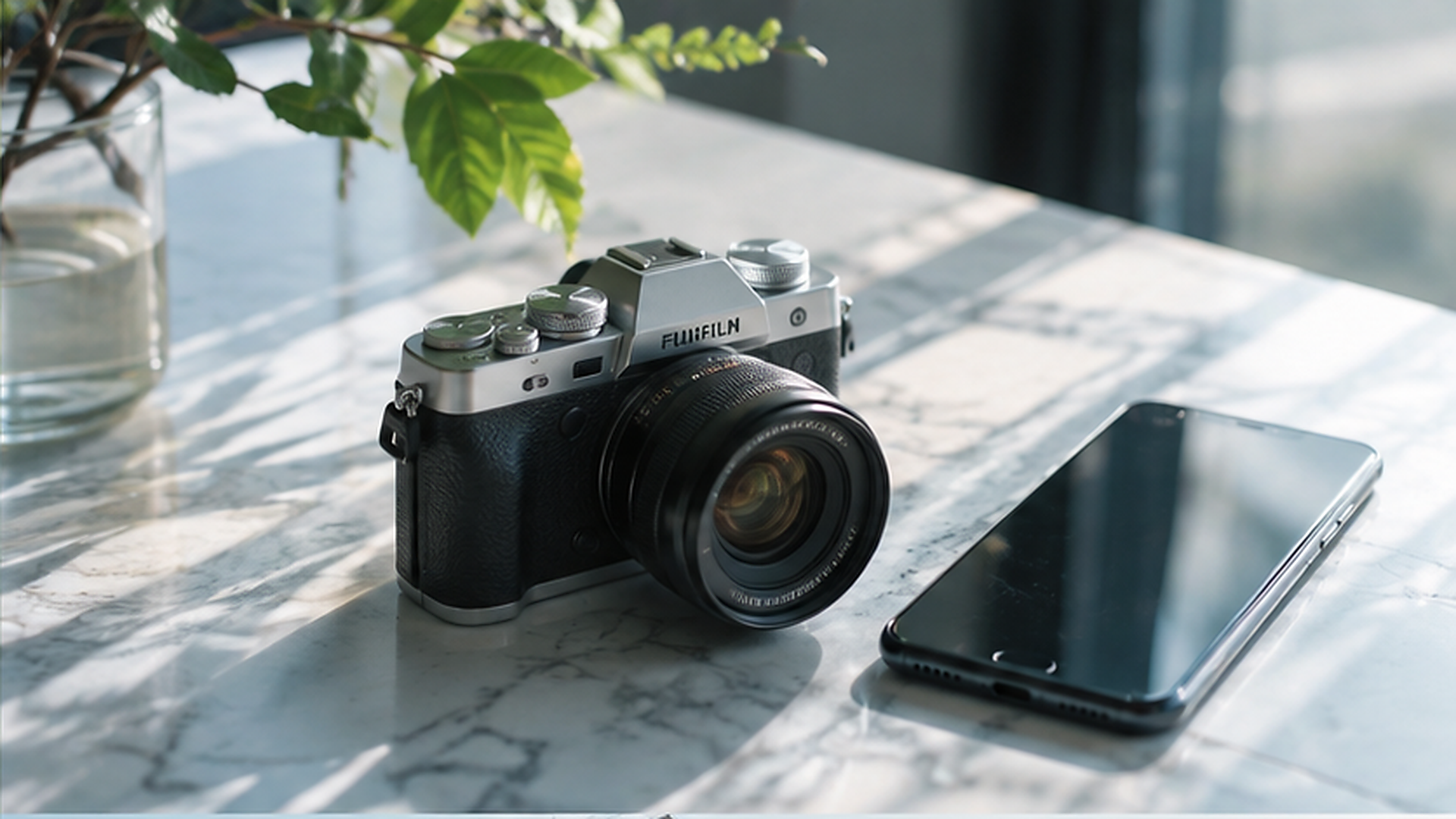
自然光が差し込む大理石のテーブルに置かれたミラーレスカメラとスマホ。富士フイルムの無線接続をイメージ
FUJIFILM XAppとFUJIFILM Camera Remoteを、単純に新機種用と旧機種用に分けないでください。従来のCamera Remote対応機に、更新でXApp対応が追加された例があります。X-T3やX-T30もその例なので、年式だけでは使うアプリを判断できません。
まず型名とファームウェアを確認し、その組み合わせに対応するアプリを選びます。説明書が古い場合は、新機能ガイドや更新履歴も確認してください。印刷されたマニュアルの画面だけを探すより、適用済みの更新を含めて調べると、現在の設定項目を見つけやすくなります。
複数の富士フイルム用アプリがスマホに入っている場合、今回使うものを一つに絞って操作します。古い登録先へ別アプリが接続を試していると、どの接続が動いているのか把握しにくくなります。不要なアプリをすぐ削除する必要はありませんが、少なくとも同時に接続操作をしないようにしましょう。
ファームウェア更新の前に確認する
公式には、ワイヤレス通信のセキュリティに関わる変更や、ペアリングの改善を含む更新が案内されています。更新後に画面や操作が変わった場合は、不具合と決めつけず、新しい手順がないかを先に確認してください。アプリ側にも更新が必要かを見ておきます。
ただし、接続がうまくいかないからといって、条件を読まずに更新を始めるのは避けましょう。対象機種、現在の版、適用方法、十分な電源、更新中の注意事項を確認します。電源が不安定な本体や、カード自体に異常がある状態なら、先に公式サポートへ相談したほうがよい場合があります。
更新の目的も記録してください。「最新にする」だけでなく、どの不具合に対する案内かが分かると、更新後の確認がしやすくなります。完了したら、一枚のJPEGを受信して結果を見ましょう。多くの設定を一度に変えると、接続が戻っても何が有効だったのか分からなくなります。
(出典:富士フイルム「カメラのファームウエア」)
スマホの権限と通信を見直す
スマホの設定では、Bluetoothをオンにすることと、アプリに通信を許可することが別になっている場合があります。OSの表示に沿って必要な項目を確かめます。
iPhoneで確認すること
iPhoneでは、対象アプリのBluetoothへのアクセスや、画像受信に関わるローカルネットワーク、写真へのアクセスなどを確認します。OSによって項目名や表示位置が違うため、古い画面例をそのまま再現しようとしなくて構いません。現在の設定アプリ内で、利用中のアプリに与えられた許可を見てください。
ペアリングはできるのに写真の保存だけできないなら、写真への保存許可が手掛かりになることがあります。反対に、カメラ自体が見つからない場合に、写真の表示順だけを変えても解決しません。いま止まっている操作と、その操作に必要な権限を対応させることが大切です。
Wi-Fiの接続確認が出たときは、相手の名称を確認して進めます。カメラのWi-Fiに接続中にインターネットが使えない表示が出ても、それだけで異常とは限りません。普段の家庭用Wi-Fiへ戻してしまうと、カメラとの通信が切れる場合があります。接続中のネットワークを確認しましょう。
Androidで確認すること
Androidでは、OSや端末によって「付近のデバイス」、Bluetooth、位置情報などの権限や通信設定が関わります。必要な項目はOSの世代とアプリによって違うため、すべての端末で同じ項目が出るとは限りません。公式の対応情報と端末側の案内を併せて確認してください。
位置情報の許可が表示されても、写真へ撮影場所を必ず記録するという意味とは限りません。通信の検出に関する権限と、画像に位置情報を付ける機能は分けて考えます。どちらも内容を読んで、必要な範囲で設定しましょう。設定が会社や学校の管理で制限されている端末では、管理者への確認が必要なこともあります。
省電力やバックグラウンド動作の制限があると、アプリを閉じた後の通信が期待どおりに進まない場合があります。まずアプリを前面に表示し、機器を近づけた状態で一枚を試してください。この条件で成功するなら、常時の自動転送に関する設定を次に見直します。すべての省電力機能を一律に解除する必要はありません。
接続環境を単純にして試す

自然光が差し込むカフェでミラーレスカメラを持つ女性。テーブルにはスマホが置かれ、カメラとの接続確認をイメージ
カメラの近くに過去に登録したスマホやタブレットがあると、別端末へ接続する場合があります。使わない端末のアプリを閉じるなどして、今回の一組だけで試しましょう。カメラ側で接続先を選ぶ方式なら、対象が現在のスマホになっているか確認します。
混雑した通信環境や距離、遮蔽物も通信条件に関わります。まずは機器を近づけ、安定した場所で試すと結果を比較しやすくなります。ただし、それで改善しないからといって、直ちに通信部品の故障とは言えません。対応関係や登録情報も合わせて確認する必要があります。
VPNやセキュリティアプリ、ネットワーク切り替えの機能がある場合も、影響の有無は個別に確認します。保護機能を無条件に停止するのではなく、公式手順に沿って必要な範囲で見直してください。設定を変えたら記録し、確認後に戻すべき項目は戻しましょう。
再起動から再登録へ進む
対応と権限を確認しても進まない場合は、影響の小さい操作から試します。登録を消す前に、通常の再起動で戻るかを見てください。
まず両機器を通常再起動する
アプリを終了し、カメラは記録や更新が行われていないことを確認してから電源を切ります。スマホも通常の方法で再起動し、もう一度対象アプリから接続します。カメラのアクセスランプが動作中なら、電池やカードを急に抜かないようにしてください。
再起動後は、前回と同じ操作を一度試し、結果を記録します。カメラの名前が表示されるようになったのか、確認画面まで進んだのか、画像一覧が出たのかを確認しましょう。少しでも進んだ段階が変われば、次に見る場所も変わります。
再起動は、故障の有無を確定する検査ではありません。一時的に復帰しても繰り返すなら、発生条件を控えておくと相談時に役立ちます。アプリを入れ直す場合は、アプリ内に保存されている情報や履歴への影響を確認してから行ってください。再インストールだけで写真のバックアップができるわけではありません。
古い登録は対象を絞って解除する
再登録が必要になったら、アプリ、カメラ、スマホのBluetooth設定に残る対象の登録を確認します。どの画面から解除するかは、対応する公式手順に従ってください。アプリ側だけを消してカメラ側に以前の情報が残るなど、登録の状態が食い違うと再接続が進まない場合があります。
- 型名・アプリ・OS・現在の版とエラー画面を控える
- 両機器を通常再起動して同じ手順を試す
- 解決しない場合、公式手順で対象の登録を解除する
- 以前の端末からの接続を止め、新しいペアリングを始める
- 登録後に一枚のJPEGを受信して保存先で確認する
一括削除ではなく、今回のカメラとスマホの組み合わせに対象を絞ることが大切です。ほかのアクセサリーや家庭内Wi-Fiの設定まで消す必要は通常ありません。解除後は、スマホのBluetooth画面だけで先に登録せず、アプリとカメラが案内する初回手順から進めましょう。
確認コードや接続先を照合する
登録中に確認情報や機器名が表示されたら、両方が一致しているかを確かめます。近くに同じメーカーのカメラが複数ある場所では、別の本体を選んでいないかにも注意してください。画面に出る内容は機種や更新で異なるので、表示がないものを無理に探す必要はありません。
待機状態に時間制限がある場合、スマホ側の設定を探している間にカメラ側が待機を終えることもあります。必要なアプリや設定画面を準備してから、両方の操作を始めると進めやすくなります。途中で閉じた画面があれば、現在の状態を確認してから再開してください。
同じ操作を急いで何度も押すと、どの登録が進んでいるのか分かりにくくなります。反応を待ち、表示された案内に沿って進みましょう。うまくいかないときほど、確認した一つを記録して次へ進む。こうした地道な作業が、重複した登録や不要な初期化を減らしてくれます。
登録後の転送不良を調べる
ペアリングが完了したら、今度は受信できるかを確認します。ここからはWi-Fi、保存先、形式などを見ていきます。
Wi-Fiへの切り替えを確認する
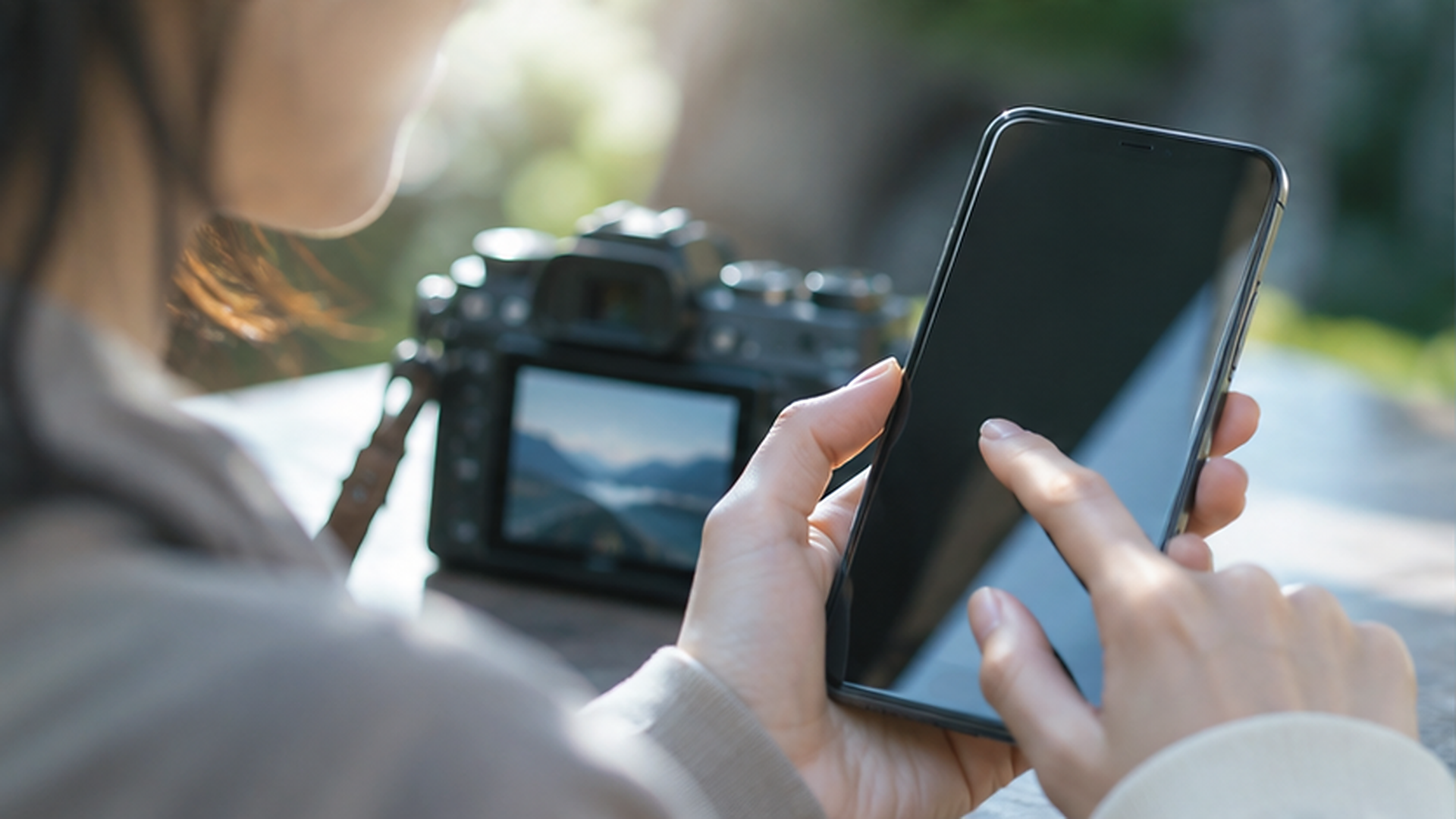
ミラーレスカメラの横でスマホを操作する手元。富士フイルムのカメラから写真を転送する際の接続確認をイメージ
アプリにカメラが登録されても、画像受信時のWi-Fi接続が許可されていないと先へ進まない場合があります。接続確認を閉じていないか、別のネットワークへ自動的に戻っていないかを見てください。インターネット接続の有無と、カメラとの通信の成否は別です。
画像一覧まで見えるなら、保存する操作と権限も確認します。スマホの空き容量不足や保存先の問題で止まっているなら、ペアリングを何度もやり直しても改善しないでしょう。止まった段階に応じて、見る場所を切り替えることが大切です。
最初の確認には、一枚のJPEGを使うのがおすすめです。大容量の動画や対応が不明なRAWは、形式や再生能力という別の条件が加わります。JPEGが受信できれば、接続の基本は確かめられます。その後で、必要なファイル形式の対応を調べてください。
接続済み表示だけで終わらせない
スマホに写真があるように見えても、カメラ内の一覧を見ているだけの場合があります。受信完了後は、スマホの写真アプリや指定の保存先で実際に開いてみましょう。撮影日の順に並ぶ場合は、今日受信した写真が今日の位置に出ないこともあります。
自動転送を使うなら、少数を撮影して予約と受信の関係を確認します。カメラの電源を切った後の転送などは、対応機種と設定に従ってください。便利な機能が動かないとき、登録そのものを消す前に、手動で一枚受信できるかを試すと違いを把握できます。
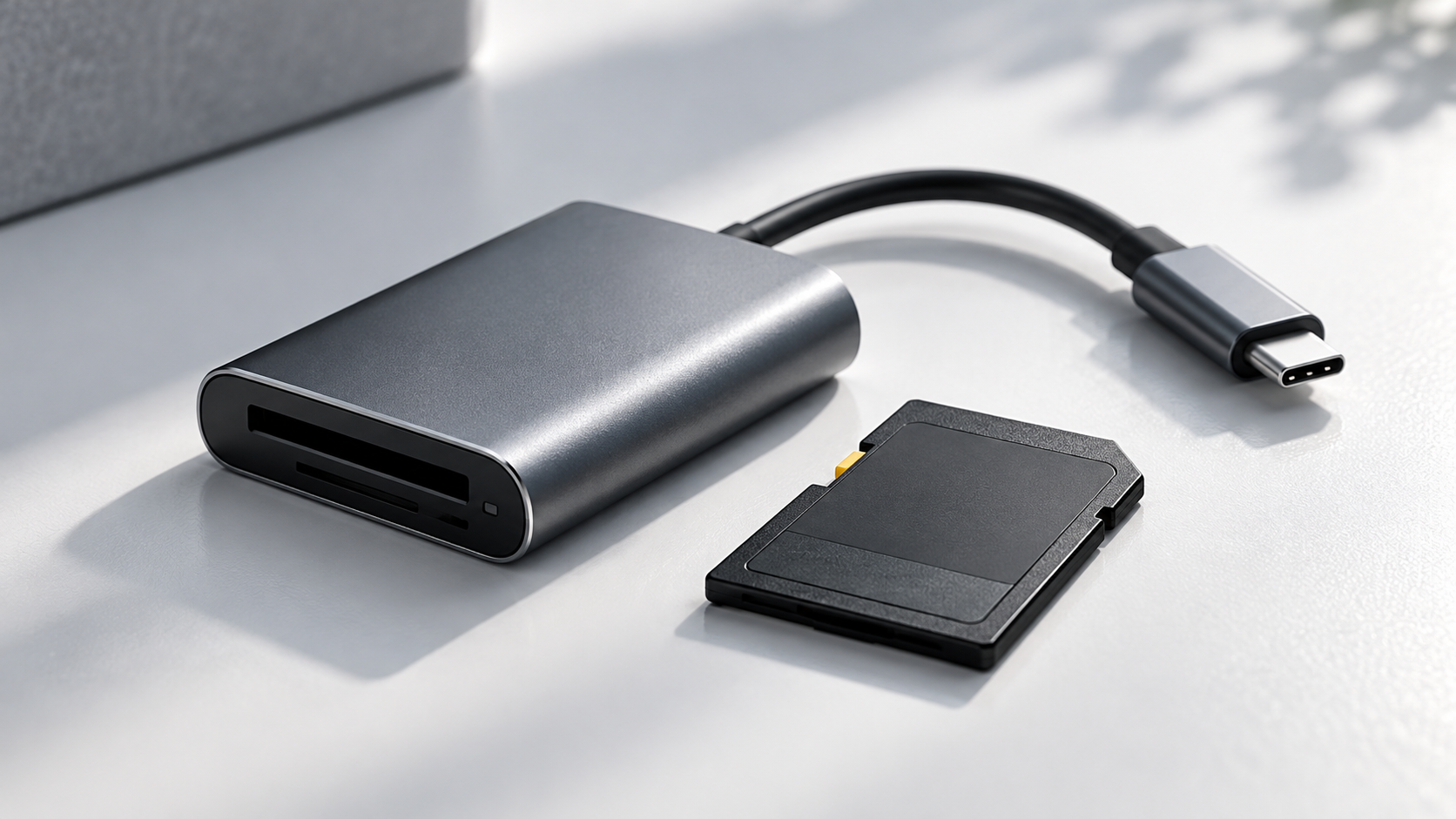
急いで写真を渡したい場合は、対応するカードリーダーやパソコン経由で取り出す方法も検討できます。無線の原因調査は後から行っても構いません。目の前の転送を成功させるために、カードを初期化したり、写真を消したりする必要はありません。
初期化前に残しておきたい情報
設定を消す操作は、影響する範囲を理解してから判断します。解決しない場合にも、ここまでの確認内容があれば相談が進めやすくなります。
通信設定と全面初期化を区別する
通信設定のリセットと、カメラ全体の設定の初期化は同じ操作ではありません。対象や残る項目は機種ごとに違います。初期化の名前だけで判断せず、取扱説明書で消える設定を確認してください。カスタム設定や接続先を復元できるよう、必要な内容を控えておきましょう。
スマホのネットワーク設定のリセットも、登録済みWi-Fiなどに影響する可能性があります。カメラ接続のためだけに最初から実施する操作としては、範囲が広くなりがちです。公式案内やサポートで必要性が確認できたときに、影響を把握して進めるほうが安心です。
写真を入れたカードのフォーマットは、Bluetoothのペアリングを直すための操作ではありません。接続不良への対処として、画像を消去しないでください。
サポートへ伝える内容をそろえる

雲海が広がる山岳風景を背景にミラーレスカメラを持つ男性。屋外での富士フイルムカメラの撮影シーン
相談時は、型名、カメラのファームウェア、スマホの機種とOS、アプリ名と版、エラー表示を伝えます。加えて、いつまで使えたか、再起動や対象登録の解除を試したか、別のスマホでも同じかが分かると、状況を共有しやすくなります。
別端末での確認は、対応する端末を用意できる場合だけで構いません。確認のために新しいスマホを買う必要はありませんし、他人の端末に写真や位置情報を渡さない配慮も必要です。試す場合は、登録解除や受信画像の扱いまで含めて所有者と確認してください。
通信が不安定なだけで、本体の故障やスマホの買い替えが必要と断定することはできません。正確な情報は公式サイトをご確認ください。修理や機器の適合性については、最終的な判断は専門家にご相談ください。状況を伝えられるメモを残すことが、次の適切な確認につながります。
◆写真ナビゲータのワンポイントアドバイス
私は、設定を変える前後を一行ずつメモする方法をおすすめします。「再起動したが一覧に出ない」「再登録後は画像一覧まで進んだ」と書くだけでも、同じ確認を繰り返さずに済みますよ。
更新後と機種変更後の確認例
同じペアリング不良でも、何を変更した後かによって確認の出発点が変わります。ここでは二つの場面を具体的に考えます。
更新直後に接続できなくなった場合
アプリやカメラを更新した直後なら、まず対応する変更点と新機能ガイドを読みます。以前と同じ操作で進まないのは、初回の確認や接続手順が変わったためかもしれません。更新した機器だけでなく、相手側にも対応する版が必要かを確認してください。
次に、アプリの権限が現在どうなっているかを見ます。OSの更新で表示場所が変わっている場合もあるため、昔の手順を探すだけでなく、対象アプリに与えた許可を確認しましょう。変更が必要なら一つずつ設定し、同じ条件で再試行します。
更新直後という時間関係だけで、更新そのものの不具合と断定しないことも大切です。公式のお知らせに既知の問題があるかを確認し、解決しない場合は更新前後の版と症状を伝えます。自己判断で非公式のファイルを使って版を戻す操作は行わないでください。
新しいスマホへ移した場合
スマホのバックアップを復元してアプリが入っていても、カメラとの通信登録まで同じ状態に引き継がれるとは限りません。新しい端末で対応条件と権限を確認し、必要な登録手順を行います。旧端末が近くにあるなら、そちらへ接続していないかも見てください。
写真の移行とペアリングの移行も別です。カメラへ接続できたことは、以前のスマホの写真がすべて新しい端末へ保存された証拠ではありません。元端末を初期化して手放す前に、過去の画像の保存先も確認しましょう。
新端末で受信した一枚を開けたら、必要な自動転送や位置情報の設定を改めて選びます。旧端末と同じ設定が常に必要とは限りません。容量や用途が変わったなら、手動で必要な写真だけを送る運用に変えることもできます。
確認結果を一つのメモに残す
メモは長く書く必要はありません。日時、変更した項目、結果の三つがあれば比較しやすくなります。たとえば「新端末で権限を確認後、カメラ名は表示されたが画像一覧は出ない」と書けば、機器検出から次の段階へ進んだことが分かります。
問い合わせへ添付する画面には、個人のアカウントや連絡先が表示されていないかも見てください。必要なエラーと設定情報を伝えることが目的です。確認の記録を残しながら進めると、利用者と窓口が同じ状態を思い浮かべやすくなります。
よくある疑問とまとめ
最後に、再登録や機種変更でよく出る疑問に答えます。初期化を急がず、必要な範囲から手を付けましょう。
ペアリングに関するFAQ
Q1. スマホのBluetooth画面で登録すればよいですか?
A. それだけでアプリ側の初回登録が完了するとは限りません。対応するアプリから追加を始め、カメラ側もペアリング待機にするなど、機種別の公式手順に従ってください。
Q2. 古いカメラはすべてCamera Remoteですか?
A. いいえ。更新によってXAppに対応した機種もあります。発売年だけで判断せず、正式な型名とファームウェアを公式の対応情報で確認しましょう。
Q3. スマホを買い替えたら再登録が必要ですか?
A. 新しいスマホで利用するための登録が必要になる場合があります。旧端末の登録先が選ばれていないか確認し、対応手順で新しい組み合わせを登録してください。
Q4. 初期化すれば必ず直りますか?
A. 必ず直るとは言えません。非対応アプリ、権限、OSの制限などが原因なら、初期化だけでは解決しない場合もあります。まず対象と止まる段階を確かめます。
小さな確認から接続を戻そう
ペアリングできない場合は、対応アプリと機種、権限、接続先、過去の登録情報の順に確認し、通常の再起動を試します。その後で必要な登録解除と再登録へ進むと、変更する範囲を抑えられます。
登録ができたら、一枚のJPEGを受信して保存先で開きましょう。画像転送まで確かめて初めて、普段使う流れが戻ったと判断できます。解決しない場合は試した内容を持って公式サポートへ。写真と撮影設定を守りながら、使える状態へ戻していきましょう。