こんにちは、写真Navi-Labの写真ナビゲータです。リコーのカメラで撮った写真を見て、狙った場所がぼんやりしていると、「AFが壊れたのだろうか」と気になることがあります。ただ、写真が鮮明でない原因は、ピントのずれだけとは限りません。手ぶれや被写体の動き、近づきすぎ、設定の違いも関わります。
大切なのは、撮影条件を一つずつ変え、何が起きているかを見分けることです。この記事ではGRを中心に例を挙げながら、AFモード、撮影距離、暗さ、コントラスト、ぶれの確認を解説します。WGやTHETAへ同じ設定を当てはめず、最後は手元の機種の説明書で確かめてください。
- ピントのずれとぶれの見分け方
- AF・MF・スナップ設定の違い
- 近距離や暗所で見直す撮り方
- 点検を相談する前の比較方法
ぼやけた原因を見分ける
最初からAFだけを疑うと、別の原因を見落とすことがあります。撮った写真を拡大し、鮮明な場所とぼやけ方を観察しましょう。
どこか一部は鮮明かを見る
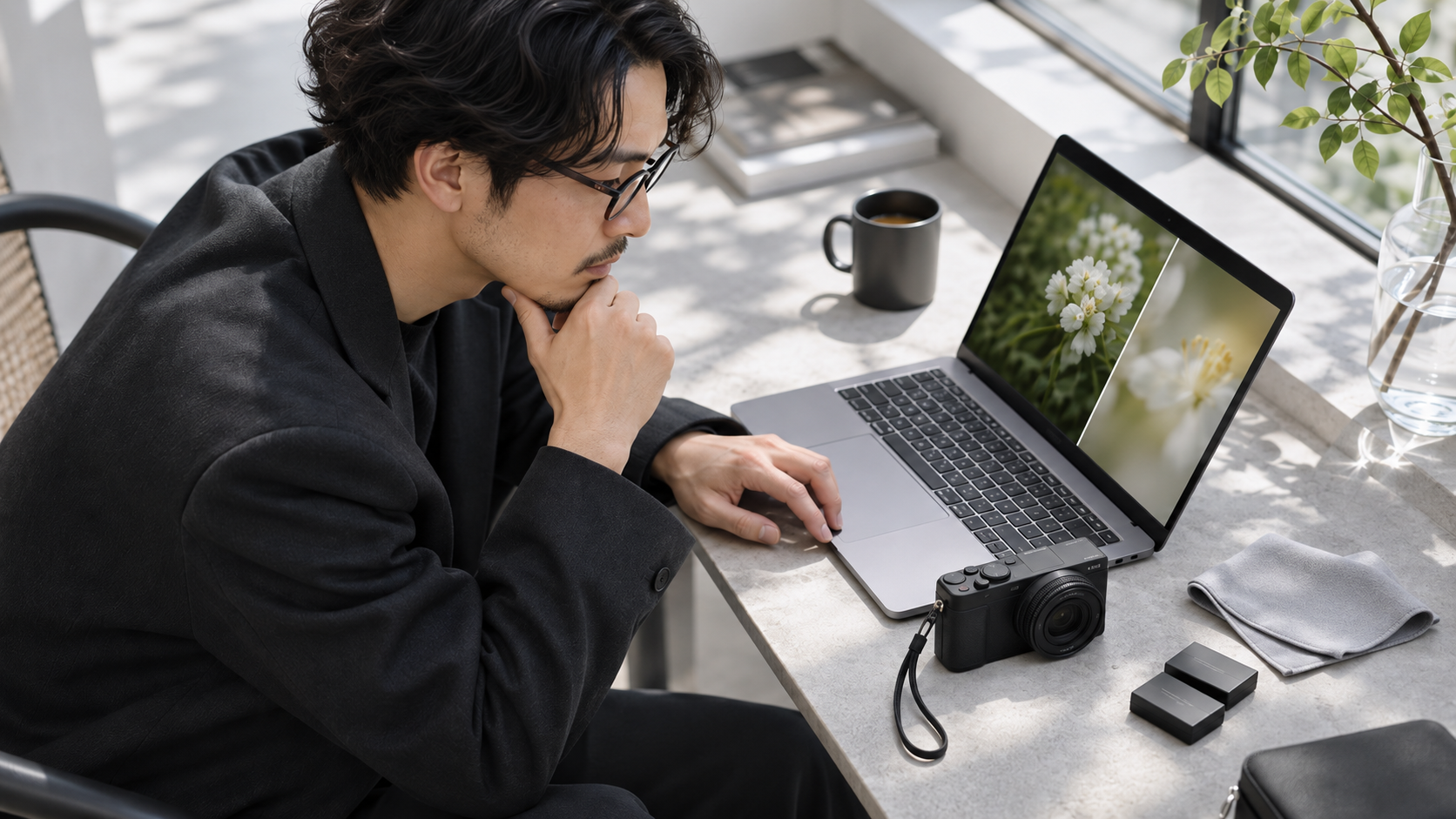
リコーカメラで撮影した花の写真をパソコンで比較し、ピントのずれを確認する男性
狙った花はぼやけているのに、後ろの壁は鮮明という場合、ピントが別の距離へ合っている可能性があります。画面のどこにも鮮明な部分がない場合は、手ぶれや被写体ぶれ、全体的な撮影条件の問題も考えます。小さな再生画面で判断せず、必要に応じて拡大して見てください。
ただし、拡大すれば必ず原因が一つに決まるわけではありません。手ぶれとピントずれが同時に起きることもありますし、高感度での画像処理や光のにじみが、細部の見え方へ影響する場合もあります。まずは、同じような写真を条件を変えて撮り比べるための手掛かりとして観察します。
画面表示の問題か、保存画像そのものの問題かも区別したいところです。カメラの画面だけで見えにくいと感じたら、パソコンなど別の画面で元画像を確認してください。SNSへ投稿した画像や縮小画像だけでは、撮影時の状態を正しく判断できない場合があります。
流れるぶれと距離のずれを分ける
輪郭が一定方向へ流れたり、二重に見えたりする場合は、撮影中の動きが影響している可能性があります。背景も一緒に流れていれば手ぶれ、背景は鮮明で動く人物だけが流れていれば被写体ぶれを考える手掛かりになります。実際には複数の要因が重なるため、断定はせず比較してください。
ピントのずれでは、狙った位置と違う距離に鮮明な部分が見つかることがあります。人物の目ではなく背景の看板へ合っている、手前の枝へ合っているといった例です。この場合は、AFエリアや被写体の選ばれ方を見直すことが、シャッタースピードだけを上げるより役立つかもしれません。
どちらか迷う場合は、明るい場所で静止した対象を選び、カメラを安定させて撮り直しましょう。条件を単純にすることで、動きの影響を減らせます。暗い室内で動く人を撮った一枚だけで、カメラ本体のAFが故障したと判断しないことが大切です。
フォーカス設定を見直す
GRには、通常のAF以外にも撮影距離を決めて使う機能があります。撮る前に、現在どの方法でピントを合わせているかを確認しましょう。
AFかMFかを確認する
AFはカメラがピントを合わせ、MFは撮影者がピント位置を調整する方法です。以前の撮影でMFへ変更したままだと、シャッターボタンを半押ししても、期待するAF動作になりません。画面の表示やフォーカス設定を確認し、基本のAFで試してみてください。
自分で設定した覚えがなくても、中古品やレンタル品、ユーザーモードでは以前の設定が残っていることがあります。AF動作をボタンへ割り当てている場合も、初期状態と違う操作になる可能性があります。すぐに全設定を初期化するのではなく、ピントに関係する項目から確認しましょう。
設定を変える前に、現在の状態を写真やメモで残すと、元に戻しやすくなります。何を変更したか分からないまま複数の項目を動かすと、改善した理由も分からなくなります。確認の目的は、好みの設定を作ることより、基本のAFで狙った対象へ合うかを確かめることです。
スナップと一気押しを理解する
GRのスナップは、あらかじめ設定した距離へピントを置いて撮る機能です。通常のAFとは考え方が違います。設定距離と被写体の距離がずれていれば、意図した部分が鮮明にならない場合があります。速く撮るための設定を入れたことが、ぼやけの理由になる可能性もあります。
フルプレススナップを設定している場合、シャッターボタンを一気に押す操作と、半押しでAFを行ってから押し込む操作で、結果が変わることがあります。AFを確認したいときは、該当機種の動作を説明書で確認し、半押しの反応を見てから撮影してください。
スナップを使いこなすには、距離の見積もりと、絞りによってどの範囲まで鮮明に見えるかへの理解が役立ちます。ただし、深く考えず絞れば何でも合うということではありません。初心者の原因確認では、まず通常のAFに戻して、距離固定の影響を外して比べるのがおすすめです。
AFエリアを狙った位置へ置く
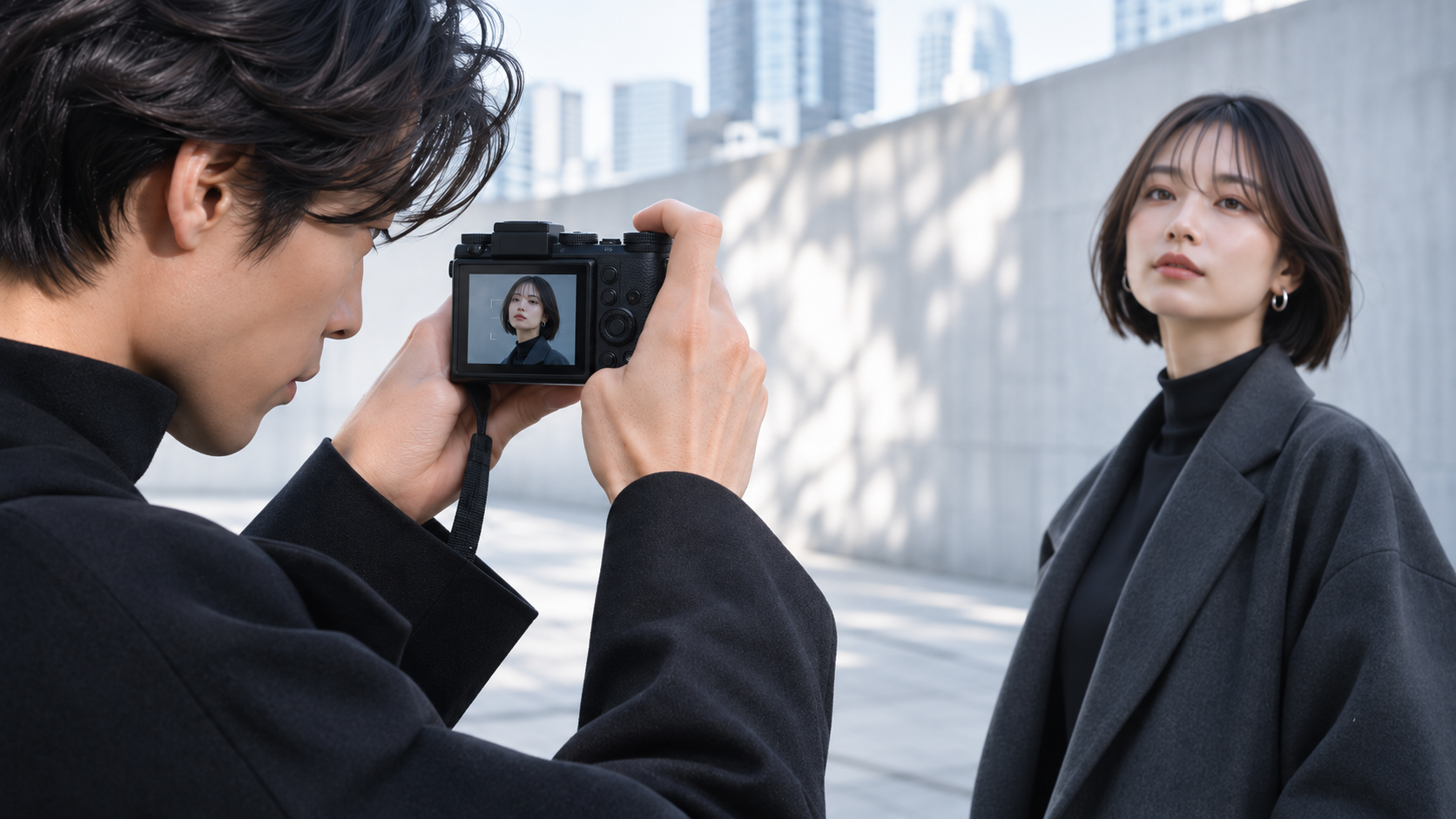
カメラの背面モニターで女性の顔を確認しながらポートレートを撮影する男性カメラマン
カメラ任せにする範囲が広いと、手前の枝や背景の模様など、撮影者と違う対象が選ばれる場合があります。狙いたい部分が決まっているときは、選択できるAFエリアを使い、そこへ位置を合わせてみましょう。機能名や操作は機種やファームウェアで異なります。
人物では顔や瞳の検出が役立つ場合がありますが、暗さ、顔の向き、遮るものなどの影響は受けます。検出枠が出ていることだけで満足せず、撮影後に目の周辺を確認してください。カメラが別の人物を選んでいる場合もあるため、複数人の場面では誰へ合わせたいかを意識します。
小さなAFエリアは狙いを絞れますが、手持ちでは対象から外れやすくなる場合もあります。細かなものを狙うときと、動くものを追うときでは使いやすい大きさが違うでしょう。大きいか小さいかだけで優劣を決めず、対象の大きさと動きに合わせて選びます。
近づきすぎとマクロを確認する
食べ物や花、小物を撮るときは、最短撮影距離を超えて近づいている場合があります。同じGRでも、機種ごとの数値を見てください。
レンズ先端からの距離を測る
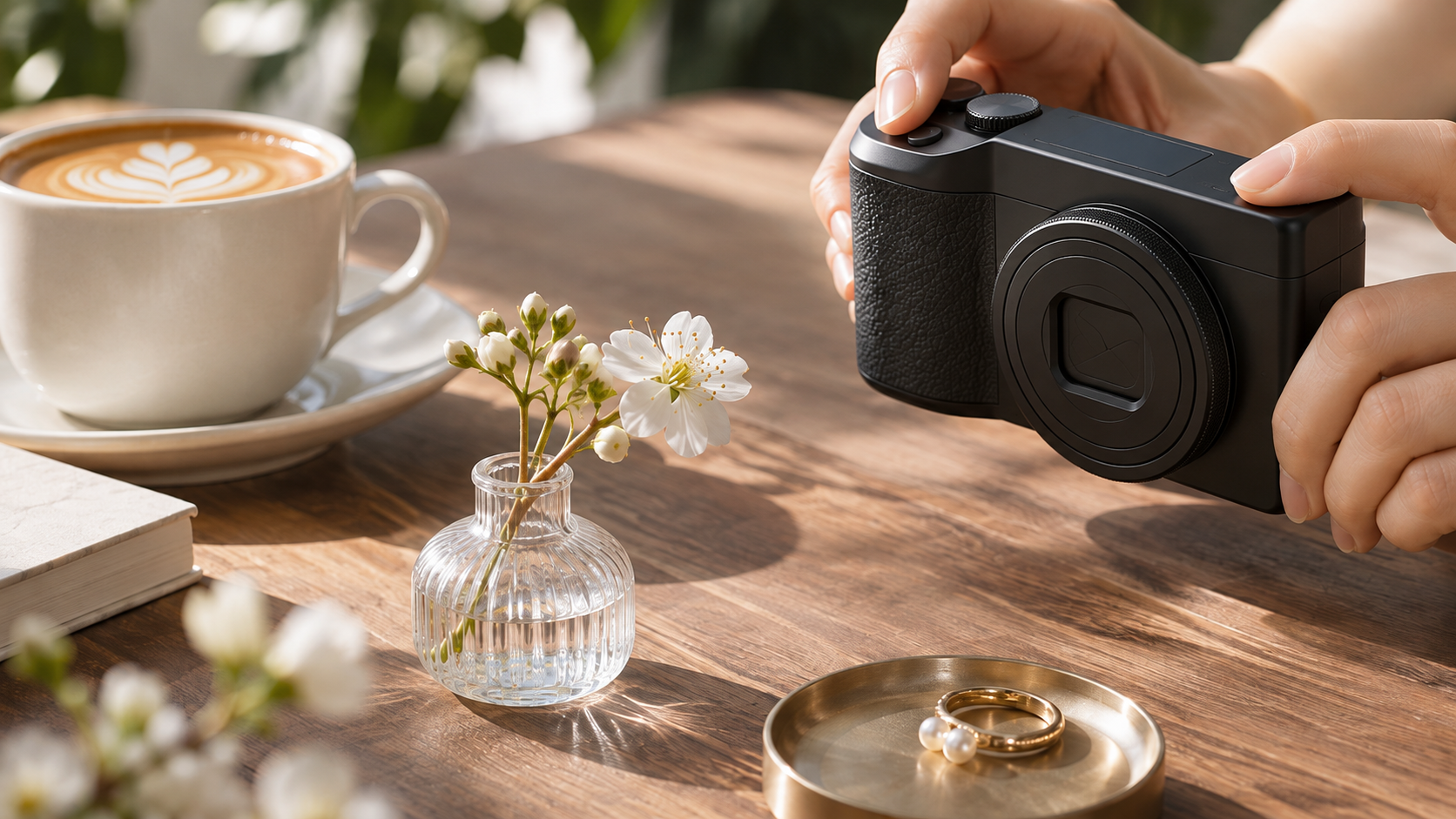
リコーGRのようなコンパクトカメラで小
GR IIIの標準の撮影距離はレンズ先端から約0.1m以上、マクロモードは約0.06〜0.12mと案内されています。GR IIIxは標準が約0.2m以上、マクロは約0.12〜0.24mです。名前が似ていても、同じ位置まで寄れるとは限りません。
GR IVでは、標準が約0.1m以上、マクロが約0.06〜0.15mという案内です。これらは仕様上の目安であり、撮影距離の基準はレンズ先端です。カメラの背面や自分の目からの距離と混同しないようにしましょう。ぎりぎりまで寄るより、少し離れて試す方が原因を確かめやすくなります。
近距離撮影では、呼吸や手の動きでカメラと被写体の距離が変わります。AFで合ったあとに前後へ動くと、撮影時にはずれていることもあります。小物を置き、姿勢を安定させて、合焦したら大きく動かずに撮ることを意識してください。
| 機種 | 標準 | マクロ |
|---|---|---|
| GR III | 約0.1m〜無限遠 | 約0.06〜0.12m |
| GR IIIx | 約0.2m〜無限遠 | 約0.12〜0.24m |
| GR IV | 約0.1m〜無限遠 | 約0.06〜0.15m |
距離はいずれもレンズ先端からの一般的な目安です。標準とマクロの撮影範囲は機種別に確認してください。(出典:リコーイメージング「GR III・GR IIIx 主な仕様」、同「GR IV 主な仕様」)
マクロを万能設定にしない
マクロモードは、近い対象へ合わせるための設定です。いつもオンにしておけば、近くも遠くも同じように快適になるとは限りません。撮影範囲を外れていないか、遠い風景へ向けたまま近距離の設定が残っていないかを確認してください。
小物を大きく写したいとき、近づきすぎてピントが合わないなら、まず距離を少し取ります。画面いっぱいにすることを優先するより、対象が鮮明に写る範囲を見つける方が大切です。必要なら写真を後から切り出す方法もありますが、残る画素数が減ることを理解して使いましょう。
フォーカスリミッターなどを備える機種では、その設定も確認したい項目です。近距離や遠距離へ探索範囲を制限している場合、意図しない距離では合いにくくなる可能性があります。機能名を見つけたら、とりあえずオンにするのではなく、何を制限する設定かを説明書で理解しておきます。
暗さと模様の少なさを見直す
AFは、どんな場面でも同じように働くわけではありません。明るさや対象の形が、ピント合わせの手掛かりに関わります。
明るい場所で同じ対象を試す
暗い室内で合わない場合は、まず明るい場所で静止した対象を撮ってみましょう。明るさ以外の条件を大きく変えないと、暗さの影響を考えやすくなります。照明を増やせる場合も、対象へ影を落とすような構え方になっていないか確認してください。
ただし、極端な逆光や、光源そのものへ向けた場面は、単純な明るさの比較に向かないことがあります。原因確認では、文字のある箱など、輪郭が見やすく静止したものを選ぶとよいでしょう。暗い動体より条件を単純にすることで、基本のAFが働くかを確かめやすくなります。
AF補助光がある機種でも、届く範囲や使用できる条件があります。補助光さえオンならどんな距離でも合うとは考えないでください。また、人や動物、施設への配慮が必要な場面では、照射してよいかも考えます。設定の確認と、撮影場所のルールを合わせて守りましょう。
輪郭のある部分へ合わせる
無地の白い壁、空、つるっとした表面など、模様の少ない対象では、AFが合わせる手掛かりを得にくい場合があります。境界や文字などの輪郭がある部分へAFエリアを移し、同じ距離の対象で試してください。遠い背景の輪郭へ合わせて、そのまま手前を撮るのとは意味が違います。
細かな格子や繰り返す模様、ガラス越しの対象でも、意図と違うところへ合うことがあります。窓の反射や汚れ、手前の柵が選ばれていないかを確認しましょう。撮影位置や角度を少し変えるだけでも、対象の見え方が変わる場合があります。設定だけで解決しようとしないことが大切です。
AFロックを使って構図を変える場合は、近距離で大きくカメラを振ると、狙った面との関係が変わることがあります。とくに小物や人物の目など、限られた部分へ合わせたいときは、AFエリアを対象へ置ける方法も試してください。操作を覚えると、構図とピントを両立しやすくなります。
ぶれを減らす撮り方を試す
AFが正常でも、撮影中に動けば写真は鮮明になりません。シャッタースピードと持ち方を見直し、ピントの問題と切り分けます。
動く被写体は速度を見直す
歩く人、子ども、ペットなどは、撮影の瞬間にも動いています。手ぶれ補正はカメラ側の揺れを減らす機能であり、被写体の動きを止めるものではありません。背景は鮮明なのに人物だけ流れるなら、被写体ぶれを疑う手掛かりになります。
シャッター優先などを使える機種では、速度を速くして変化を見る方法があります。たとえば、静かな動きの人物で1/250秒前後を試すといった設定は出発点になりますが、動く速さ、方向、距離によって必要な速度は変わります。数値は一般的な目安で、鮮明さを保証するものではありません。
速度を上げると、同じ明るさではISO感度や絞りとの兼ね合いが必要です。暗い場所で感度が上がると、細部の見え方が変わる場合もあります。動きを止めるために何を優先するかを考え、撮った写真を見ながら調整してください。ひとつの設定をすべての場面へ固定しないことが大切です。
構え方と押し方を安定させる
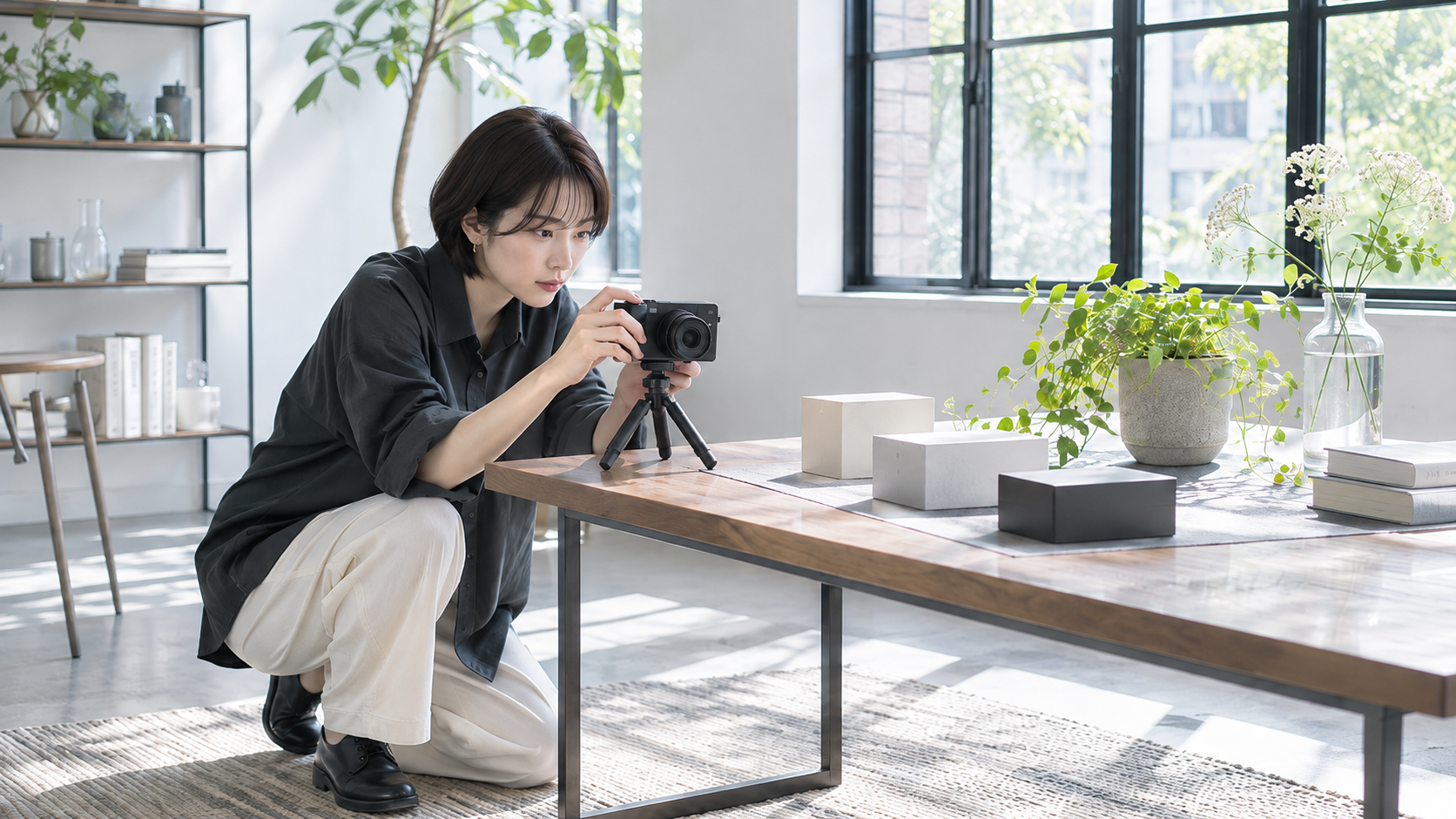
明るい室内で小型三脚に固定したコンパクトカメラを使い、手ぶれを防ぎながら静物を撮影する女性
小型カメラは軽い反面、片手で雑に押すと撮影時に向きが変わることがあります。脇を締め、両手で支え、シャッターボタンを静かに押してみましょう。歩きながら腕を伸ばして撮る方法と、立ち止まって構える方法を比べると、ぶれの影響を確かめやすくなります。
机や三脚などへ安定させる場合は、落下しない場所を選びます。セルフタイマーや手ぶれ補正の扱いは、機種の説明書に従ってください。三脚に固定したときの設定は機種によって案内が異なるため、他のカメラの推奨をそのまま流用しないことが大切です。
試写では静止した対象と十分な明るさを選び、押す瞬間の揺れを減らします。その条件で改善すれば、撮影時の動きが関わっていた可能性があります。改善しなくても、すぐ故障とは断定せず、設定と距離の確認結果を合わせて判断しましょう。
確認用の写真を条件をそろえて撮る
故障かどうかを考える前に、比較できる写真を用意すると役立ちます。一枚の印象より、条件をそろえた結果を見ましょう。
明るい静物で基本動作を見る
比較する写真には、変更した設定を短くメモしておくと便利です。「通常AF・静物・明るい場所」「同じ構図でAFエリアだけ変更」といった書き方なら、後から何を比べたか分かります。撮影情報に残らない条件もあるため、被写体までのおおよその距離や、手持ちか固定かも控えておきましょう。
画像を比べるときは、同じ大きさと同じ表示倍率にそろえてください。一方だけを大きく切り出したり、別の加工をしたりすると、違いの理由が分かりにくくなります。画面の端だけが気になる場合も、対象が本当に平らで同じ距離にあったかを確認し、斜めの壁や本のページを使った比較からすぐ故障を決めないことが大切です。
確認の結果、通常のAFなら合うのにスナップでは外れるなら、まず距離設定と被写体との関係を見直します。静物は合うのに動く人だけが流れるなら、動きと速度の影響を考えます。このように、正常に撮れた条件を見つけることも、原因を絞る助けになります。失敗した写真だけでなく、比較できる成功例も残して相談しましょう。
明るい場所で、文字や輪郭があり、動かない対象を選びます。最短撮影距離ぎりぎりを避け、通常のAFへ設定し、対象へAFエリアを置いて半押しの反応を確認してから撮ってください。露出が極端に暗くならないことと、十分なシャッタースピードになっていることも見ます。
同じ構図で数枚撮り、ピントが毎回違う場所へ行くのか、どれも同じようにぼやけるのかを確認します。設定を一つ変えるたびに写真を撮ると、比較の理由が分かりやすくなります。全設定を同時に変えると、結果は変わっても原因が残ってしまうかもしれません。
極端に絞り込む、最も近い距離で撮る、暗い場所で手持ちにするなど、難しい条件を重ねる必要はありません。確認用の撮影は作品づくりとは目的が違います。基本の条件で正常に撮れるかを見て、そのあとに普段の場面へ一つずつ戻していきましょう。
光のにじみと故障を混同しない
レンズの表面に指紋などがあると、光がにじみ、画面が白っぽく見える場合があります。説明書で認められる方法で、見える汚れを無理なく清掃してください。内部へ手を入れたり、レンズ一体型カメラを分解して撮像素子を掃除したりする必要はありません。
HDFを搭載するモデルでは、オンにした表現と通常の描写を分けて確認することも役立ちます。光がにじむ表現を、AFが合っていないことと同一視しないためです。JPEGの仕上げやシャープネス設定なども、見た目の印象へ影響する可能性があります。
汚れ、表現設定、手ぶれを除いても結果が変わらない場合は、確認した写真を残します。撮影条件が分かる元データがあると、相談の手掛かりになります。加工した画像だけでなく、可能なら撮影情報が残るファイルを用意しましょう。
点検を考える症状と準備
基本条件で改善しない場合は、設定だけの問題ではない可能性があります。無理な操作を続けず、確認結果を持って相談します。
再現する条件を記録する
相談用の画像は、ピントを合わせたかった位置が分かるように説明を添えます。「右側の人物の目を狙った」「手前の花ではなく奥の看板へ合っている」という書き方なら、写真を見た人も意図を理解しやすくなります。撮影者が何へ合わせたかったかは、画像だけでは分からない場合があります。
機種と設定の情報も一緒に残してください。ファームウェアによって選べるAF機能や名称が変わる場合があるため、記憶だけで別世代の操作を説明しないことが大切です。更新した直後から印象が変わったなら、更新前後で変えた設定がないかも確認します。原因を断定せず、変わった点をそのまま伝えましょう。
点検で異常が見つからなかった場合も、写真がうまくいかなかったことが無意味になるわけではありません。撮影距離、被写体の動き、光、AFエリアの選び方を見直す手掛かりになります。通常の条件で合うことが分かったら、普段苦手な一場面だけを選び、設定を一つずつ変えて試すと学びやすくなります。
確認のために被写体をむやみに変えるより、同じ対象で明るさや距離を調整する方が、結果を比べやすいでしょう。家族やペットを長く待たせる必要もありません。動かない身近な物で操作に慣れておけば、次の撮影で見るべき表示や、変更する項目が分かるようになります。
機種名、フォーカス設定、被写体までの距離、明るさ、シャッタースピード、どの範囲がぼやけるかを控えます。落下や水ぬれのあとから症状が出た場合も、そのまま伝えてください。「すべてピンぼけ」とまとめるより、明るい静物でも起きるかが分かると説明しやすくなります。
レンズが引っ掛かる、異音がする、エラーが出るなどの症状があれば、何度も起動して確かめないでください。手でレンズを押したり、回したりすることも避けます。外から見えない機構を動かそうとせず、その段階で窓口へ相談する方が適切です。
購入したばかりの中古品やレンタル品なら、自己判断で修理へ出す前に販売店や貸出元へ連絡します。メーカー保証や延長保証を使う場合も、手続きの入口を確認してください。正確な情報は公式サイトをご確認ください。故障と修理の要否についての最終的な判断は、メーカー窓口などの専門家にご相談ください。
ピントの疑問と改善のまとめ
ピントの問題は、設定と撮影条件の組み合わせで起きることがあります。最後に、よくある場面を確認しましょう。
よくある質問(FAQ)
Q1. 食べ物へ近づくとピントが合いません
A. 最短撮影距離を超えて近づいている可能性があります。機種ごとの標準とマクロの範囲を確認し、少し離れて試してください。GR III、GR IIIx、GR IVでは範囲が異なります。近距離では合焦後の前後の揺れにも注意しましょう。
Q2. 半押ししたつもりでも外れるのはなぜですか?
A. MFやスナップの設定、AFエリア、フルプレススナップの動作などを確認してください。AFが背景へ合っている場合や、合焦後にカメラが前後へ動いている場合もあります。通常のAFで明るい静物を撮り、基本動作を比べましょう。
Q3. 手ぶれ補正があるのに人物がぶれます
A. 手ぶれ補正は被写体の動きを止めるものではありません。背景は鮮明で人物だけが流れるなら、シャッタースピードを見直す必要があるかもしれません。被写体の速さや距離に合わせて調整し、AFの位置も同時に確認してください。
Q4. 白い壁へピントが合わないのは故障ですか?
A. 模様の少ない対象ではAFが合わせにくい場合があります。同じ距離にある文字や輪郭へAFエリアを移し、明るい場所で試してください。条件を変えても改善しない場合は、その比較結果を残して点検へ相談しましょう。
Q5. いつ点検を依頼すればよいですか?
A. 通常のAF、適切な距離、十分な明るさ、静止した対象という条件でも改善しない場合や、異音・エラーがある場合は相談を検討してください。症状が出る条件と元画像を用意し、無理にレンズを動かさず窓口へ伝えましょう。
設定と撮り方から順に確かめる
リコーのカメラでピントが合わないときは、まずピントずれとぶれを見分け、AF・MF・スナップ、AFエリア、距離、暗さ、コントラストを確認します。動く被写体ではシャッタースピード、近距離では体の前後の動きも大切です。
故障だけを疑う前に、設定と撮影条件を一つずつ見直しましょう。明るい静物でも改善しない場合は、比較した写真と条件を持って点検へ相談してください。何が起きたかを分けて見ることが、改善への近道になります。