
こんにちは、写真Navi-Labの写真ナビゲータです。
電源を入れても画面がつかない。撮影中に操作できなくなった。「電源を入れ直してください」と表示されて先へ進めない。同じ「動かない」でも、カメラの状態によって必要な確認は変わります。焦って電池やカードを何度も抜く前に、画面、ランプ、音の様子を見てください。
この記事では、富士フイルムのカメラが動かないときに、充電状態、バッテリー接点、表示設定、レンズやカード、ファームウェアの順に考える方法を説明します。写真を守りながら外から確認できる範囲にとどめ、復帰しない場合は修理相談へ進みましょう。無理な強制操作を続けることが、解決の近道になるとは限りません。
- 電源不良と画面表示の問題の見分け方
- バッテリーと接点を確認する順番
- レンズ・カード・警告表示の対処
- 強制操作を止めて修理相談する基準
動かない状態を具体的に見る

電源が入らないミラーレスカメラの本体を手に持ち、状態を確認する男性とバッテリー・充電器
まず、何が反応して何が反応しないかを確認します。この観察だけでも、電源が入っていないのか、表示が見えていないのかを考える手掛かりになります。
画面とランプの様子を確かめる
液晶が暗いときも、カメラ全体が停止しているとは限りません。ファインダーは見えるか、電源ランプやアクセスランプは動くか、シャッターの半押しに反応するかを確認してください。レンズの駆動音や警告音も手掛かりになります。ただし、異音や発熱があるなら試行を続けません。
画面だけが表示されない場合、ファインダーと液晶の切り替え設定や、接眼センサーの反応が関わることがあります。ストラップや手がセンサーの近くにないかも見てみましょう。機種によって表示切り替えの操作が違うため、取扱説明書の表示設定を確認します。
液晶の明るさや省電力設定も、電源不良と見間違えやすい点です。何かを押すと戻るなら、自動電源オフやスリープの可能性も考えます。一方、ランプも画面も全く反応しないなら、充電状態や装着を先に確認する流れになります。反応の有無を一つずつ分けてください。
使用を止める状態を先に除く
落下、水濡れ、異常発熱、焦げた臭い、バッテリーの膨張がある場合は、通常の再起動を繰り返す前に使用を中止します。濡れた状態で電源を入れて内部を確かめようとしないでください。見える部分が乾いても、内部の状態を利用者が判断できるとは限りません。
カメラやレンズを分解する、沈胴レンズを手で引き出す、端子を金属工具で触るといった操作は行いません。工具を使わないと電池が取り出せない場合も無理は禁物です。安全に電源を切れる範囲で止め、メーカーへ状態を伝えましょう。
ファームウェア更新中やメモリーカードへの記録中は、通常のフリーズと区別します。進行表示やアクセス状態がある間に、自己判断で電池やカードを抜かないでください。更新が止まったように見える場合も、公式の案内を確認して相談します。
電源とバッテリーを確認する
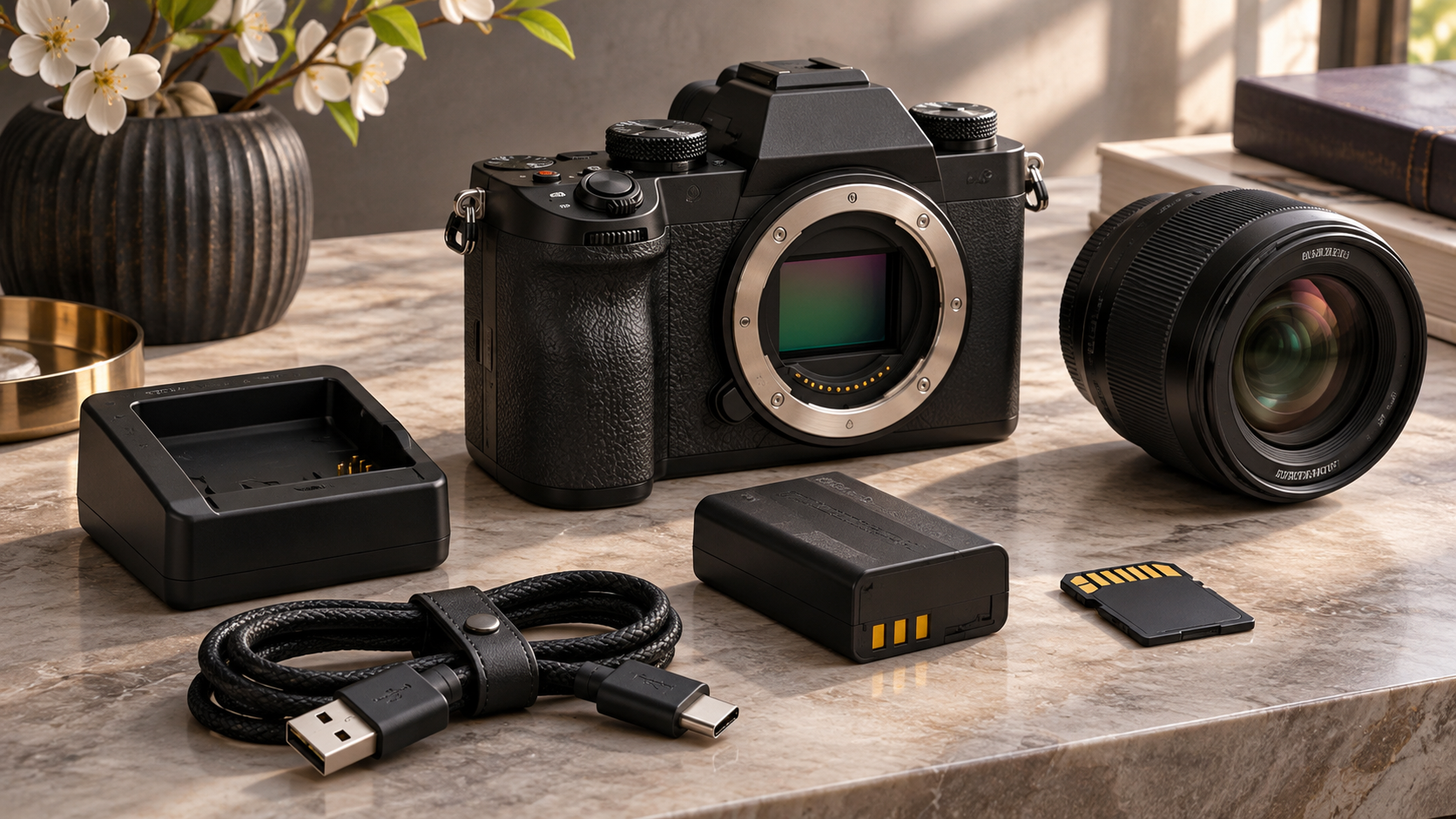
ミラーレスカメラ本体と交換レンズ、バッテリー、充電器、USBケーブル、メモリーカードを並べた機材写真
外装や安全上の異常がなければ、電源の基本条件から確認します。まずは正しい電池が、正しい状態で装着されているかを見ましょう。
十分に充電された対応電池を使う
充電したつもりでも、電源側の条件や接触の問題で残量が増えていない場合があります。対応する方法で充電が完了したかを確認してください。USBケーブルを挿しているだけで、充電も給電も確実に行われているとは限りません。
正常な対応予備バッテリーがあれば、交換して動作するか比較できます。その際は型番を確認し、形が似た別の電池を使わないでください。ある電池だけで症状が出るのか、どの対応電池でも同じかが分かると、相談の際にも役立ちます。
寒い場所で急に動かなくなった場合は、低温による性能の変化も候補です。室内の適切な環境で温度が落ち着いてから確認します。暖房器具で直接加熱したり、電池を急速に温めたりしないでください。使用温度や保管方法は、機種と電池の説明書に従います。
装着方向と蓋の状態を見る
電源を切った状態で、安全に扱えるバッテリーの向きとロックを確認します。蓋が最後まで閉じているか、挟まったものがないかも見てください。装着部にいつもと違う抵抗がある場合は、押し込まずに型番と外装を再確認します。
バッテリー端子に汚れがあり、説明書で清掃が案内されている場合は、取り出して乾いた柔らかい布で拭きます。液体を流し込む、接点を削る、曲げるといった操作はしないでください。本体側の奥まった部分へ工具を入れる必要もありません。
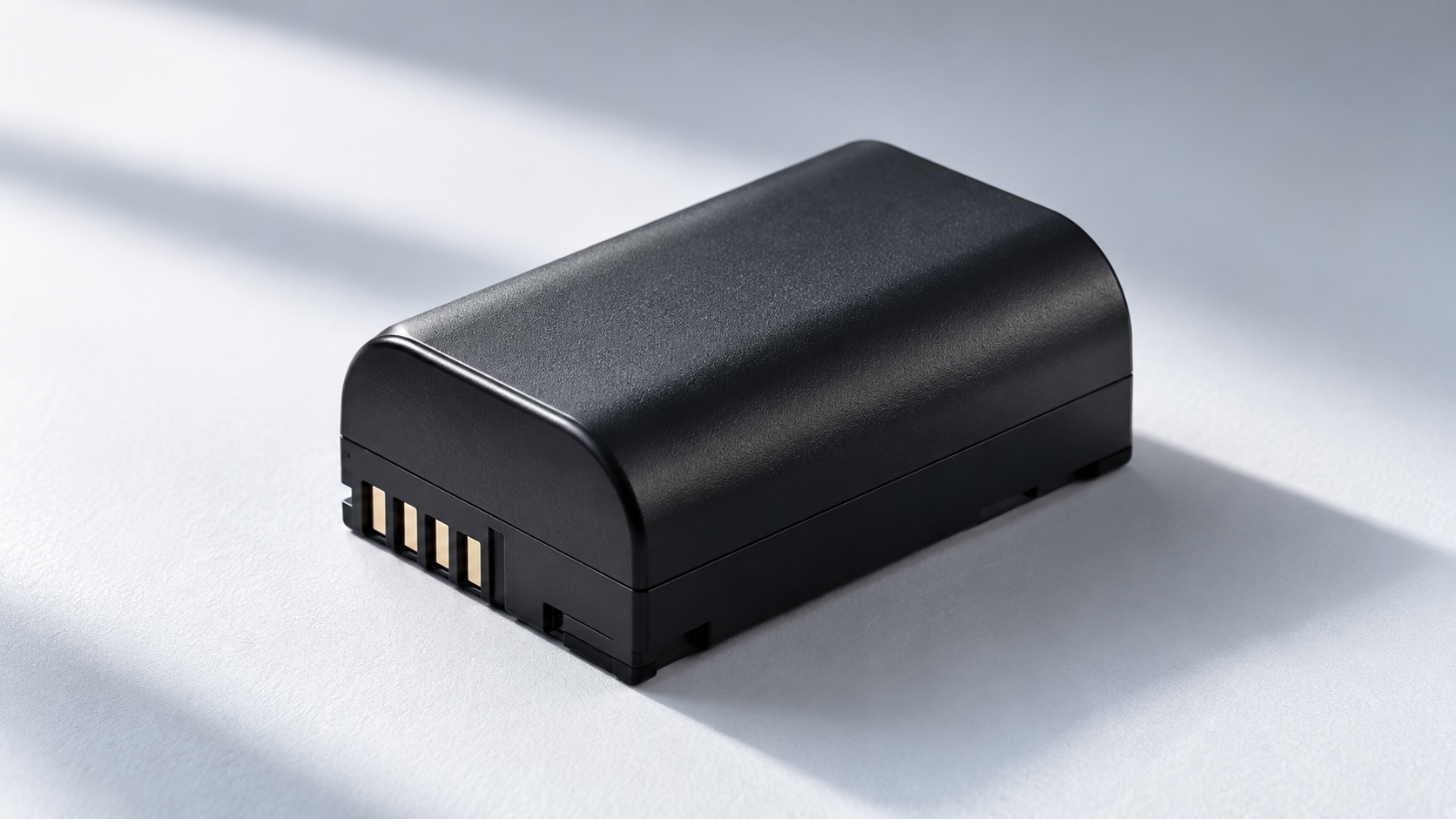
装着し直すと一時的に動く場合でも、接点不良と断定することはできません。症状が繰り返すなら、発生頻度と装着した電池を控えましょう。毎回押し付けながら使う、蓋を無理に固定するような使い方は避け、点検へつなげてください。
USB接続を外した状態も確認する
USB接続中にだけ操作できない場合は、電源ではなく接続モードが関わることがあります。画像転送、テザー撮影、Webカメラ、RAW現像などの設定では、通常撮影と動作が変わる場合があります。通信が終わっていることを確認し、安全な方法で接続を解除してください。
ケーブルを外した通常状態で動くなら、USBの用途設定や接続先ソフトを次に確認します。画面が変わったことを、本体が壊れた証拠にしないでください。前回パソコンで使った接続モードが残っていないかも確認候補になります。
外部電源やバッテリーグリップを使用している場合も、機種別の取り扱いに従って組み合わせを確認します。何もかも外すのではなく、記録や通信が終わった状態で通常の構成へ戻すことが大切です。単純な条件で症状が出るかを見ておくと、その後の判断がしやすくなります。
固まったときは通常操作から試す

明るい室内でミラーレスカメラの操作状態を確認する女性と撮影機材を置いたテーブル
反応が遅い、ボタンが効かないときも、すぐに強制停止するのではなく処理中かを確認します。記録中の画像を守ることを優先してください。
処理中と停止を区別する
連写後、大容量の動画撮影後、長時間露光後などは、カメラが画像処理や保存を行っている場合があります。アクセスランプや処理中表示があるかを確認しましょう。長秒時ノイズ低減などの設定によっては、撮影後に待ち時間が生じることもあります。
この間にカードや電池を抜くと、記録中のデータに影響するおそれがあります。何秒待てばよいかは設定や機種で異なるため、決まった秒数をすべてのカメラに当てはめません。説明書に記載された処理と表示を確認し、明らかに想定外の状態が続くなら相談してください。
動画の温度警告が出た場合も、フリーズとは区別します。温度が上がって自動停止したなら、電源を切り、適切な環境で冷めるのを待ちます。停止の条件を無理に変えて撮影を続けることより、機器と利用者への負担を避けることが大切です。
電源の入れ直しは一度ずつ行う
更新中でも記録中でもなく、通常の操作に反応しない場合は、まず電源スイッチでオフにし、停止を確認してからオンにします。復帰したら、同じ撮影をすぐ大量に繰り返さず、少数の撮影と再生で状態を見てください。
電源操作にも反応しない場合のバッテリー取り外しは、機種別の説明書や公式案内に従って判断します。アクセス中の可能性や更新中の表示があるときに、強制的に抜く手順を一般化しないでください。判断が付かないなら、画面とランプの様子を伝えてサポートへ相談しましょう。
いったん復帰しても、同じ操作で何度も止まるなら、発生条件を記録します。使用レンズ、カード、撮影モード、接続先、残量などを残すと、偶発的な停止なのか特定条件で再現するのかを共有しやすくなります。何度も強制操作して再現を追う必要はありません。
レンズとカードの警告を確認する
画面に警告が出るなら、その文言を出発点にします。電源の問題に見えても、レンズや記録媒体との組み合わせが関わる場合があります。
電源を入れ直す警告の扱い
「電源を入れ直してください」は、原因を一つに確定する診断結果ではありません。X-T5の警告案内でも、フォーカスやレンズ制御に関するエラーと合わせて確認する必要があります。画面全体を見て、ほかの表示や異音、発生した操作も控えてください。
公式に案内される電源の入れ直しを行っても警告が繰り返すなら、無理な試行を続けず修理相談へ進みます。レンズと本体の間に異物がないか確認する場合も、電源を切り、レンズ交換が可能な機種で通常の着脱範囲にとどめてください。
(出典:富士フイルム「X-T5 警告表示」)
異物が見えたとしても、センサー、シャッター、内部の可動部には触れません。取れないものを工具で引っ張るのも避けてください。メーカーの説明は機種ごとのものなので、同じ警告に見えても、自分の型名の説明書で最終的に確認しましょう。
レンズは通常の着脱範囲で見る
交換レンズ式なら、取り付けが最後まで完了しているか、対応するレンズかを確認します。取り外すときは電源を切り、落下やホコリに注意して通常の手順で行います。マウントを押し曲げたり、接点を金属でこすったりする必要はありません。
正常な対応レンズを持っている場合は、別の組み合わせで症状が出るかを確認できることがあります。ただし、本体側に破損や水濡れがあるなら、ほかのレンズへ付け替えて調べることより点検を優先してください。比較ができないからといって、新しいレンズを購入する必要もありません。
レンズ一体型では、レンズを取り外して調べることはできません。沈胴部が出ないときも、手で引き出す、回す、押し戻す操作は避けます。砂や衝撃が原因かもしれない状態なら、その情報を伝えて相談しましょう。無理に動かすと損傷を広げる可能性があります。
カードは写真を守って確認する
カードエラーが出ている場合は、電源を切り、アクセスが終わったことを確認してからカードを扱います。大切な画像が残っているなら、最初からフォーマットしないでください。認識不良を直す操作と、写真を取り出す操作は別々に考えます。
手元に正常な対応カードがあれば、元のカードを保管したうえで、そのカードを使って本体が通常動作するかを確認する方法があります。元のカードへ新しい撮影や修復処理を重ねるより、条件を分けて確認しやすくなります。データが必要なカードは、書き込みを増やさないことが基本です。
| 警告や状態 | 確認の方向 | 守るもの |
|---|---|---|
| 電源を入れ直す警告 | 同機種の警告一覧とレンズ条件 | 無理な着脱を避ける |
| カードエラー | 対応媒体と別カードの動作 | 元カードの画像 |
| 温度の警告 | 使用温度と撮影条件 | 通電を続けない |
| USB接続時だけ操作不可 | 接続モードとソフト | 転送中に切断しない |
更新と設定の見直し方
電源や周辺機器の確認後に、ファームウェアや設定との関係を考えます。動作しない本体に対して、何より先に更新を試すことは避けましょう。
更新履歴で症状との関係を見る
公式の更新履歴に、使用中の条件に関係する修正がないか確認します。スマホ接続時だけ止まる、特定レンズとの組み合わせで発生するなど、条件が具体的なら照合しやすくなります。ただし、似た記述があっても、自分の症状と同じ原因とは限りません。
更新するなら、対象機種、現在の版、適用手順、必要な電源条件を確認します。電源が途中で切れる、カードが安定して認識されないといった状態では、更新の前にサポートへ相談してください。ファームウェア更新は、内部故障を無条件に直す操作ではありません。
(出典:富士フイルム「カメラのファームウエア」)
更新後は、設定の変更点や新機能ガイドも読みます。通信手順が変わる場合などは、以前の操作を繰り返すより新しい案内に従うことが必要です。版の番号だけでなく、何が変わったのかを確認すると、再発時にも状況を説明しやすくなります。
初期化は影響を知ってから行う
リセットの対象は機種や項目で異なります。撮影設定、通信設定、カスタム登録などがどう扱われるかを読んでから判断してください。電源が入らない状態で、そもそもメニュー操作ができないなら、設定リセットを試す段階ではないこともあります。
初期化は、カードの写真をバックアップする作業の代わりにはなりません。また、カードのフォーマットと、本体の設定リセットは別の操作です。名前が似ているからといって一緒に行わないでください。目的と影響を一つずつ確認しましょう。
カスタム設定を控えられるなら、画面写真やメモで残しておくと復元に役立ちます。対応ソフトで保存できる項目もありますが、すべてを完全に復元できるとは限りません。必要な情報を残したうえで、公式案内や相談結果に沿って進めるのがおすすめです。
修理相談に進む基準

カメラ専門店のカウンターでミラーレスカメラをスタッフに渡し、点検や修理を相談する女性
外から安全に確認できる範囲で戻らなければ、点検へつなげます。操作を続けるほどよい結果になるとは限りません。
繰り返す警告は記録して相談する
正常な対応電池でも起動しない、同じ警告が繰り返す、落下や水濡れ後に動かなくなった、端子や外装が破損している。こうした場合は、状態を伝えて修理の要否を確認しましょう。保証期間内でも、故障の原因によって条件は異なります。
相談時には、型名、製造番号、使用レンズ、カードの型番、バッテリー、ファームウェアを分かる範囲で伝えます。加えて「どの操作の後に」「どの画面で」「何が反応しないか」を書くと、単に動かないと伝えるより状況が伝わります。
正確な情報は公式サイトをご確認ください。修理や機器の安全性について、最終的な判断は専門家にご相談ください。症状だけから修理料金や作業日数を断定することはできません。受付対象機種と見積もり、納期を確認してから依頼します。
撮影予定と代わりの手段も考える
修理に出すなら、必要な撮影日を伝え、見積もりの回答期限や返却予定を確認します。納期が確定していない場合は、そのカメラが戻る前提だけで予定を立てないほうが安心です。手元の別機材やスマホ、レンタルなど、必要な写真を残せる手段も検討しましょう。
費用の比較では、本体の中古価格だけでなく、状態、保証、対応レンズ、電池なども含めます。修理した方が必ず得とも、買い替えが必ず安いとも言えません。いまの機材を使い続ける価値と、今後の利用予定を合わせて判断してください。
◆写真ナビゲータのワンポイントアドバイス
私は、復帰した直後こそ短い試し撮りをおすすめします。撮影、再生、取り込みまで通して確かめると、電源が入ることと、撮影に使えることの違いを確認できますよ。
再発を伝える記録を残す
一時的に動いた場合は、復帰した条件を残します。電池の交換で戻ったのか、レンズを付け直したのか、USB接続を解除したのかが分かると、その後の確認が具体的になります。複数の操作をまとめて行うより、一つずつ結果を確認する理由はここにあります。
撮影データが正常に残っているかも見ておきましょう。途中で停止した動画や、記録中だった写真については、ファイル名があるだけで完全とは限りません。パソコンへコピーして実際に開き、必要なものは別媒体へ保存します。異常がある原本は上書きしないでください。
次の撮影で同じ症状が出たら、以前の記録と比較します。利用者自身が内部原因を決めつける必要はありません。発生条件を具体的に伝えることが、専門の点検へつなぐ一番役立つ準備です。無理な検証で撮影機会や写真を失わないようにしましょう。
状況別の確認例を知る

電源や撮影動作に問題があるミラーレスカメラを見つめ、原因を考える男性と充電器
故障のように見える状態でも、電源、表示、操作設定が別々に関わることがあります。状態を言葉にして、必要な確認へつなげましょう。
電源は入るが撮影できない場合
画面やメニューは動くのにシャッターが切れない場合、電源不良とは違う確認が必要です。カードの空き容量、記録中の表示、ピントが合わないときの動作設定、使用モードなどを見ます。画面に理由が出ているなら、その表示を先に読んでください。
対応する設定やアクセサリーの条件を満たしているかも確認します。ただし、シャッターが切れないからと、意味を知らないメニューをすべて変更する必要はありません。現在の設定を控え、説明書で該当する項目を調べてから一つずつ試します。
レンズを外した状態での撮影可否なども、機種と設定で変わります。動作確認のために内部へ触れる操作へ進まないでください。通常の撮影条件へ戻し、正常な対応レンズとカードで再現するかを伝えるほうが、相談時の手掛かりになります。
再生できるが撮影画面が出ない場合
再生画面では操作できるなら、カメラにまったく電源が入っていない状態ではありません。撮影モードへの戻り方、表示切り替え、接続中の用途、レンズの状態を確認します。再生中に保存された写真を見られることと、撮影系が正常なことは別です。
ファインダーと液晶で違いがある場合は、その違いを記録してください。「背面だけ暗い」「ファインダーには警告が出る」と具体的に伝えると、全体が動かないという説明より状況が分かりやすくなります。表示の明るさを大きく変える前に、切り替え先を確認しましょう。
再生した写真を守るためにも、この段階でカードを初期化する必要はありません。取り出せる原本を別媒体へ保存し、撮影できない問題とは分けて確認します。機材の確認中に、大切な写真まで失う状態へ進まないことが大切です。
スマホ接続中だけ止まる場合
特定のアプリと接続したときだけ止まるなら、カメラとアプリ、スマホOSの対応を見ます。公式の更新履歴や既知の問題がないか確認し、通常撮影時の動作と区別して伝えてください。無線機能の問題を、電池やレンズの問題と決めつけないようにしましょう。
通信が終了していることを確認したうえで、接続を使わない通常状態で短い撮影を試します。通常なら動くのか、同じ停止が起きるのかが分かると、相談時の条件を絞れます。必要な画像の受信中や設定更新中に強制的に切断しないでください。
アプリの登録をやり直す場合も、カメラの全面初期化とは区別します。対象の通信登録、権限、接続先を確認するところから始めましょう。対応が分からない状態では、新しいアプリを入れれば必ず改善するとは限りません。型名と版を公式案内へ照らし合わせることが基本です。
電源トラブルの疑問とまとめ
よくある疑問を確認し、対処の順番を振り返ります。状態に応じて止める判断も大切です。
動かないときのFAQ
Q1. 画面が暗ければ電源故障ですか?
A. そうとは限りません。ファインダー表示、接眼センサー、表示切り替え、省電力設定なども関わります。ランプや操作への反応を見て、全体が停止しているかを分けて確認してください。
Q2. 固まったらすぐ電池を抜いてよいですか?
A. 記録中や更新中の可能性があるため、すぐには抜かないでください。通常の電源操作を優先し、機種別の案内に従います。状態が判断できなければサポートへ相談しましょう。
Q3. 電源を入れ直す警告は何度試せばよいですか?
A. 回数を一律に決めるものではありません。説明書の対処を行っても繰り返すなら、無理な試行を止めて相談します。警告の文言とレンズなどの条件を控えてください。
Q4. 初期化すれば直りますか?
A. 原因によります。電池や内部部品の不具合なら設定の初期化では直らない場合があります。対象の設定と影響を確認し、写真の消去やフォーマットと混同しないようにしてください。
反応を観察して順に確認しよう
富士フイルムのカメラが動かないときは、まず画面、ランプ、警告から状態を見ます。安全上の異常がなければ、充電と電池、通常の再起動、レンズやカード、更新情報へと確認を進めましょう。
復帰しない、警告が繰り返す、異常発熱や破損がある場合は、強制操作より修理相談を優先します。大切なのは、動作確認のために写真や機器を傷めないこと。確認した内容を残し、安心して撮影を再開できる状態につなげてください。