こんにちは、写真Navi-Labの写真ナビゲータです。
会議室に集まった全員を一台で映したいとき、360度カメラのTHETAをWebカメラにできたら便利だと感じるかもしれません。対応機種と環境がそろえばライブ映像へ使えますが、普通のWebカメラと同じ感覚でUSBを挿すだけとは限らない点を知っておきたいところです。
この記事では、THETAをパソコンへつなぐための確認順と、会議で使いやすくする工夫を説明します。映像が出ること、会議ソフトへ入力できること、相手が見やすいことを分けて考え、あなたの目的に合う方法を選びましょう。
- ライブ出力に対応する機種の考え方
- USB・OS・ドライバーの確認順
- 会議ソフトへ映像を入れる手順
- 見やすさ・音声・長時間運用の注意点
THETAはWeb会議で使えるか
答えは、機種と接続環境、使うソフトによります。まずはUSBのライブ映像入力として使う話と、専用の360度配信サービスを使う話を分けて確認します。
すべてのTHETAが対象ではない
THETA X、Z1、Vは、公式のライブストリーミング用ドライバーの案内に掲載される機種です。一方、SC2などを同じ接続方法で使えると考えることはできません。360度動画を録画できることと、USBからライブ映像を出せることは別の仕様だからです。
THETA SにはUVC Blenderという別のソフトの案内がありますが、古い機種と古い動作環境の情報を、新しいパソコンへそのまま当てはめないようにしてください。所有しているなら利用可能な環境を確認し、会議用に中古を買うなら事前の動作検証を条件にしたいところです。
業務向けのTHETAや専用パッケージも、一般的なUSB接続と同じものではありません。遠隔の現場を見るサービスを使いたいのか、手元の会議ソフトへ映像を入れたいのかを先に決めると、必要な製品や契約の確認先が分かります。
接続できても表示は別問題
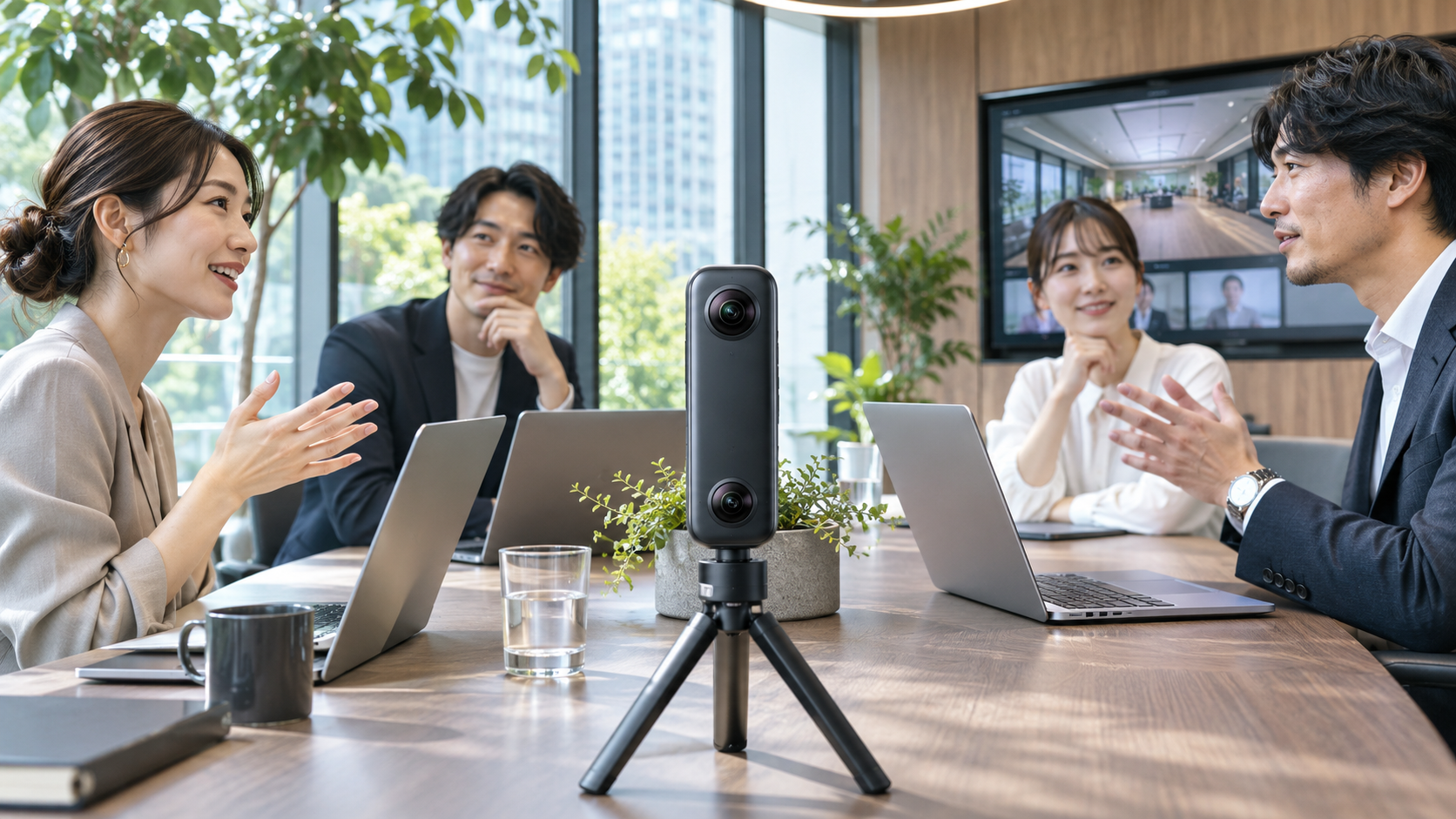
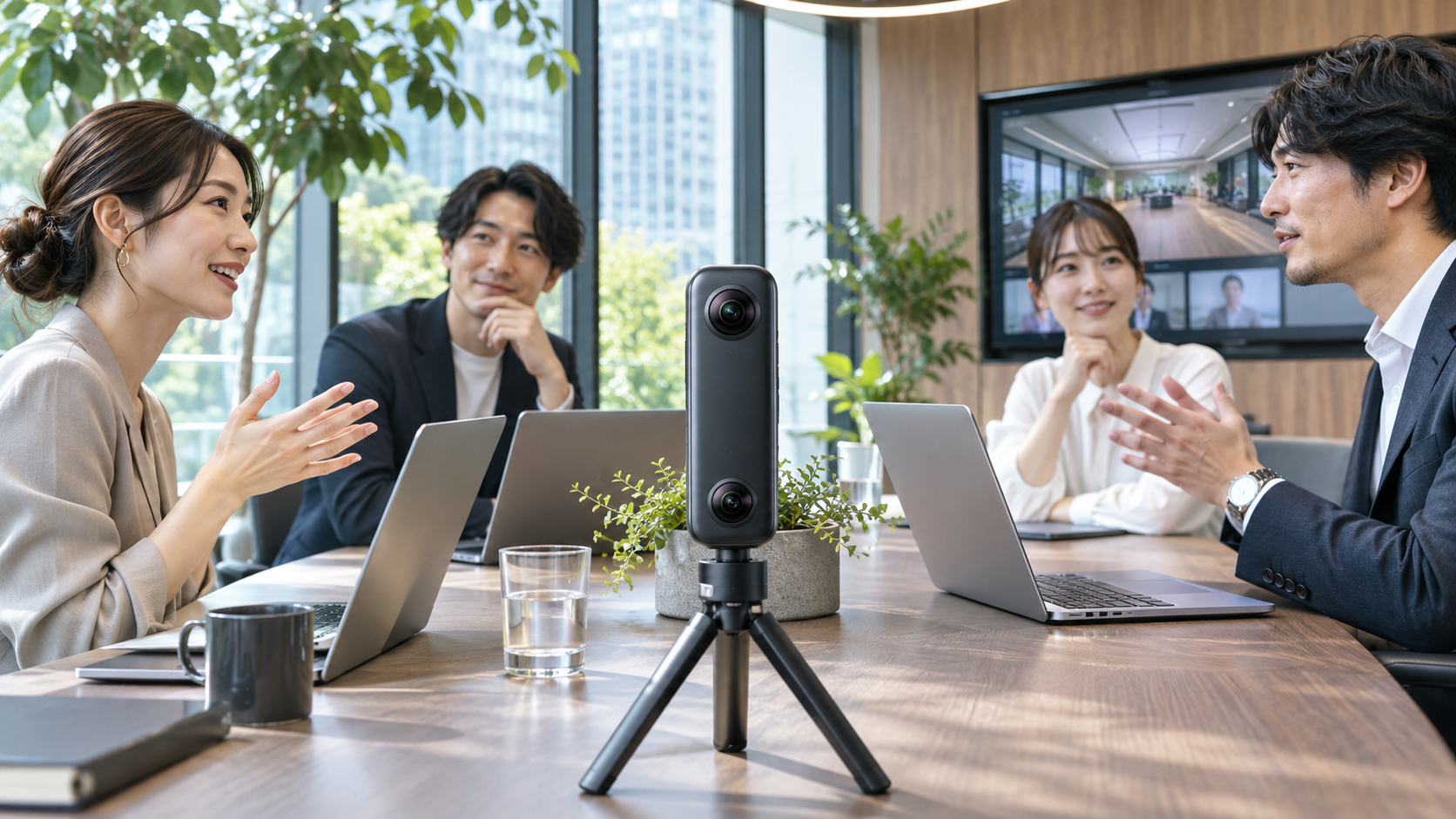
360度カメラを会議テーブルの中央に設置し、6人の参加者が話し合う明るいオフィスの風景
THETAの映像は周囲を平面に展開した形で扱われることがあります。これを通常の会議ソフトに入力しただけでは、相手が自由に向きを変えられる360度表示になるとは限りません。横長の画像に参加者が小さく並ぶだけでは、全員が映っていても会議の理解に役立たない場合があります。
会議で必要なのは、誰が話しているか、表情が見えるか、資料を読めるかという実用面です。空間全体を見渡すことと、一人の顔を十分な大きさで見ることは異なります。導入前には相手側の画面で、実際にどの程度見えるかを確認してください。
必要なら映像を切り出したり、別の画面へ配置したりする処理を検討します。ただし、追加のソフトを使うほど設定と運用の負担は増えます。普段の一対一の会議なら、専用のWebカメラのほうが扱いやすい場合もあります。
| 利用目的 | 確かめること | 注意点 |
|---|---|---|
| USBでライブ映像を入力 | X・Z1・Vなど対象機種と環境 | SC2へ同じ手順を当てはめない |
| 通常のWeb会議で表示 | 会議ソフトと映像形式 | 相手が360度操作できるとは限らない |
| 相手が自由に見渡す | 対応する配信・閲覧の仕組み | USB接続だけでは完成しない |
| 古いTHETA Sを利用 | 専用ソフトと対象OS | 現在のPCでの動作を別途検証 |
接続前にそろえるもの
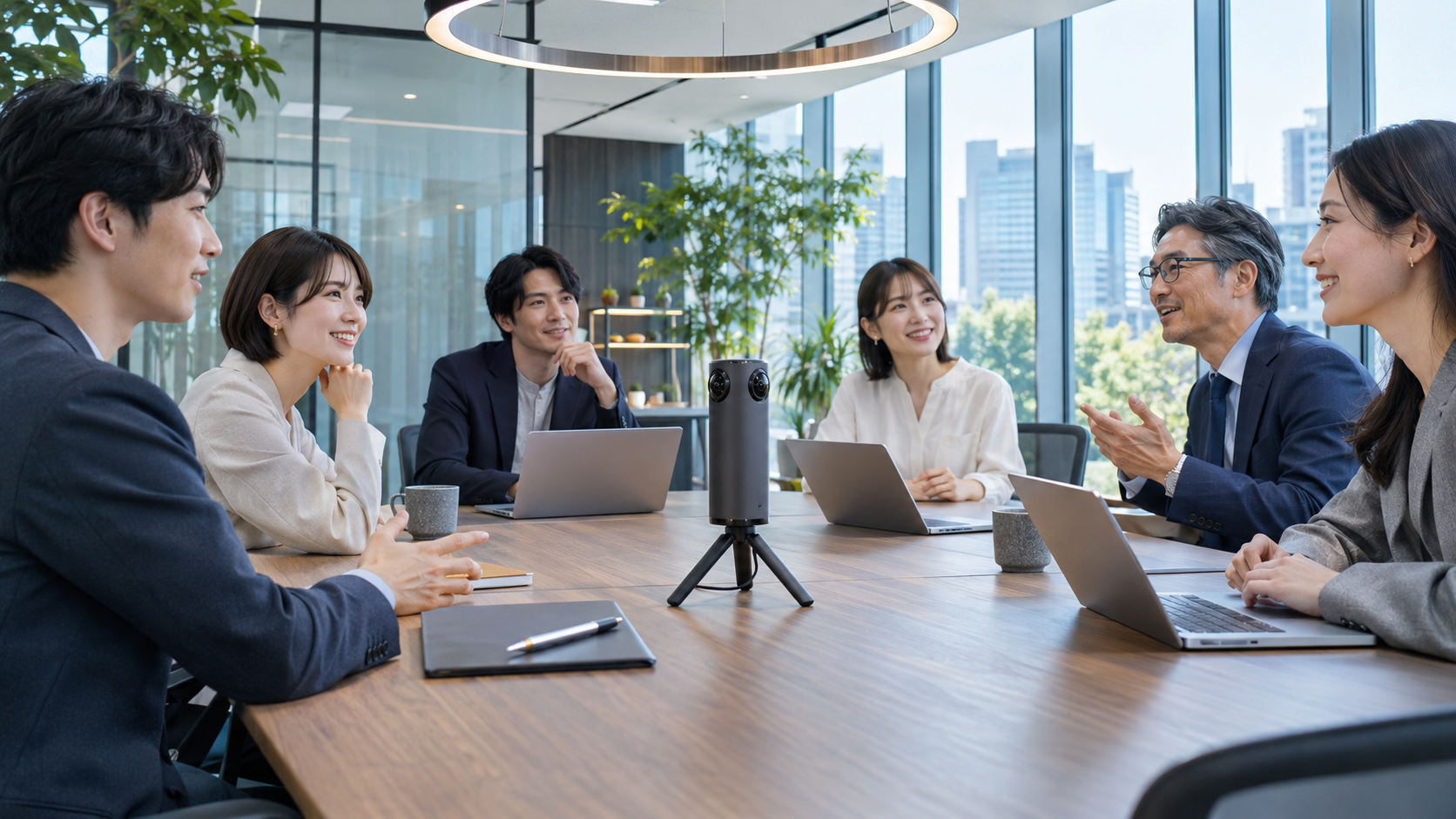
60度カメラを会議テーブルの中央に設置し、6人の参加者が話し合う明るいオフィスの風景
本体以外に必要なのは、対応するPC環境、データ通信ができるUSBケーブル、適切なソフトです。機器を購入する前に、今ある環境で検証できるかを考えてみましょう。
OSとドライバーを照合する
公式ダウンロードページで、対象機種のライブストリーミング用ドライバーと、使用するOSの条件を確認します。Windows向けの手順をMacへ当てはめたり、PC閲覧用アプリを入れればライブ出力もできると考えたりしないようにしてください。
古いOSが仕様表に載っていても、現在の業務環境で使い続けることをすすめるものではありません。会社のPCなら、ソフトの導入可否や管理者権限について担当者へ確認します。接続のために組織のセキュリティ設定を無断で変更しないことも大切です。
ドライバーは公式の配布先から入手し、版と対象OSを確かめて導入します。すでに別版が入っているときは、公式の更新手順を確認してください。ダウンロード一覧には、あらゆる環境で動作を保証するものではない旨もあるため、本番と同じ組み合わせでの試験が欠かせません。
データ対応ケーブルを使う
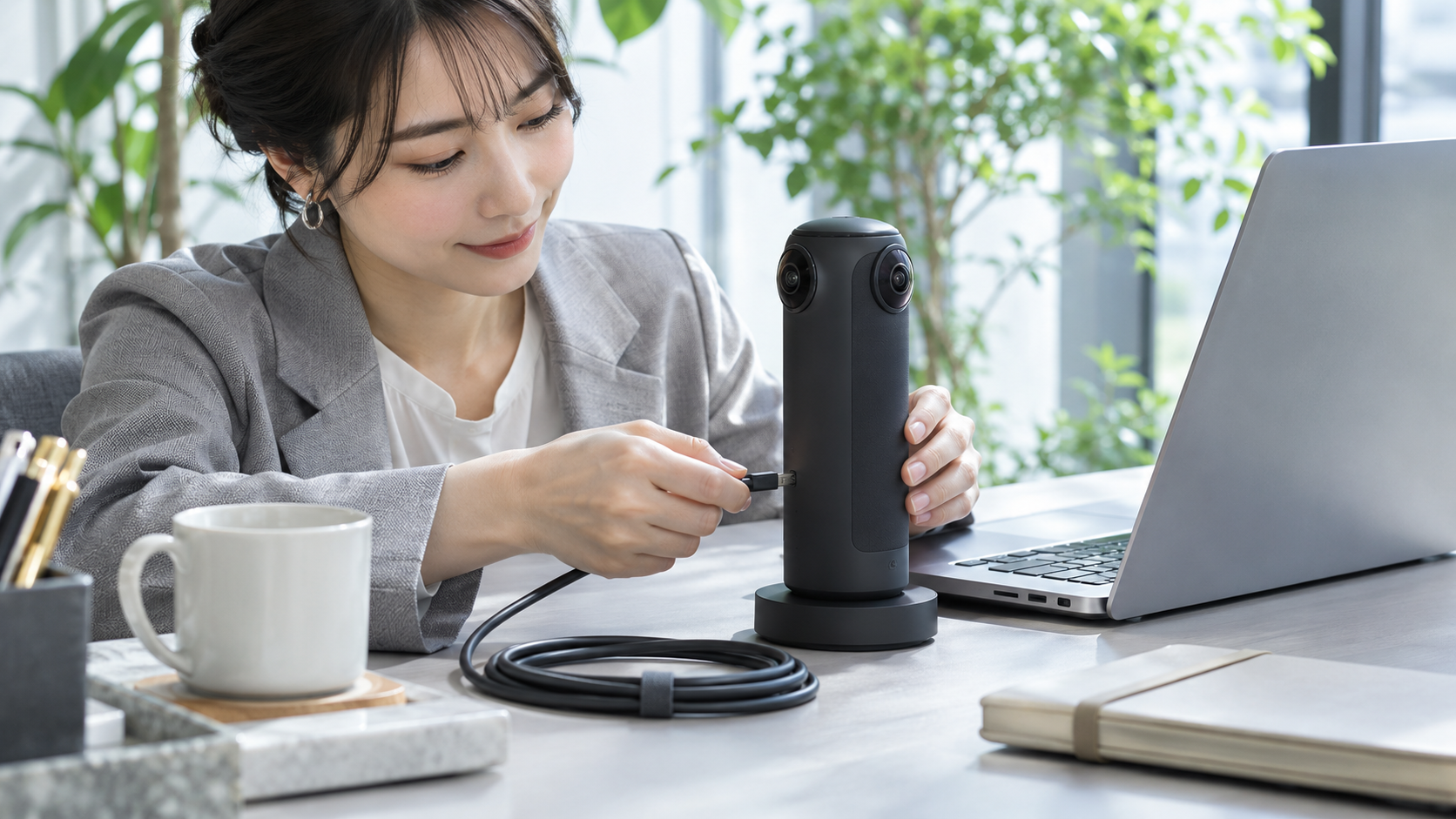
日本人女性が360度カメラにUSBケーブルを接続し、ノートパソコンでの利用を準備する様子
USBケーブルには、充電だけを想定したものや、接続が不安定になっているものもあります。本体が充電されるから映像通信もできるとは判断せず、機種と必要な通信条件に合うケーブルを用意してください。初回は短めで状態のよいものから試すと切り分けやすいでしょう。
変換アダプターやUSBハブを何段も通すと、不調の原因を見つけにくくなります。まずは可能な範囲でPCへ直接つなぎ、認識を確認してから必要な構成へ戻します。机の中央まで延ばす場合も、長くすればよいというものではなく、安定した通信ができるか試します。
ケーブルは通路を横切らないように配線し、会議中に引っ張られない配置にしましょう。カメラが倒れると突出したレンズを傷つけるおそれがあります。取り回しのよさも、会議用機材として無理なく使えるかを決める要素です。
音声は別に確認する
映像が使えることと、会議で必要な音を拾えることは別です。会議ソフトのマイク設定を確認し、外付けの会議用マイクなどを使う場合は、その機器を入力先として選びます。カメラの仕様だけで音声の運用まで決めないようにしましょう。
部屋全体を映していても、離れた人の声が聞こえなければ会議は進めにくくなります。座席ごとに短く話してもらい、相手側で聞き取りやすいかを試してください。音量を上げるだけでは、反響や周囲の雑音の問題を解決できないこともあります。
同じ部屋の複数台PCから音を出すと、ハウリングやエコーが起こりやすくなります。映像確認用の端末はマイクとスピーカーを切るなど、音を扱う機器を決めておきましょう。画質を詰める前に、会話が成立する音の環境を作ることが重要です。
(出典:RICOH360「ライブストリーミング用ソフトとドライバー」)
USB接続を試す順番
機種別の公式手順を確認したうえで、カメラ、PC、会議ソフトを順に検証します。一度に設定を変えず、どの段階まで映像が届いているかを確かめるのがコツです。
本体をライブ出力へ切り替える
まず機種の説明書で、ライブストリーミングモードへの切り替え方法を確認します。ボタンの組み合わせや表示は機種で異なるため、一つの長押し方法を全機種へ共通の手順として使わないでください。静止画撮影のままでは目的の入力として認識されない場合があります。
必要なファームウェア条件があるときは、その内容を確認します。更新する場合は、電池残量と保存済みデータを確かめ、公式手順に従って中断せず行ってください。会議直前に初めて更新すると、再起動や設定確認の時間がなくなることがあります。
本体のランプや画面でライブ出力の状態を確かめてから、PCへ接続します。充電だけの状態と区別できているかを見てください。ここで不明点があれば、会議ソフト側の設定を先に触り続けるより、本体のモードへ戻って確認するほうが近道です。
PCで入力映像を確認する
会議へ入る前に、使用環境に対応する映像確認手段でカメラが認識されるかを試します。入力一覧へ対象機器が出るか、映像が動くか、途切れないかを順に見てください。デバイス名の表記は環境によって変わるため、名前を一つに決めつけないようにします。
ほかの映像ソフトがカメラを使用中だと、会議ソフトで選べない場合があります。確認用ソフトをいったん終了し、必要なものだけを起動して試しましょう。OSのカメラ権限や、アプリごとの許可も確認します。
ここで映像が出なければ、ケーブル、USBポート、本体モード、ドライバー、権限の順に条件を切り分けます。何かを変えたら結果を控え、同じ操作を繰り返すだけにならないようにしてください。別の対応PCで確認できれば、本体側かPC側かの見当を付ける助けになります。
会議ソフトで入力を選ぶ
PC上で映像が出たら、会議ソフトの映像設定を開き、カメラ入力を選びます。Zoom、Microsoft Teams、Google Meetなどの画面名は更新で変わるため、各ソフトの現在の設定案内に従ってください。どの会議ソフトでも同じ形式が必ず使えるとは限りません。
プレビューで映っても、本番で同じ見え方になるとは限らないので、テスト会議を作って相手側の画面を確かめます。左右反転、画角の切り取り、背景処理が意図せず働いていないかも見たいところです。360度の展開画像へ人物向けの背景ぼかしを使うと、不自然になる場合があります。
映像と音声はそれぞれ別に選び、話しながら遅れや聞き取りやすさを確認します。テストを行う相手がいない場合も、利用規則に沿った別端末で受信画面を見ておくと判断材料になります。その端末の音声は切り、反響を防いでください。
見やすい会議画面を作る
全員が画面へ入ることと、全員が見やすいことは違います。机の中心に置けば完成とせず、座席、照明、表示の大きさを合わせて調整しましょう。
カメラを置く高さを決める
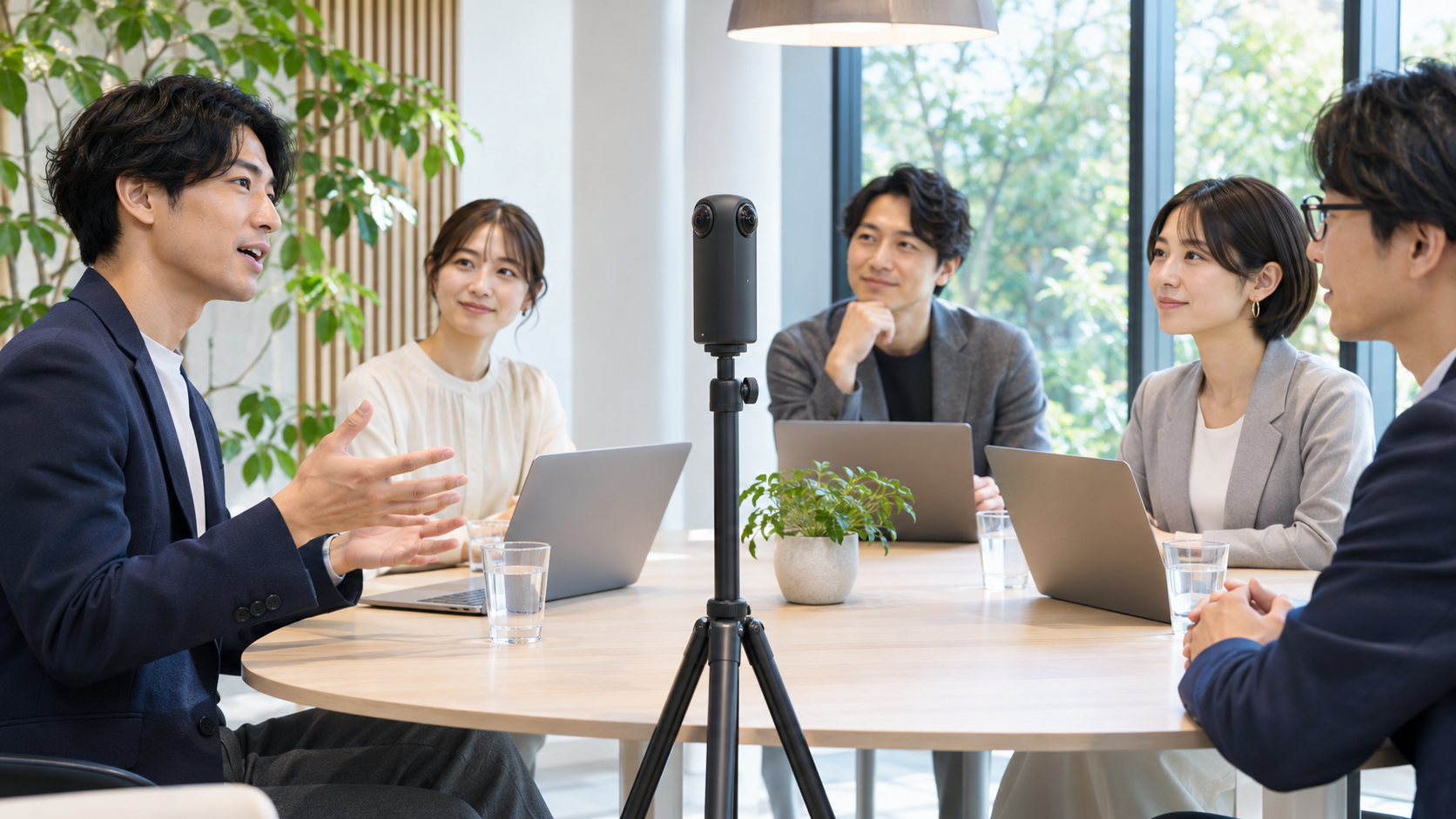
三脚に取り付けた360度カメラを囲み、日本人の男女5人が会議する様子とカメラの設置位置
机の上に低く置くと、顔を見上げる角度になったり、資料やパソコンが前を遮ったりします。目線に近い高さを一つの出発点にして、参加者が自然に見える位置を探してください。ただし三脚を高く伸ばすほど倒れやすくなるため、安定性を優先します。
カメラへ極端に近い席と遠い席があると、顔の大きさに差が出ます。できる範囲で距離をそろえ、レンズ間のつなぎ目に顔が重ならない配置を試しましょう。人数が増えると一人あたりの表示は小さくなるので、大画面での見え方も確認します。
窓を背にした席が暗く見える場合は、照明や席の向きを調整します。露出を変えるだけで全方向が同じように見えるとは限りません。部屋の明るさの差を減らすほうが、会議全体の映像を見やすくできることがあります。
平面表示と360度表示を分ける
通常の会議画面へ横長の全天球映像を入れた場合、部屋全体を俯瞰する説明には使えても、顔の表情を読み取るには小さすぎる場合があります。用途が全景の確認ならそれで足りるかもしれませんが、対話が中心なら切り出し方を考えましょう。
対応するソフトで必要な範囲を切り出し、通常の画面へ渡す方法を検討することもできます。ただし切り出す作業を誰が行うか、発言者が変わったときにどうするかも決める必要があります。機能があることだけで、会議の進行が自動で楽になるとは限りません。
相手が自由に見渡すことを求めるなら、その体験に対応した配信・閲覧の仕組みを選びます。通常のWeb会議と同じものとして扱わず、受け取る側の端末やサービス利用条件も確認してください。THETAのライブ出力と、360度で見る仕組みは別の段階です。
資料や文字は別に共有する
ホワイトボードや小さな文字を全天球映像の中で読ませようとすると、解像感が足りない場合があります。板書は別のカメラや写真、資料は画面共有を併用すると伝わりやすくなります。空間の記録と文字情報の伝達を一台に任せすぎないことが大切です。
参加者が図を指し示す場合も、相手の画面では指先が小さく見えるかもしれません。進行役が説明を補い、共有資料のどの部分かを言葉でも伝えると理解を助けられます。360度なら何でも伝わると思わず、受信側の見え方から運用を考えましょう。
会議室全体を映す価値があるのは、配置や作業の様子を伝えたいときです。一人の説明を中心にする時間は通常のカメラへ切り替えるなど、複数の道具を役割で使い分ける方法もあります。目的に合う画面を選ぶことが、結果として参加者の負担を減らします。
◆写真ナビゲータのワンポイントアドバイス
私は「全員が入るか」より先に「相手が誰の話か分かるか」を確認することをすすめます。広く映ることは便利ですが、対話のしやすさは顔の大きさと音でも変わります。必ず受信側の画面と音を一緒に試してください。
長時間使うときの運用
短い接続テストを通っても、実際の会議時間にわたって使えるかは別に確認します。電池、発熱、配線、公開する範囲を見直しましょう。
給電と発熱を試験する
USB接続中の給電条件や、ライブ出力を続けられる時間は機種と環境によります。接続しているから電池が減らないと決めつけず、予定する会議時間を想定して残量と動作を確かめます。部屋の温度や周囲の放熱条件でも状況が変わります。
本体が熱を持ったときは、説明書の注意に従って使用を中断します。布で覆う、密閉した箱へ入れる、熱い場所へ置くといった扱いは避けてください。会議の途中で止まる可能性を考え、映像なしでも進行できる連絡方法を用意しておくと落ち着いて対応できます。
検証では、最初と終了前の映像だけでなく、途中で切れないかも見ます。充電器やケーブル、PCを本番と同じものにし、安定した組み合わせを記録しておきましょう。違う機器へ替えたら、前回使えたという理由だけで確認を省かないようにします。
背後に写る情報も確認する
360度カメラには、参加者が正面と思っていない方向も写ります。机の書類、壁の予定表、来訪者、PC画面など、会議の目的と無関係な情報が含まれていないか全周を確認してください。撮影範囲を参加者へ伝えておくことも必要です。
録画するなら、記録する目的、保存先、共有相手を組織の方針に合わせて決めます。会議ソフトの録画と、本体や別ソフトへの保存が二重になっていないかも見たいところです。映像が出ていることだけに集中せず、どこへ残るかを把握しましょう。
外部の人へ共有する予定がある場合は、公開する前に内容を確認します。360度映像は見落とした方向の情報も後から見返せるため、通常のカメラ以上に全体の点検が大切です。必要のない情報を最初から撮影範囲へ置かないことが、一番分かりやすい対処になります。
不調時の代替を決める
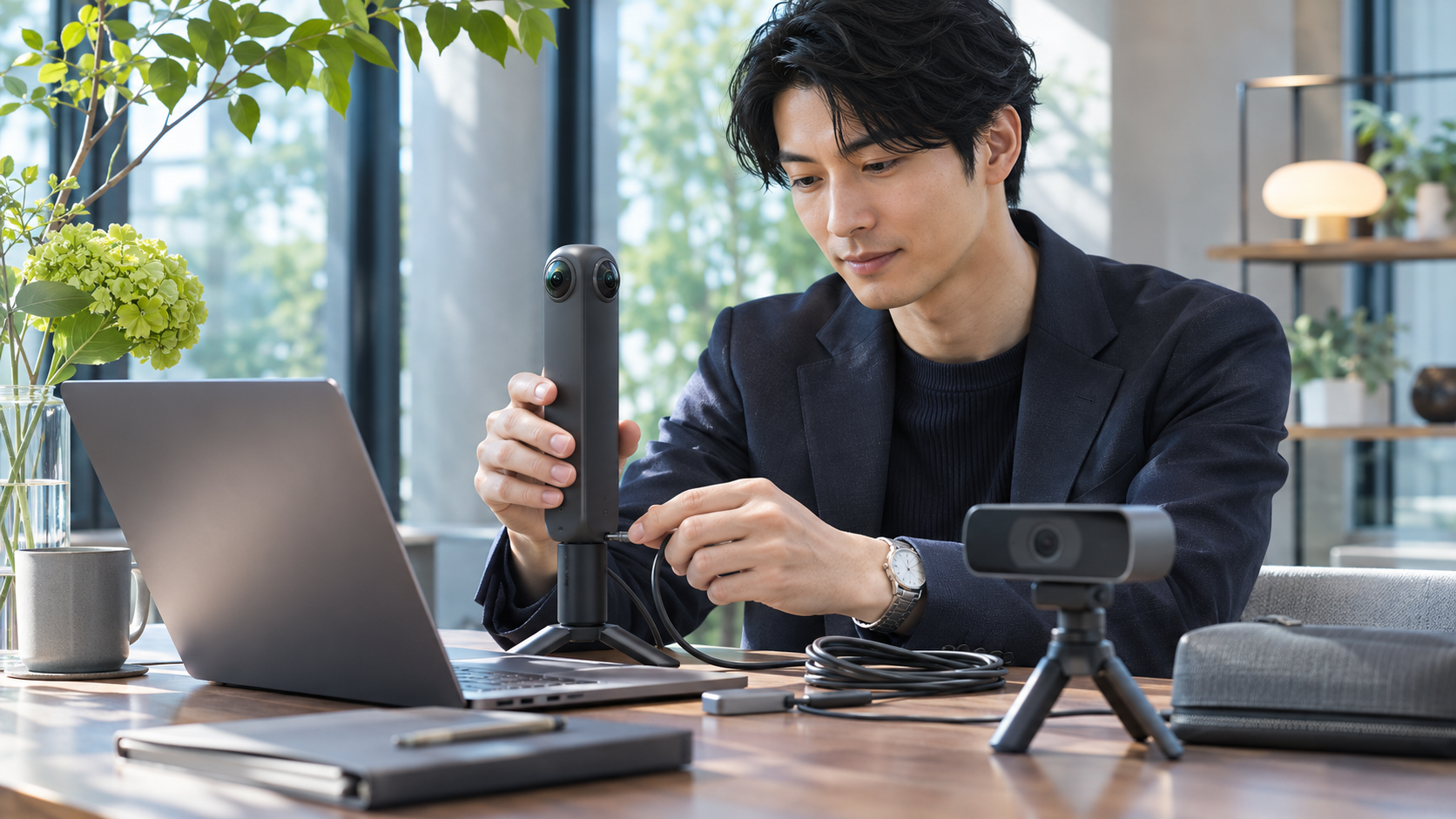
日本人男性が360度カメラの接続を確認し、ノートパソコンと通常のWebカメラを並べて準備する様子
会議前に、THETAの映像が出なければ何へ切り替えるかを決めておきます。PC内蔵カメラや別のWebカメラへ切り替える手順が分かっていれば、機材の調整で参加者を長く待たせずに済みます。新しい構成を重要な会議へ初めて投入することは避けたいところです。
問い合わせに備え、機種、ファームウェア、OS、ドライバー、会議ソフト、接続経路を控えます。映らない、途中で止まる、音が出ないなど症状を分けて伝えると、確認する場所が明確になります。エラー画面を記録する場合は、会議URLや個人情報を含めないようにしてください。
正確な情報は公式サイトをご確認ください。業務環境での接続可否や機器選定の最終的な判断は、管理担当者や専門家にご相談ください。THETAは使い道が合えば便利ですが、映像の仕組みと運用を理解して導入することが大切です。
(出典:リコー公式開発者向け「THETAライブストリーミングガイド」)
画面が出ない症状を切り分ける
映像の不調は、カメラ、USB通信、PCの認識、会議ソフトの四段階へ分けると考えやすくなります。一度にすべてを変えず、直前まで動いていた段階から確かめましょう。
一覧にカメラが出ない場合
まず本体がライブ出力に対応しているか、適切なモードかを確認します。充電中のランプだけを見て準備完了としないようにしてください。次に、データ通信に対応するケーブルと別のUSBポートで試し、変換器やハブを外した構成と比べます。
PC側では、カメラへのアクセス許可とドライバーの導入状態を確認します。管理者の許可が必要なPCで、設定画面へ入れない場合は担当者へ相談してください。関係のないドライバーを大量に入れるより、対象機種向けの案内と照合するほうが切り分けにつながります。
別のソフトで映像が見えるなら、USB通信そのものは成立している可能性があります。会議ソフト側の入力選択や権限へ進みましょう。逆にどこにも認識されないときは、本体モードやケーブルから戻って確認します。段階を分けることで、同じ設定を何度もやり直す負担を減らせます。
黒い映像や停止になる場合
入力名は出るのに映像が黒いときは、ほかのソフトによる同時使用や、映像形式の対応などを確認します。確認用のソフトを閉じ、会議ソフトだけで試してみてください。再起動が必要な場合も、会議の参加者へ状況を伝え、時間の余裕があるところで行います。
途中で止まるなら、USBの接触、電池残量、本体の温度、PCの負荷などを見ます。毎回同じ時間で止まるのか、触れたときに切れるのかによって、疑う場所が変わります。再現した条件を控えると、問い合わせで状況を伝えやすくなるでしょう。
一つの設定を変えたら、短い動作だけで成功と決めず、必要な時間に近い試験へ戻します。設定が原因だったのか、たまたま一時的に映ったのかを区別するためです。安定しない場合は本番へ持ち込まず、代替の映像入力を使います。
運用にかかる時間も比べる
専用Webカメラと比較するときは、本体価格だけでなく、設置、配線、表示調整、片付けに必要な時間も含めます。毎回専門の担当者が必要な構成が、普段の短い会議に合うとは限りません。一方、現場全体の様子を見せる仕事なら、その手間をかける意味があります。
導入判断には、実際の部屋でのテスト会議が役立ちます。発言者、資料、全景、音声の四つを相手に確認してもらい、THETAで助かる部分と別の道具が必要な部分を把握しましょう。見せたいものが決まっていれば、360度の広さを目的に合わせて使えます。
接続手順は短く書き残し、本体のモード、入力先、音声の選択、終了時の片付けまでを一続きにしておくと引き継ぎやすくなります。映像を止めた後は、会議ソフトや配信側も終了したことを確認してください。動作と運用の両方がそろうことを、導入完了の目安にしましょう。
会議利用の疑問を解消する
購入や接続の前に、混同しやすい点を確認します。使える機種でも、最終的にはあなたの環境での試験が必要です。
よくある質問(FAQ)
Q1. THETA SC2をUSB Webカメラにできますか?
A. X・Z1・V向けのUSBライブ出力手順をSC2へそのまま使うことはできません。動画撮影対応とライブ出力対応を区別してください。
Q2. Zoomにつなぐと相手が360度を見渡せますか?
A. 通常のカメラ入力だけで、その操作体験になるとは限りません。展開された平面映像として表示される場合があり、360度で見るには対応した仕組みが必要です。
Q3. 映像が出ればマイクの設定は不要ですか?
A. 音声入力は別に確認します。会議用マイクなどの入力先を選び、離れた席の声も受信側で聞き取れるか試してください。
Q4. 会議専用ならTHETAが最適ですか?
A. 目的によります。空間全体の共有に価値がある場合は候補ですが、一人の顔を映す通常の会議では、専用Webカメラのほうが簡単なこともあります。
用途と接続条件を合わせよう
THETAをWebカメラとして使うには、対応機種、OS、ドライバー、会議ソフトの組み合わせを確認します。映像が出るだけでなく、相手が見やすく、声が聞こえ、必要な時間使えることまで試してから導入してください。
会議室の全景や作業の様子を伝える目的なら、360度の広がりを活かせます。あなたが伝えたいものに合わせて通常のカメラや資料共有も組み合わせ、無理なく続けられる会議環境を作りましょう。