こんにちは、写真Navi-Labの写真ナビゲータです。
THETAのアプリを探すと、RICOH360、RICOH THETA、PC App、Stitcherなど似た名前が見つかります。スマホで撮りたいだけなのに、どれを入れればよいのか迷うこともあるでしょう。ここで大切なのは、アプリ名を覚えるより先に「何をしたいか」を決めることです。
この記事では、撮影、パソコンでの閲覧、ファームウェア更新、共有という目的ごとに使うソフトを分けて説明します。旧アプリのサポート終了も踏まえて、あなたの機種とOSに合った組み合わせを選んでいきましょう。
- スマホ・Web・PCアプリの役割
- 旧アプリと共有サイトの変更点
- Stitcherなど専用ソフトの使い道
- ログインと接続不調の確認方法
THETAのアプリは目的で選ぶ
THETAを使うすべての人が、すべてのソフトを入れる必要はありません。まずはスマホ、ブラウザ、パソコンで役割が違うことを押さえます。
| 目的 | 確認するアプリや手段 | 先に確かめること |
|---|---|---|
| スマホで撮影・転送 | RICOH360 App | 対応機種とスマホのOS |
| ブラウザで保存画像を扱う | RICOH360 Web版 | アカウントと保存状態 |
| PCでローカル画像を閲覧 | RICOH THETA PC App | OSと画像・動画の対応形式 |
| RAWのつなぎ合わせ | RICOH THETA Stitcher | 対象機種と対応する現像環境 |
| ライブ映像の入力 | 機種別のドライバーなど | ライブ出力の対応とPC環境 |
スマホ撮影はRICOH360
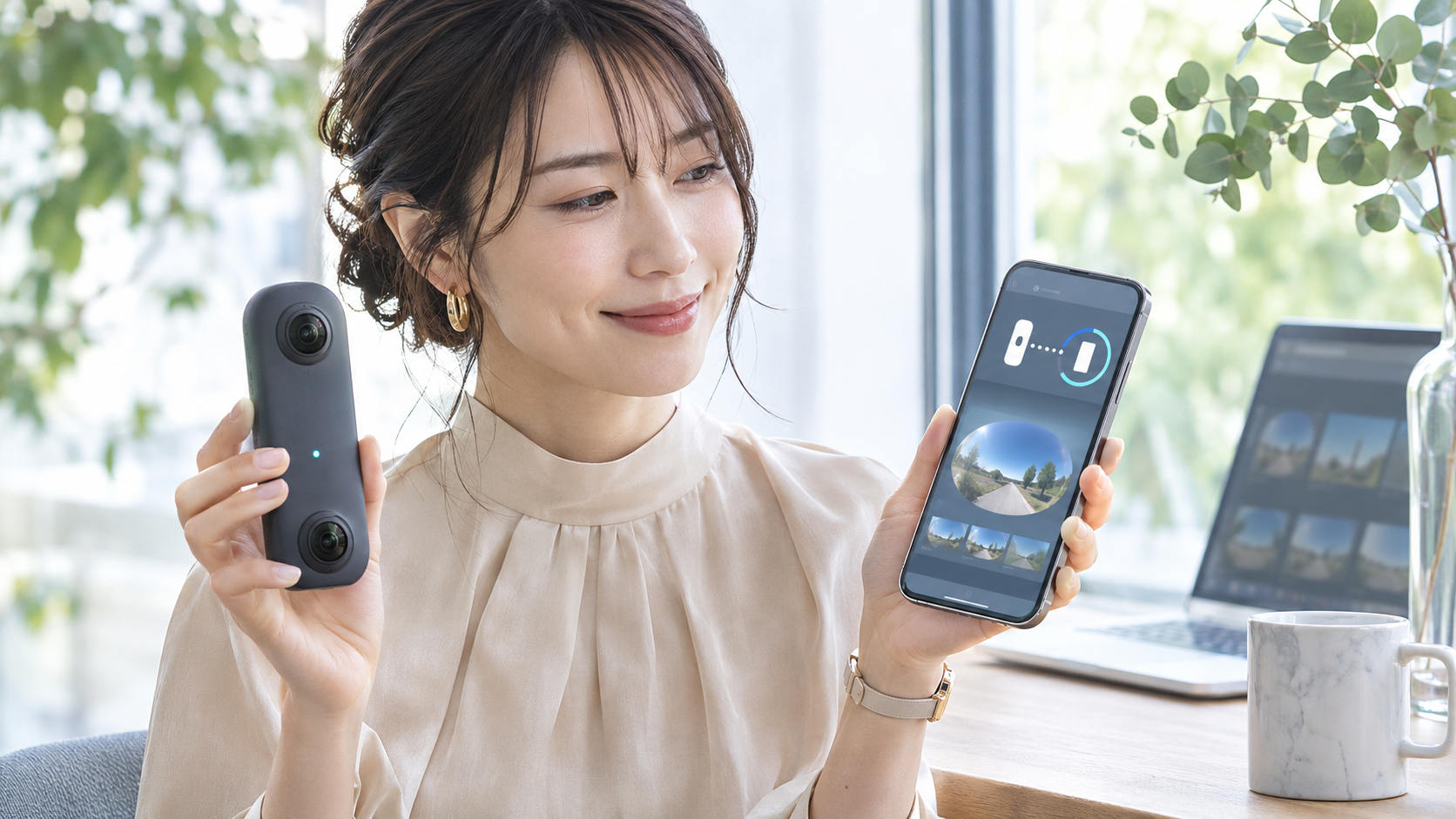
360度カメラとスマホを手に持ち、RICOH360アプリによる撮影や画像転送を確認する女性
対応機種でスマホから撮影や画像確認を行うなら、RICOH360 Appが基本の候補です。カメラとつなぐ機能と、クラウドへ保存して共有する機能があるため、撮影から活用までを一つの流れとして考えられます。どの機能が使えるかは機種と利用条件で確認してください。
公式の対応一覧にはX、Z1、SC2、SC2 for Business、Vなどが掲載されていますが、古いSやSCへ同じ説明を当てはめることはできません。今から中古を買う場合は、安さだけでなく手持ちのスマホで運用できるかを先に確認する必要があります。
RICOH360という名前でも、スマホのアプリとWeb版は役割が違います。スマホはカメラの近くで撮影や転送を行う道具、Web版はブラウザで保存画像の確認や共有などを行う道具、と考えると分かりやすいでしょう。すべての操作をどちらでも同じように行えるとは限りません。
PC Appはローカル閲覧と更新
パソコンに保存した360度画像や動画を見たいときは、RICOH THETA PC Appを確認します。これはスマートフォン用の旧RICOH THETAアプリと別のソフトです。名前が似ているからといって、旧スマホアプリのサポート終了がPC版にもそのまま当てはまるわけではありません。
PC Appは対応するファームウェア更新にも使います。カメラ本体の動作を変える更新と、スマホアプリ自体の更新は別なので、どちらのバージョンを確認しているかを意識してください。トラブル時の問い合わせでも、この区別が役立ちます。
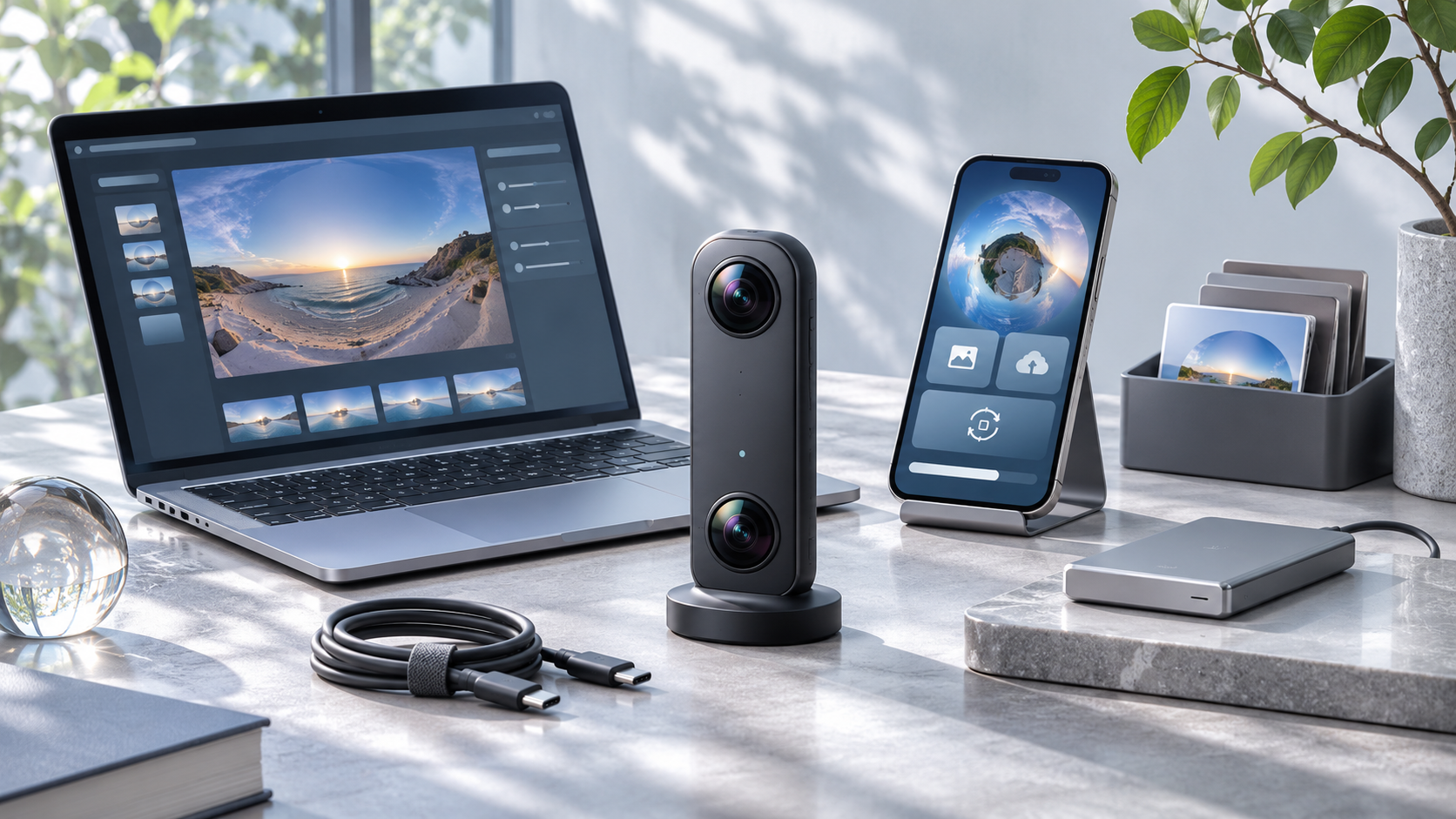
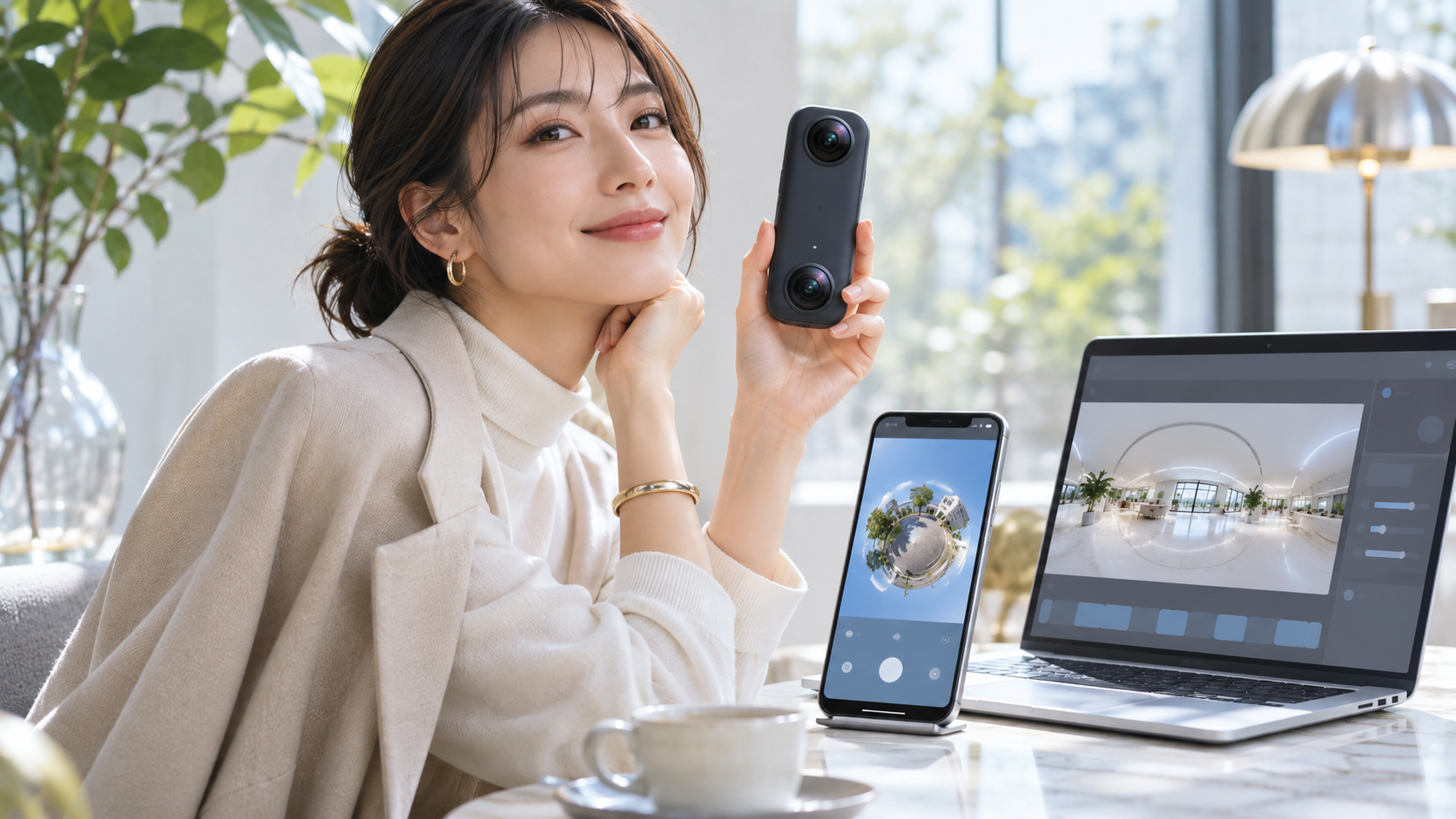
360度カメラとノートPC、スマホ、USBケーブルを並べたTHETAの画像閲覧・データ管理環境
対応OS、メモリー、グラフィックス、動画形式などの条件を確認してからインストールしましょう。古い記事に出てくる動作環境が今も有効とは限りません。特に高解像度動画は、写真が開けるパソコンでも滑らかに再生できないことがあります。
Web版はブラウザで活用する
RICOH360のWeb版は、ブラウザから保存画像を確認したり、編集や共有などを行ったりするための窓口です。クラウドにある画像を複数の端末で扱う用途に役立ちます。パソコンへソフトを入れたくない人も、目的の機能がWeb版で足りるか確認してみてください。
ただし、ブラウザでログインできることと、カメラへ直接接続できることは同じではありません。撮影や取り込みはスマホ側で進め、保存後の確認をパソコンで行うなど、役割を分担すると扱いやすくなります。
共有URLを相手へ渡す場合は、相手にも管理者と同じ画面が出ると思い込まないようにしましょう。見る人に必要なのは、写真を見渡せることなのか、元ファイルを受け取ることなのか。その目的によって、共有とダウンロードを使い分けます。
(出典:RICOH360「アプリ・ダウンロード」)
旧アプリと共有先の変更
過去の解説を参考にするとき、最も気を付けたいのがスマホ用アプリと共有先の変更です。終了したものと、現在も別の形で利用できるものを分けて見ていきます。
旧スマホアプリの終了を知る
スマートフォン用RICOH THETAアプリは、2024年12月20日にサポートを終了しています。これは、すでに入っているアプリが同じ日にすべて起動できなくなった、という意味ではありません。新しいOSで動かなくなる可能性など、今後の運用を考えておく必要があるということです。
古い機種を使っている場合、旧アプリでできていた操作が現在のRICOH360 Appへすべて移せるとは限りません。カメラの対応範囲と、スマホのOSの両方を見てください。非公式な配布ファイルを探す前に、公式の代替手段やサポート案内を確かめることをおすすめします。
今の端末で問題なく動いていても、機種変更後に同じアプリを入れ直せるとは限りません。撮影データを残し、現在使えている条件を控え、買い替え予定の端末との組み合わせを調べます。アプリ削除を簡単な解決策として扱わないことも大切です。
theta360.comは終了している
全天球画像共有サイトtheta360.comは、2025年1月15日にサービスを終了しました。過去の記事にある投稿先や共有URLの説明を、新しい共有手順として使うことはできません。現在の共有方法はRICOH360の公式案内で確認しましょう。
共有サイトが終わったことと、あなたが保存している画像ファイルが無効になることは別です。元データが手元に残っていれば、対応ビューアーで開くなど別の活用が考えられます。共有先だけに頼らず、ローカルの保存を持つ意味はここにもあります。
過去の埋め込み表示を使っているページがある場合は、そのページが今も目的どおり見えるかも確認してください。個人の思い出なら保管方法、仕事なら公開中の案内ページまで含めて考えます。保存と公開は別の仕組みなので、両方の状態を見ることが必要です。
THETA+とも区別する
過去の編集手順にはTHETA+というアプリ名が出てくることがあります。これも、今から導入するソフトとして現在のサポート状態を確認せずすすめられるものではありません。古い編集画面にこだわるより、必要な加工を今の対応環境で行えるかを調べましょう。
一方向の切り出し、傾きの調整、共有用の書き出しなど、やりたい処理を言葉にしてからソフトを探すと迷いにくくなります。アプリが多いほど便利になるとは限りません。最初は撮影して原本を残せる環境を作り、その後に編集を加えていく順番がおすすめです。
同じ画像を複数のアプリで加工すると、どれが原本か分からなくなることもあります。ファイル名や保存フォルダーを分け、加工済みの写真を元データへ上書きしないようにしてください。360度の情報が残るかも、書き出し後に確認します。
(出典:RICOH360「RICOH360アプリへの統合について」)
PCソフトを追加する判断
PCでできることにも種類があります。画像を見たいだけなら基本アプリから始め、必要になった作業に合わせて専用ソフトを足すと分かりやすいでしょう。
閲覧と転送を混同しない
画像を360度で表示する機能と、カメラからファイルを取り出す機能は別です。PC Appを入れれば、あらゆる機種やOSで自動的に転送できるとは考えないでください。USB接続での取り込み方法は、機種とパソコンの説明を照らし合わせます。
Mac向けのファイル転送用ソフトなど、目的を限定した道具もあります。ただし、提供されていることと、あなたの現在のOSで動くことは別問題です。ダウンロードページで対応機種と動作環境を確認し、対象外の環境へ無理に当てはめないようにしましょう。
転送経路ができたら、まず一枚をコピーして開いてみます。移動よりコピーを先に行い、原本をカメラ側へ残しておくと確認が終わるまで安心です。取り込み後は、写真だけでなく短い動画も試し、必要な形式が扱えるかを確かめてください。
Stitcherは必要な人だけ使う
RICOH THETA Stitcherは、対応機種のRAW画像を扱う工程などで使う専用ソフトです。二つのレンズから得られた画像をつなぐ処理に関わりますが、すべてのTHETAユーザーが初日から必要とするソフトではありません。
通常のJPEG画像を撮り、スマホやWebで見渡す使い方なら、まずその基本動作を確かめるほうが先です。RAWを使って画づくりをしたい場合に、対応機種、対応ソフト、必要なパソコン性能をまとめて確認してください。
ソフト名が公式一覧に載っていても、すべての画像を自動できれいに直せるわけではありません。撮影時のつなぎ目や動く被写体の問題には、撮り方で対処する必要もあります。撮影、現像、つなぎ合わせをそれぞれ別の工程として理解すると、目的に合った道具を選べます。
動画の再生条件を調べる
写真は開くのに動画が再生できない場合、コーデック、解像度、フレームレート、GPUなどが関係することがあります。拡張子が同じMP4でも、中の映像方式まで同じとは限りません。ソフトの対応形式と撮影したファイルの条件を照らし合わせてください。
まず短い動画で試し、対応しない形式なら機種と公式ソフトが案内する変換方法を確認します。むやみに複数回変換すると画質が変わり、元の360度情報が失われる場合があります。原本を複製してから、共有や編集用のファイルを作りましょう。
再生が重いときも、カメラの故障と決めつけないことが大切です。別の対応端末で再生できるか、保存が途中で終わっていないかを順に確かめます。仕事で使うなら、実際に納品する環境と同じ条件で事前確認をすると安心です。
ログインと料金の考え方
アプリのインストール、アカウント作成、クラウドの利用は別々に確認します。「無料」という言葉だけで、保存容量やすべての機能まで無制限だと考えないようにしましょう。
初回認証は撮影前に済ませる
RICOH360 Appでは初回のアカウント登録やログインが必要な場合があります。メールの確認を含め、通信できる場所で準備を済ませてください。一度ログインした後の扱いも変わり得るため、現場で常にログイン不要と決めつけないほうがよいでしょう。
ログインできないときは、メールアドレス、確認メール、使っているサービスの名前を見直します。カメラのWi-Fi接続情報と、クラウドのアカウント情報は別です。カメラへつなぐパスワードを、Web版のログイン欄へ入れても解決しません。
業務で複数人が使うなら、個人のメールへ記録を集中させてよいかを先に決めます。担当者が変わった後も必要な画像へアクセスできることが大切です。アカウントの共有可否や権限の扱いは利用規約と組織の方針に従ってください。
無料範囲と保存容量を見る
無料で利用できる機能があっても、追加のクラウド容量やサービスで別条件があることがあります。あなたが必要とする撮影、保存、共有がどの範囲に入るかを確認しましょう。過去のキャンペーンや容量の数字を、現在の契約へそのまま当てはめないようにします。
まず試すなら、少数の画像で操作を覚え、保存先と共有結果を確認してから運用を広げるとよいでしょう。動画を多く扱う人は静止画中心の人より容量を使うため、料金だけでなく管理の手間も見積もります。
正確な情報は公式サイトをご確認ください。端末への適合や業務での使い方の最終的な判断は専門家にご相談ください。使える機能が分かったら、必要なアプリだけをそろえ、一枚が最後まで扱える環境を作りましょう。
◆写真ナビゲータのワンポイントアドバイス
アプリを増やす前に、撮影から保存まで一枚を通してみてください。私は「スマホで撮る」「PCで見る」「相手に共有する」の三つを書き分けて、必要なソフトを決める方法をすすめています。目的が一つなら、道具も少なく始められますよ。
接続でつまずいたときの確認
接続の不調には、アカウント、スマホの権限、カメラとの通信、インターネット接続など複数の原因があります。何をしているときに止まったのかを分けると、対処する順番が見えてきます。
本体とスマホを一対一にする
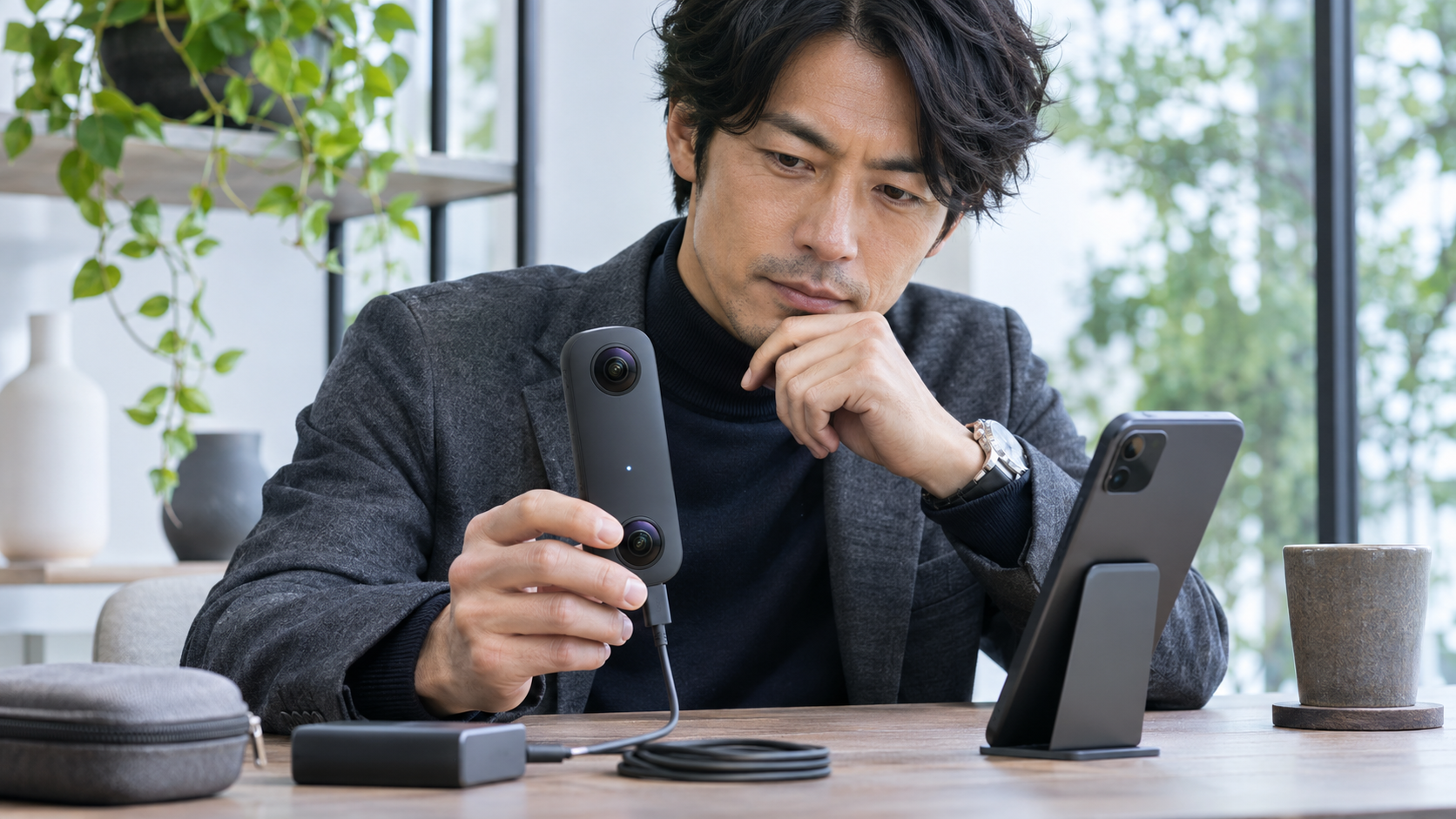
360度カメラを手に持ち、USBケーブルとスマホを使ってTHETAの接続状態を確認する男性
最初にカメラの電源、電池残量、無線の状態を確認します。別のスマホが先につながっている場合は、その接続を終了してから試しましょう。家族や職場で共有しているときは、誰の端末が接続しているか分からないまま設定を変え続けないようにします。
スマホ側では、アプリが求めるローカルネットワークや近くの機器などの権限を確認してください。権限名はOSとアプリの版によって異なります。必要な権限を拒否したままでは、ログインが済んでいてもカメラを見つけられない場合があります。
接続が不安定なときは、まず本体の近くで試し、いったん接続を切って、公式手順どおりにやり直します。カメラとスマホの再起動が必要な場合もありますが、設定の初期化やアプリの削除は、保存済みデータとアカウント情報を確認した後に検討してください。
通信の役割を分けて考える
カメラへ直接Wi-Fi接続した状態では、スマホに「インターネット未接続」と表示されることがあります。その表示だけで撮影用の接続まで失敗したと判断しないでください。カメラの操作や転送ができるかと、クラウドへアクセスできるかを別々に確かめます。
反対に、インターネットへつながっていても、カメラとの接続が成立しているとは限りません。画像が見えないときは、カメラ内、スマホ内、クラウドのどこを開いているかを見直しましょう。目的の保存先へ切り替えるだけで、見つかることもあります。
公共のネットワークや会社のネットワークでは、接続方法に制限がある場合があります。制限を無断で変更するより、自宅など管理できる環境で動作を切り分け、業務利用なら管理担当者へ相談してください。移動中より落ち着いた場所で初期設定を済ませるほうが進めやすいでしょう。
再インストールの前に守るもの
アプリの削除は、アプリ内だけにある画像を失う原因になり得ます。問題を直そうとして、撮影済みの記録まで消してしまわないよう、先に外部へコピーできるか確認します。ログインに使ったメールアドレスや認証方法も控えておいてください。
問い合わせるときは、機種名、スマホの機種、OS、アプリの版、エラーの文面、操作した順番をまとめます。「つながらない」だけより、どの段階で止まるかが分かるほうが状況を伝えやすくなります。画面を記録する場合は、パスワードや共有URLを不用意に含めないようにしましょう。
画像の保管と引き継ぎを考える
アプリが変わっても写真を楽しめるよう、元データを残す場所と、使う人が変わったときの扱いを決めておきます。
原本と共有用を分けて残す
カメラ、スマホ、クラウドは別々の保存先です。どこか一つに画像が見えることだけで、すべての場所に原本があると判断しないでください。共有前に目的の画像が開くことを確認し、必要なデータはパソコンなどにもコピーしておきます。
360度画像を普通の写真へ切り出したデータは、全天球の原本とは別物です。加工前のファイルを残しておくと、後で別の方向を選び直せます。ファイル名へ用途を付けるなど、上書きを防ぐ小さな工夫をすると探しやすくなるでしょう。
端末を替えるときは、ログイン情報だけでなくローカル保存の画像も移せるか確かめます。古い端末を初期化する前に、新しい端末かパソコンでファイルを開き、必要な記録が引き継げたことを確認してください。
共有は相手の画面で確かめる
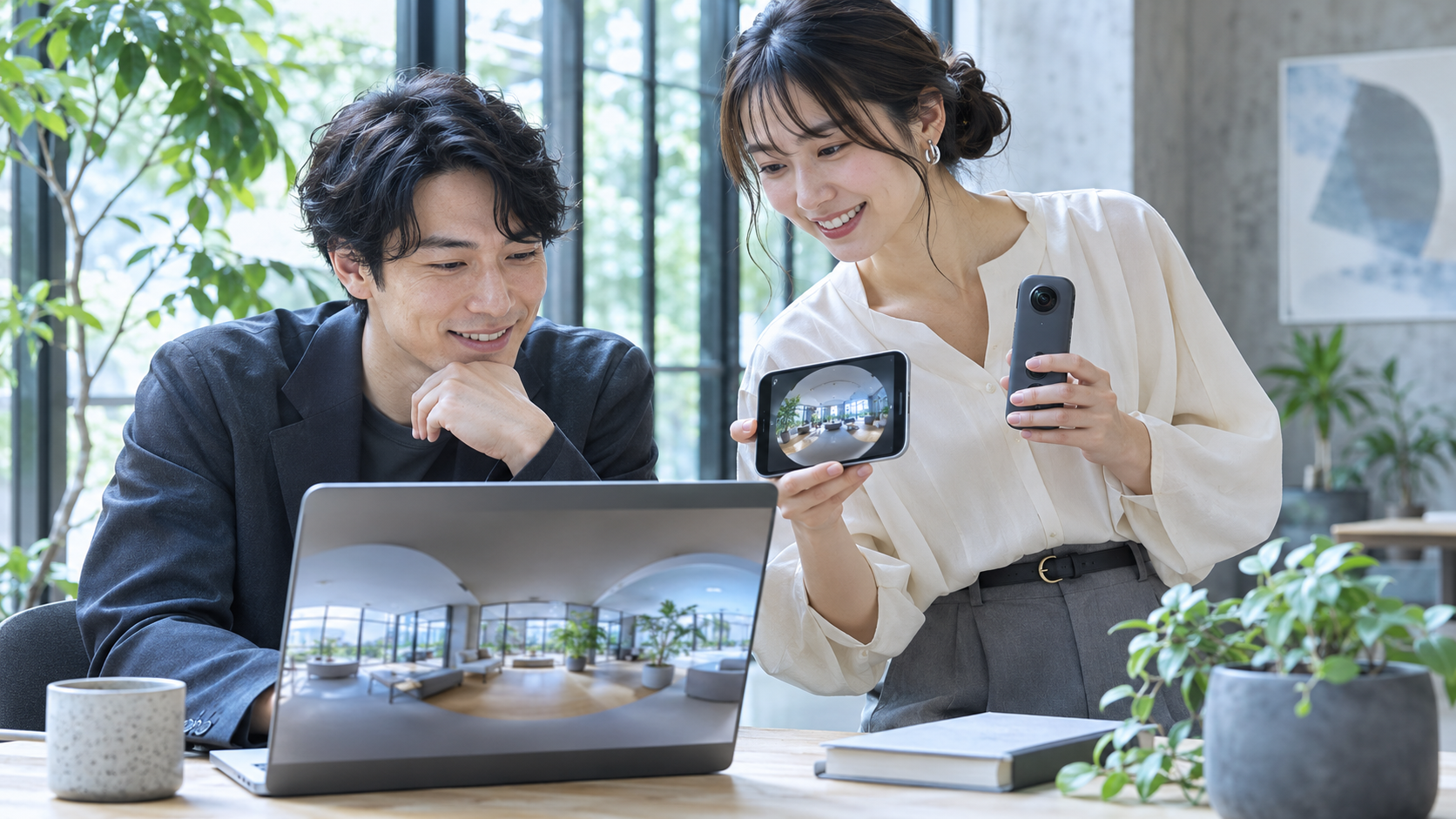
360度カメラで撮影した室内画像をノートPCとスマホに表示し、二人で確認する様子
共有URLを渡したら、相手がログインせず見られるか、360度として操作できるかを確認します。自分の管理画面で見えることと、相手へ公開された範囲は同じではありません。別のブラウザなどで表示を確かめると違いに気づきやすくなります。
施設の画像は正面だけでなく、背後、天井、床、鏡まで見直してください。顔や書類、住所が分かるものなどが写っていないかを全周で確認します。業務なら、公開許可と保存先を組織の担当者と合わせてから共有しましょう。
更新は種類を分けて進める
アプリがうまく動かないとき、何でも更新すれば解決するとは限りません。変更する対象と手順を確認し、画像を守ってから進めることが大切です。
アプリと本体は別の更新
スマホのアプリ更新は、スマホ側の機能や不具合への対応です。カメラ本体のファームウェア更新は、本体の動作を変更するものです。片方を更新しても、もう片方の版が変わるわけではありません。問い合わせへ備えて、両方を別々に控えておくと伝えやすくなります。
PC Appも、アプリ自体の更新と、そこから行う本体更新を混同しないようにしてください。更新情報に対象機種や必要条件が書かれていれば、その範囲を読んで進めます。機種の違うファイルや手順を流用しないことも基本です。
本体を更新する前には、必要な電池残量、接続方法、中断してはいけない操作を確認します。電源の状態が不安定なまま始めたり、途中でUSBを外したりしないでください。重要な撮影の直前より、結果を確かめる時間が取れる日に進めると安心です。
使う組み合わせを控える
正常に使えたときの機種、ファームウェア、スマホOS、アプリの版を記録しておくと、不調になった時期を考えやすくなります。端末の買い替えやOS更新がきっかけか、カメラの接続設定が変わったのか。変わった部分が分かれば確認の順番を決められます。
仕事で使う機器なら、一度に全員の環境を変える前に、管理方針に沿って代表の組み合わせで試す方法があります。画像の保管と引き継ぎも含め、使えることを確かめてから広げましょう。更新の作業そのものより、必要な撮影が続けられることを目的にします。
アプリ選びの疑問を解消する
似た名前のソフトを見分けるポイントを、最後に確認します。必要な作業ができる組み合わせから始めてください。
よくある質問(FAQ)
Q1. 旧RICOH THETAアプリとPC Appは同じですか?
A. 別のソフトです。旧スマホアプリのサポート終了を、PC Appの状態へそのまま当てはめず、公式一覧で個別に確認してください。
Q2. 古いTHETAもRICOH360 Appで使えますか?
A. 全機種が対象ではありません。本体の型番と対応一覧を照らし合わせてください。スマホのOS条件も別に確認が必要です。
Q3. 360度画像を見るだけでもStitcherが必要ですか?
A. 通常のJPEGを対応ビューアーで見るだけなら、RAW用のつなぎ合わせ作業を始める必要はありません。Stitcherは対象機種と制作工程に合わせて使います。
Q4. アプリを消せば接続不調は直りますか?
A. 必ず直るわけではなく、アプリ内の画像を失うおそれもあります。権限、通信、対応環境を確認し、データを守ってから対処してください。
目的に合うソフトを選ぼう
THETAのアプリは、対応機種とOSを確認したうえで、撮影、閲覧、更新、共有の目的ごとに選びます。対応機種ではRICOH360 Appを軸にし、PCでの閲覧や更新が必要ならPC Appを併用すると分かりやすいでしょう。
過去の画面を探し続けるより、今できることを一枚の画像で確かめてみてください。原本を残し、必要な操作だけを覚えるところから始めれば、アプリの違いにも振り回されにくくなります。